Solução
Se o serviço do Servidor de autenticação da ESET não iniciar ou se iniciar e depois parar imediatamente após instalar e configurar com êxito uma zona e gerar chaves, siga as instruções abaixo. Comece pela Solução 1 e só passe para a Solução 2 se o problema não for resolvido.
Solução 1: mover as chaves do servidor de autenticação para a pasta pública
O serviço não será iniciado se uma chave privada estiver armazenada em uma pasta com acesso restrito, como a área de trabalho. Para resolver esse problema, armazene a chave em uma pasta com privilégios suficientes, como o local padrão C:Program Files\ESET\ESET Authentication Server. Para fazer isso, siga as instruções na seção "Configurando o Servidor de autenticação ESET". Nenhuma configuração adicional deve ser necessária. Se o serviço ainda não for iniciado, continue com a Solução 2 abaixo.
Solução 2: Configurar o serviço de conta do sistema local
Se o Servidor de autenticação da ESET estiver instalado em um sistema operacional de estação de trabalho, como o Windows 7, e esse computador não fizer parte de um domínio ou estiver sujeito ao gerenciamento de políticas de grupo, talvez seja necessário reconfigurá-lo após a instalação para utilizar a conta "Sistema local" em vez da conta "Serviço de rede".
- Clique em Iniciar → Executar, digite
services.msce pressione Enter.
- Localize o "Serviço de autenticação de zona da ESET" na lista e clique duas vezes nele para abrir a caixa de diálogo Propriedades.
- Selecione a guia Logon e, em seguida, selecione o botão de rádio Conta do sistema local.
- Marque a caixa de seleção Permitir que os serviços interajam com a área de trabalho e clique em OK.
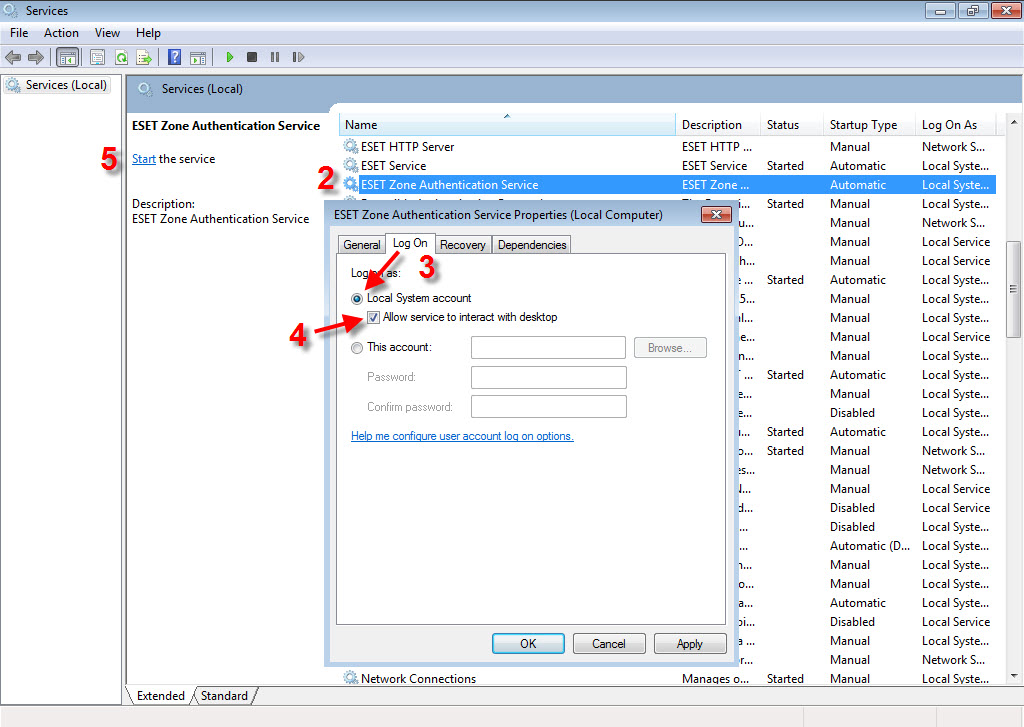
Figura 1-1
- Inicie o serviço clicando em Start à esquerda (consulte a Figura 1-1, acima).
Need further assistance? Contact ESET Technical Support.


