解决方案
如果 ESET Authentication Server 服务无法启动,或者启动后立即停止 安装并成功配置区域和生成密钥,请按照以下说明操作。从解决方案 1 开始,如果问题未解决,才继续解决方案 2。
解决方案 1:将身份验证服务器密钥移至公共文件夹
如果私人密钥存储在桌面等限制访问的文件夹中,服务将无法启动。要解决这个问题,请将密钥存储在具有足够权限的文件夹中,如默认位置C:Program Files\ESET\ESET Authentication Server。为此,请按照 "配置 ESET 身份验证服务器focus"一节中的说明操作。无需其他设置。如果服务仍无法启动,请继续下面的解决方案 2。
解决方案 2: 配置本地系统账户服务
如果 ESET 身份验证服务器安装在工作站操作系统(如 Windows 7)上,且该计算机不是域的一部分,也不受组策略管理,则可能需要在安装后重新配置,以使用 "本地系统 "账户而不是 "网络服务 "账户。
- 单击 "开始" →"运行",键入
services.msc并按 Enter。
- 在列表中找到 "ESET 区域身份验证服务",双击打开属性对话框。
- 选择 "登录 "选项卡,然后选择 "本地系统账户"单选按钮。
- 选择 "允许服务与桌面交互"复选框,然后单击 "确定"。
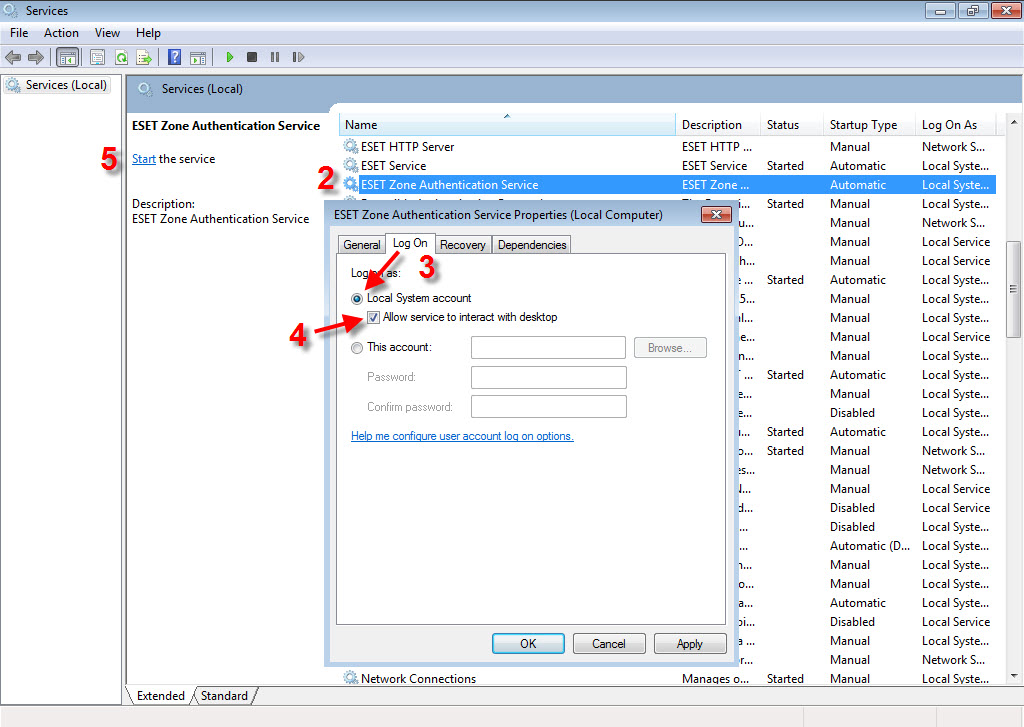
图 1-1
- 单击左侧的 "Start(开始)"启动服务(见上图 1-1)。
Need further assistance? Contact ESET Technical Support.


