Rešitev
Če se storitev strežnika ESET Authentication Server ne zažene ali če se zažene in nato ustavi takoj po namestitvi in uspešni konfiguraciji območja ter generiranju ključev, sledite naslednjim navodilom. Začnite z rešitvijo 1 in nadaljujte z rešitvijo 2 le, če težava ni odpravljena.
Rešitev 1: premaknite ključe strežnika za preverjanje pristnosti v javno mapo
Storitev se ne bo zagnala, če je zasebni ključ shranjen v mapi z omejenim dostopom, kot je namizje. Če želite to rešiti, ključ shranite v mapo z zadostnimi pravicami, kot je privzeta lokacija C:Program Files\ESET\ESET Authentication Server. Za to upoštevajte navodila v razdelku "Configuring ESET Authentication Server". Dodatne nastavitve ne bi smele biti potrebne. Če se storitev še vedno ne zažene, nadaljujte s spodnjo rešitvijo 2.
Rešitev 2: Konfiguracija storitve računa lokalnega sistema
Če je program ESET Authentication Server nameščen v operacijski sistem delovne postaje, kot je Windows 7, in ta računalnik ni del domene ali predmet upravljanja skupinske politike, ga bo morda treba po namestitvi znova konfigurirati, da bo namesto računa "Network Service" uporabljal račun "Local System".
- Kliknite Start → Zaženi, vnesite
services.mscin pritisnite Enter.
- Na seznamu poiščite storitev "ESET Zone Authentication Service" in jo dvokliknite, da odprete pogovorno okno Lastnosti.
- Izberite zavihek Prijava in nato izberite radijski gumb Lokalni sistemski račun.
- Označite potrditveno polje Dovoli storitvam interakcijo z namizjem in kliknite V redu.
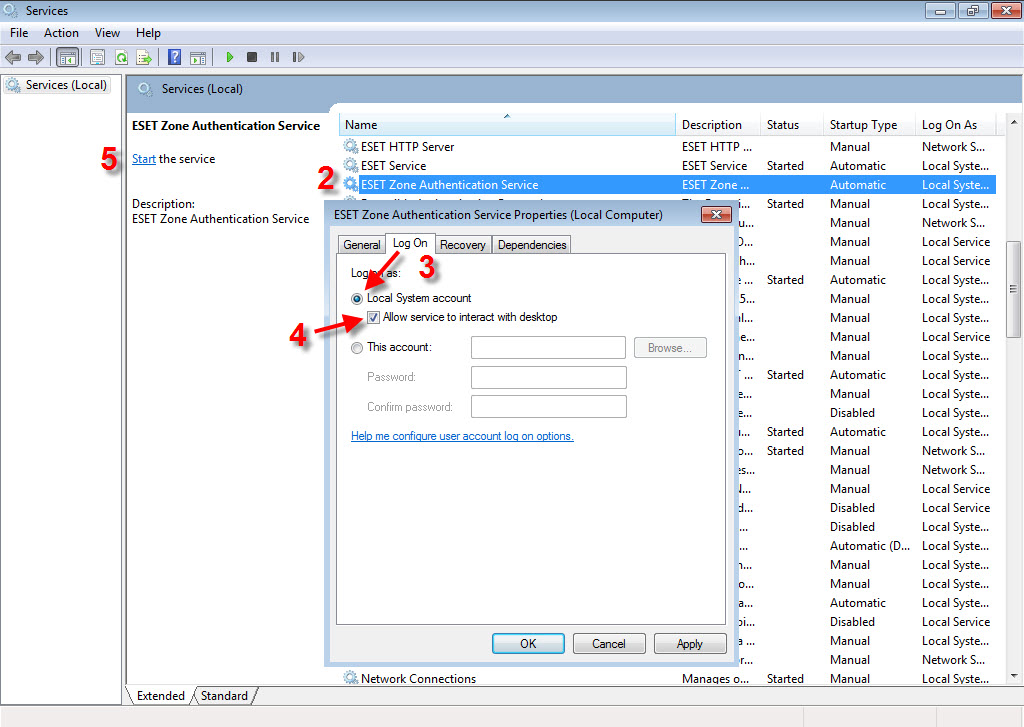
Slika 1-1
- Storitev zaženite s klikom na gumb Začni na levi strani (glejte sliko 1-1 zgoraj).
Need further assistance? Contact ESET Technical Support.


