Oplossing
Als de ESET Authentication Server service niet start of als deze start en vervolgens onmiddellijk stopt na Installeren en succesvol configureren van een zone en het genereren van sleutels, volg dan de onderstaande instructies. Begin met oplossing 1 en ga alleen verder met oplossing 2 als het probleem niet is opgelost.
Oplossing 1: Verplaats Authenticatieserversleutels naar de openbare map
De service start niet als een privésleutel is opgeslagen in een map met beperkte toegang, zoals het Bureaublad. Om dit op te lossen, moet je de sleutel opslaan in een map met voldoende rechten, zoals de standaardlocatie C:Program Files\ESET Authentication Server. Volg hiervoor de instructies in het gedeelte "Configuring ESET Authentication Server". Er zouden geen extra instellingen nodig moeten zijn. Als de service nog steeds niet start, ga dan verder met oplossing 2 hieronder.
Oplossing 2: Configureer de lokale systeemaccountservice
Als ESET Authentication Server is geïnstalleerd op een werkstationbesturingssysteem zoals Windows 7 en die machine geen deel uitmaakt van een domein of onder het groepsbeleid valt, moet deze na de installatie mogelijk opnieuw worden geconfigureerd om de account "Lokaal systeem" te gebruiken in plaats van de account "Netwerkservice".
- Klik op Start → Uitvoeren, typ
services.mscen druk op Enter.
- Zoek "ESET Zone Authentication Service" in de lijst en dubbelklik erop om het dialoogvenster Eigenschappen te openen.
- Selecteer het tabblad Aanmelden en selecteer vervolgens het keuzerondje voor de lokale systeemaccount.
- Schakel het selectievakje Services toestaan om te communiceren met het bureaublad in en klik op OK.
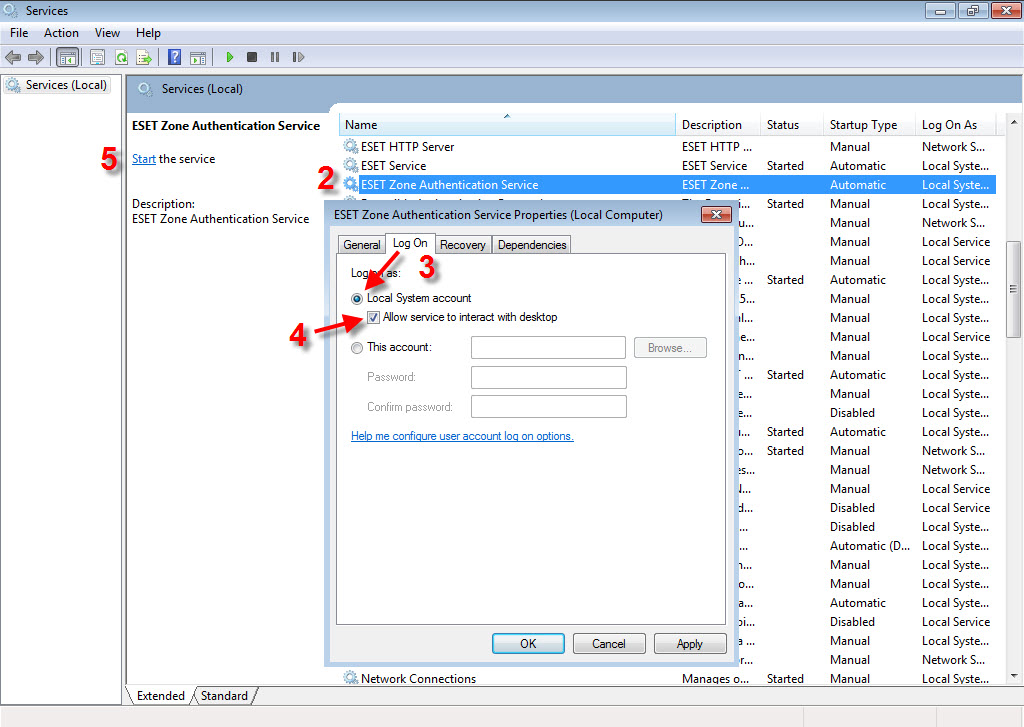
Afbeelding 1-1
- Start de service door links op Start te klikken (zie Figuur 1-1, hierboven).
Need further assistance? Contact ESET Technical Support.


