Lahendus
Kui ESET Authentication Serveri teenus ei käivitu või kui see käivitub ja peatub kohe pärast tsooni paigaldamine ja edukas konfigureerimine ning võtmete genereerimine, järgige alljärgnevaid juhiseid. Alustage lahendusest 1 ja jätkake lahendusega 2 alles siis, kui probleem ei lahene.
Lahendus 1: Autentimisserveri võtmete teisaldamine avalikku kausta
Teenus ei käivitu, kui privaatne võti on salvestatud piiratud juurdepääsuga kausta, näiteks töölauale. Selle probleemi lahendamiseks salvestage võti piisavate õigustega kausta, näiteks vaikimisi asukohta C:Program Files\ESET\ESET Authentication Server. Selleks järgige jaotises "Configuring ESET Authentication Server" toodud juhiseid. Täiendavaid seadistusi ei tohiks vaja olla. Kui teenus ikka veel ei käivitu, jätkake allpool oleva lahendusega 2.
Lahendus 2: Kohaliku süsteemikonto teenuse konfigureerimine
Kui ESET Authentication Server on paigaldatud tööjaama operatsioonisüsteemi, näiteks Windows 7, ja see masin ei ole domeeni osa ega allu grupipoliitika juhtimisele, võib olla vaja pärast paigaldamist ümber seadistada, et kasutada "Network Service" konto asemel "Local System" kontot.
- Klõpsa Start → Run, tipi
services.mscja vajuta Enter.
- Leidke nimekirjast "ESET Zone Authentication Service" ja tehke sellel topeltklõps, et avada dialoogiaken Properties (Omadused).
- Valige vahekaart Log On (Sisselogimine ) ja seejärel valige raadionupp Local System (Kohalik süsteemikonto ).
- Valige ruut Allow services to interact with desktop (Luba teenustele töölauaga suhtlemist ) ja klõpsake OK.
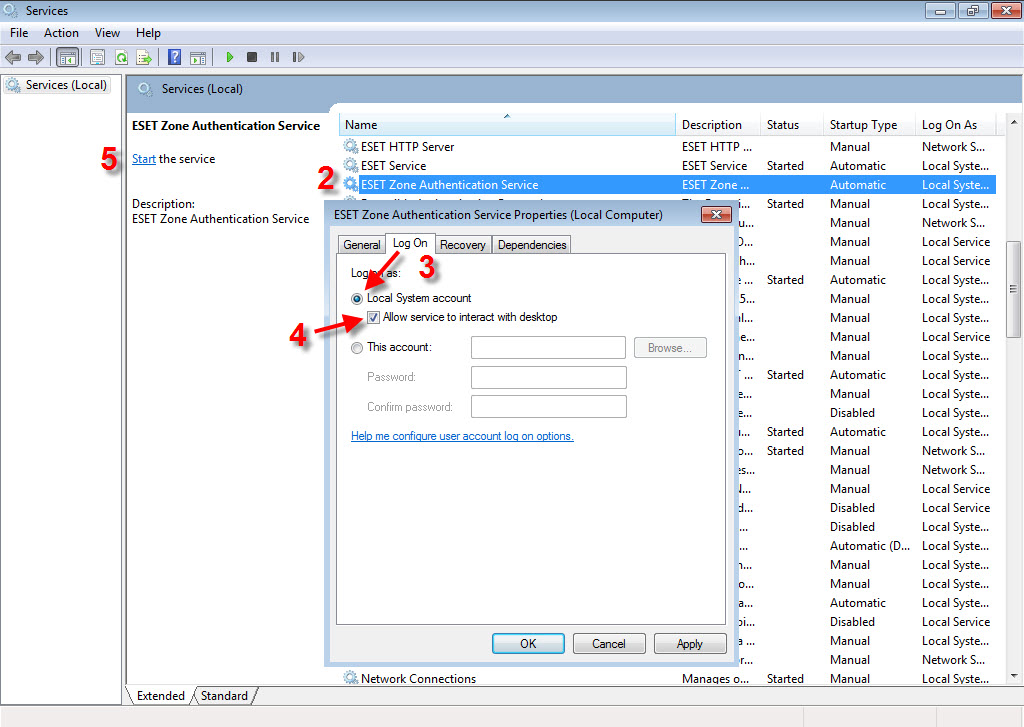
Joonis 1-1
- Käivitage teenus, klõpsates vasakul oleval nupul Start (vt joonis 1-1, ülal).
Need further assistance? Contact ESET Technical Support.


