Решение
Ако услугата ESET Authentication Server не се стартира или ако се стартира и след това спре веднага след инсталиране и успешно конфигуриране на зона и генериране на ключове, следвайте инструкциите по-долу. Започнете с Решение 1 и продължете с Решение 2 само ако проблемът не е разрешен.
Решение 1: Преместване на ключовете на сървъра за удостоверяване в публичната папка
Услугата няма да се стартира, ако частният ключ се съхранява в папка с ограничен достъп, като например работния плот. За да разрешите този проблем, съхранявайте ключа в папка с достатъчни права, като например местоположението по подразбиране C:Program Files\ESET\ESET Authentication Server. За да направите това, следвайте инструкциите в раздела "Конфигуриране на ESET Authentication Server". Не трябва да се изискват допълнителни настройки. Ако услугата все още не се стартира, продължете с Решение 2 по-долу.
Решение 2: Конфигуриране на услугата Local System account (Акаунт на локалната система)
Ако ESET Authentication Server е инсталиран на операционна система за работна станция, като например Windows 7, и тази машина не е част от домейн или не подлежи на управление на групови политики, може да се наложи да бъде преконфигурирана след инсталацията, за да използва акаунта "Local System" вместо акаунта "Network Service".
- Щракнете върху Start → Run, въведете
services.mscи натиснете Enter.
- Намерете "ESET Zone Authentication Service" в списъка и щракнете два пъти върху него, за да отворите диалоговия прозорец Properties (Свойства).
- Изберете раздела Log On (Влизане в системата) и след това изберете радио бутона Local System account (Акаунт на локалната система).
- Поставете отметка в квадратчето Позволи на услугите да взаимодействат с работния плот и натиснете OK.
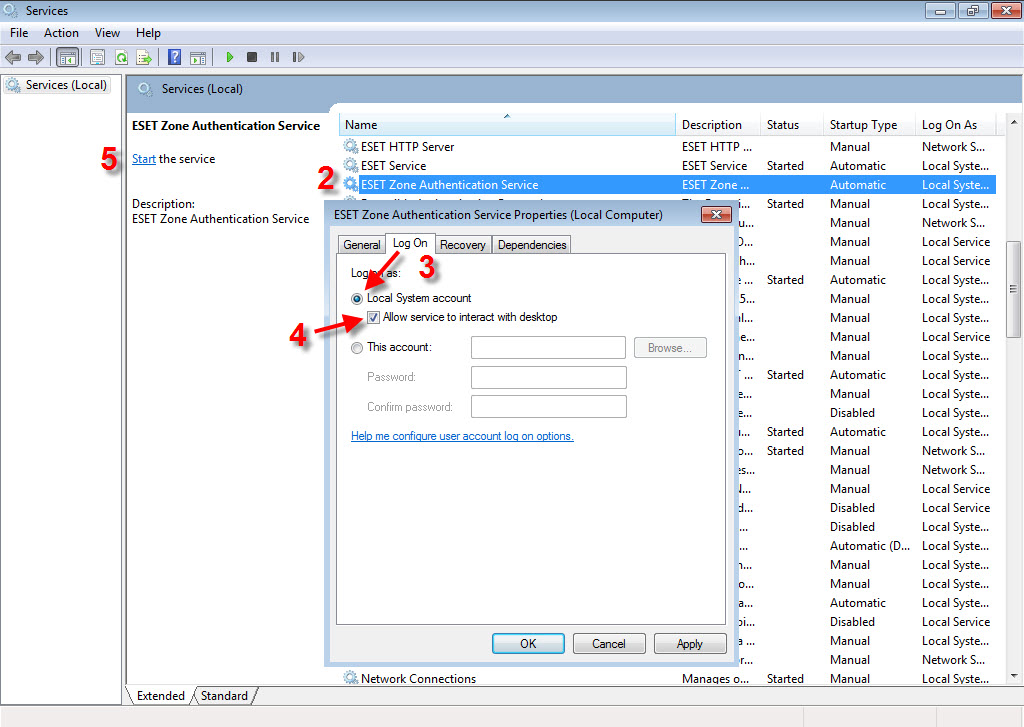
Фигура 1-1
- Стартирайте услугата, като щракнете върху Start (Стартиране) вляво (вж. Фигура 1-1, по-горе).
Need further assistance? Contact ESET Technical Support.


