Soluție
Dacă serviciul ESET Authentication Server nu pornește sau dacă pornește și apoi se oprește imediat după instalarea și configurarea cu succes a unei zone și generarea cheilor, urmați instrucțiunile de mai jos. Începeți cu soluția 1 și continuați cu soluția 2 numai dacă problema nu este rezolvată.
Soluția 1: Mutați cheile serverului de autentificare în folderul public
Serviciul nu va porni dacă o cheie privată este stocată într-un folder cu acces restricționat, cum ar fi Desktop. Pentru a rezolva această problemă, stocați cheia într-un folder cu privilegii suficiente, cum ar fi locația implicită C:Program Files\ESET\ESET Authentication Server. Pentru a face acest lucru, urmați instrucțiunile din secțiunea "Configurarea ESET Authentication Server". Nu ar trebui să fie necesare setări suplimentare. Dacă serviciul tot nu pornește, continuați cu Soluția 2 de mai jos.
Soluția 2: Configurați serviciul Cont de sistem local
Dacă ESET Authentication Server este instalat pe un sistem de operare pentru stații de lucru, cum ar fi Windows 7, iar mașina respectivă nu face parte dintr-un domeniu sau nu este supusă gestionării politicilor de grup, este posibil să fie necesar să fie reconfigurat după instalare pentru a utiliza contul "Local System" în locul contului "Network Service".
- Faceți clic pe Start → Run, tastați
services.mscși apăsați Enter.
- Localizați "ESET Zone Authentication Service" în listă și faceți dublu clic pe acesta pentru a deschide caseta de dialog Properties (Proprietăți).
- Selectați fila Log On (Conectare ) și apoi butonul de radio Local System account (Cont de sistem local ).
- Selectați caseta de selectare Allow services to interact with desktop și faceți clic pe OK.
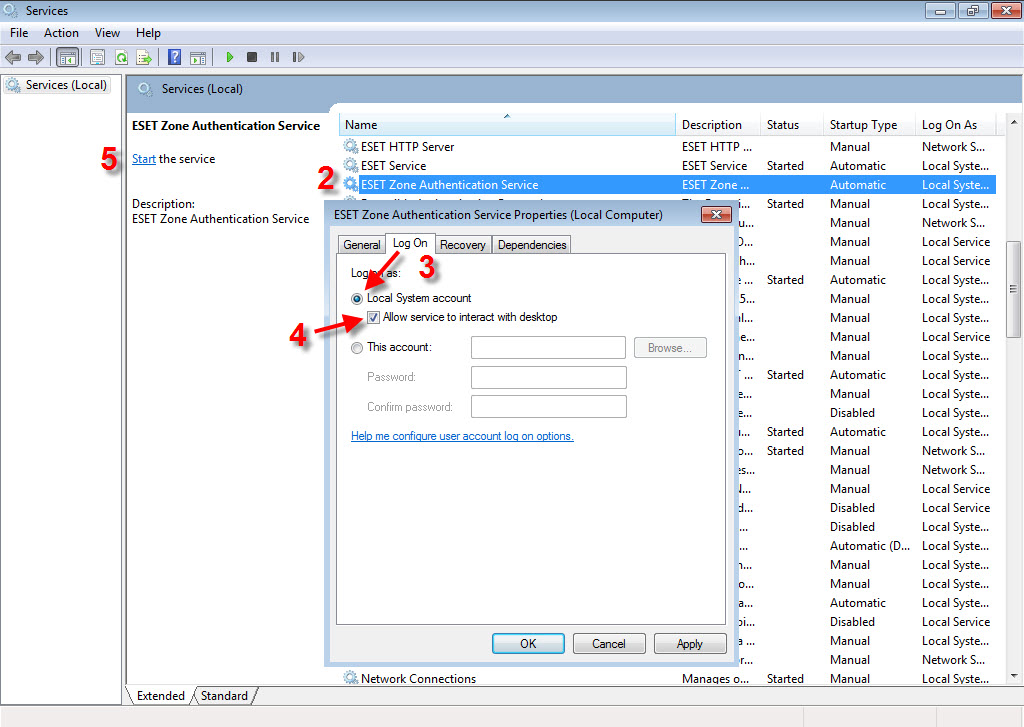
Figura 1-1
- Porniți serviciul făcând clic pe Start în partea stângă (consultați Figura 1-1, de mai sus).
Need further assistance? Contact ESET Technical Support.


