Problem
- Tilldela en fördefinierad policy för ESET-applikationen för slutpunkter
- Granska inställningarna för den valda policyn för din ESET-applikation för slutpunkter
- Tillämpa en inbyggd policy
- Se inställningarna för den valda policyn
Lösning
Tillämpa en inbyggd policy
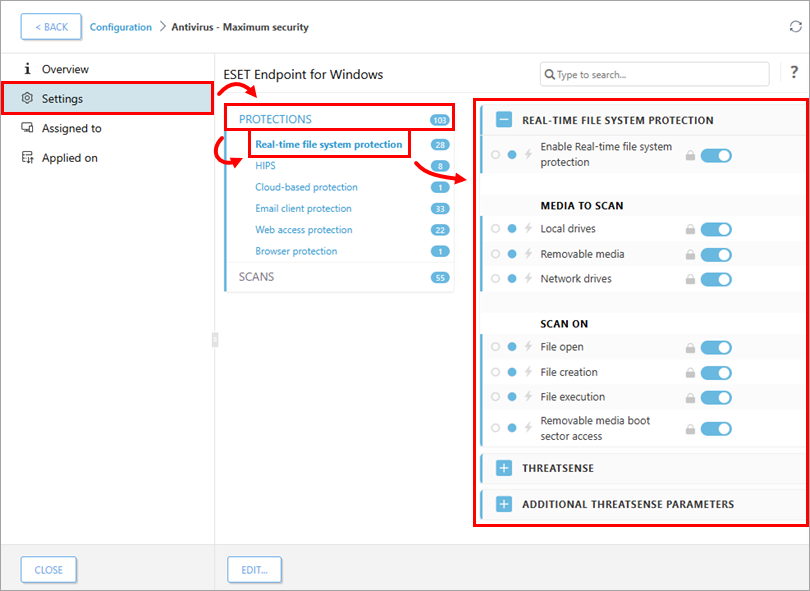
Exemplet nedan visar inställningarna för policyn Antivirus – Maximal säkerhet. Denna policy innehåller mer än 100 rekommenderade inställningar för ESET-klientprogrammet för Windows som är installerat på dina arbetsstationer.
-
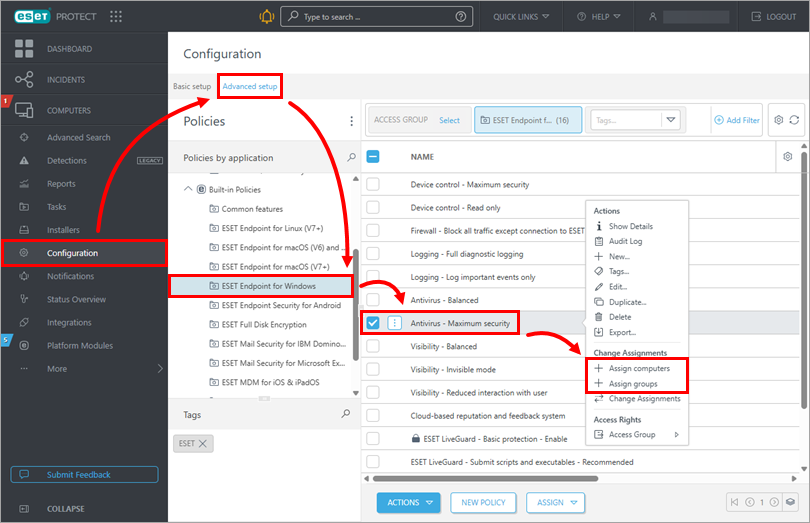
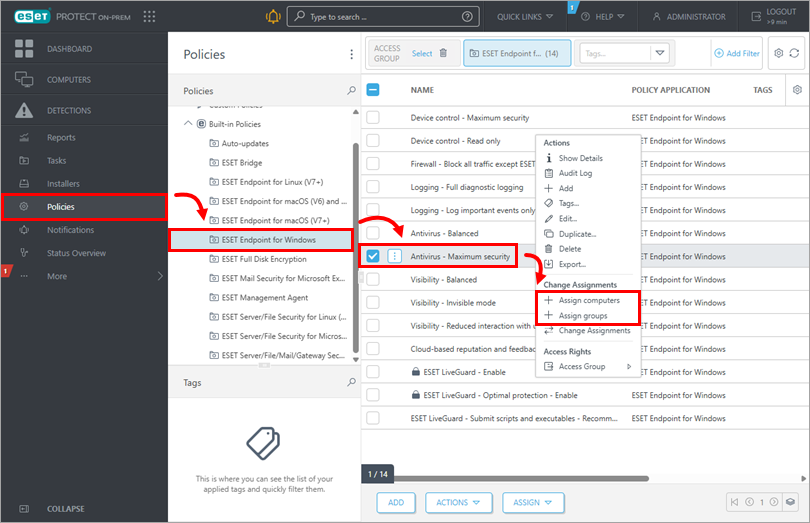
Tilldela en inbyggd policy till valda datorer eller grupper.
ESET PROTECT
Klicka på Konfiguration och sedan på fliken Avancerade inställningar. I avsnittet Inbyggda policyer väljer du ESET Endpoint för Windows, klickar på Antivirus – Maximal säkerhet och sedan på Tilldela datorer eller Tilldela grupper.
ESET PROTECT On-Prem
Klicka på Policyer. I avsnittet Inbyggda policyer väljer du ESET Endpoint för Windows, klickar på Antivirus – Högsta säkerhet och sedan på Tilldela datorer eller Tilldela grupper.
-
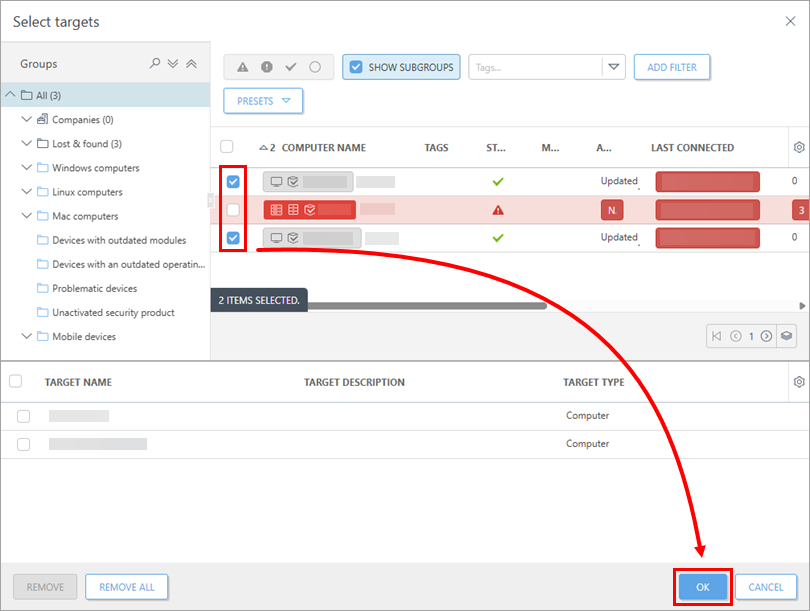
Markera kryssrutan bredvid de datorer eller grupper som du vill tillämpa denna policy på och klicka sedan på OK.
Visa inställningarna för den valda policyn
-
Granska inställningarna för den valda policyn.
ESET PROTECT
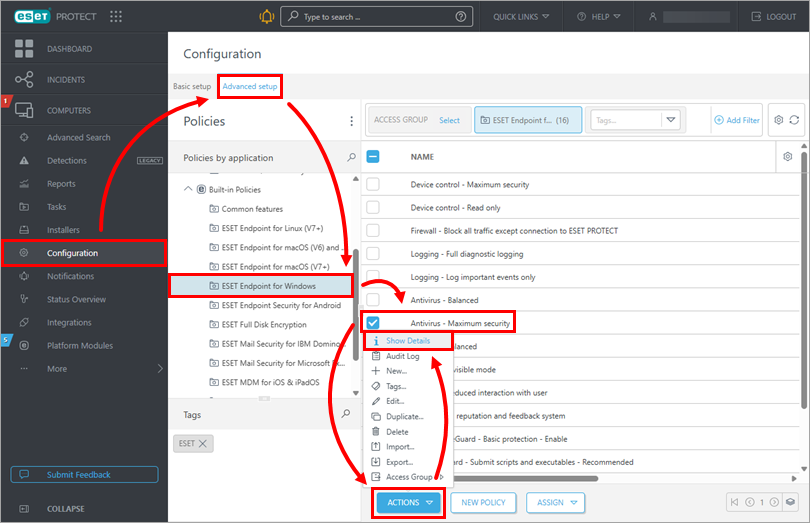
Klicka på Konfiguration och sedan på fliken Avancerade inställningar. I avsnittet Inbyggda policyer väljer du ESET Endpoint för Windows, markerar kryssrutan bredvid önskad policy (i detta exempel Antivirus – Maximal säkerhet) och klickar på Åtgärder → Visa detaljer.
ESET PROTECT On-Prem
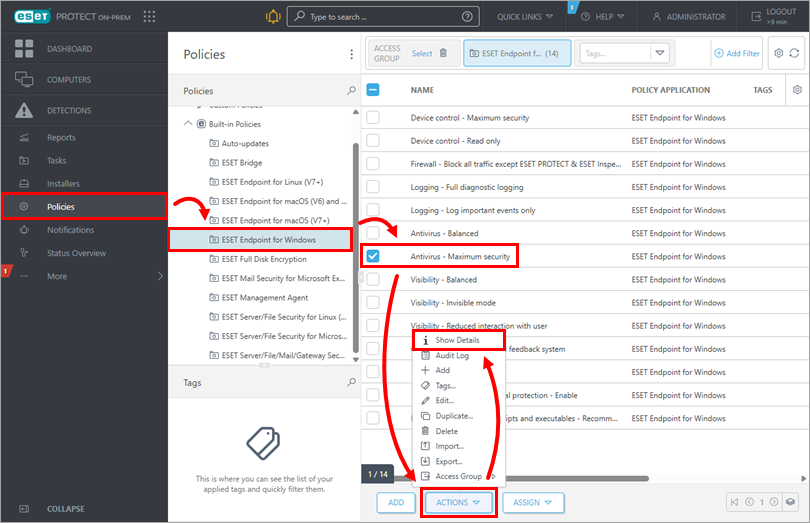
Klicka på Policyer. I avsnittet Inbyggda policyer väljer du ESET Endpoint för Windows. Markera kryssrutan bredvid önskad policy (i det här exemplet Antivirus – Maximal säkerhet) och klicka på Åtgärder → Visa detaljer.
-
Klicka på Inställningar. Du kan till exempel klicka på Skydd för att öppna den ytterligare menyn. Om du klickar på Realtidsskydd för filsystem kan du se inställningarna på höger sida av fönstret. Läs mer om ESET PROTECT-policyer.