문제
- ESET 엔드포인트 애플리케이션에 사전 정의된 정책 할당
- ESET 엔드포인트 애플리케이션에 대해 선택한 정책의 설정을 검토하십시오
- 내장된 정책 적용
- 선택한 정책의 설정 확인
해결 방법
내장 정책 적용
아래 예시는 '바이러스 백신 - 최대 보안' 정책 설정을 보여줍니다. 이 정책에는 워크스테이션에 설치된 Windows용 ESET 엔드포인트 애플리케이션에 대한 100개 이상의 권장 설정이 포함되어 있습니다.
-
선택한 컴퓨터 또는 그룹에 내장 정책을 할당합니다.
ESET PROTECT
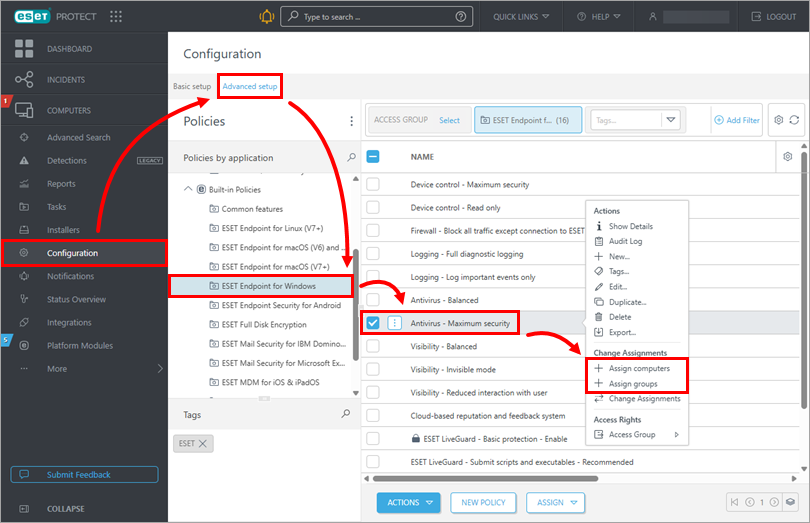
'구성'을 클릭한 다음 '고급 설정' 탭을 클릭합니다. '내장 정책' 섹션에서 'ESET Endpoint for Windows'를 선택하고, '바이러스 백신 - 최대 보안'을 클릭한 다음 '컴퓨터 할당' 또는 '그룹 할당'을 클릭합니다.
ESET PROTECT On-Prem
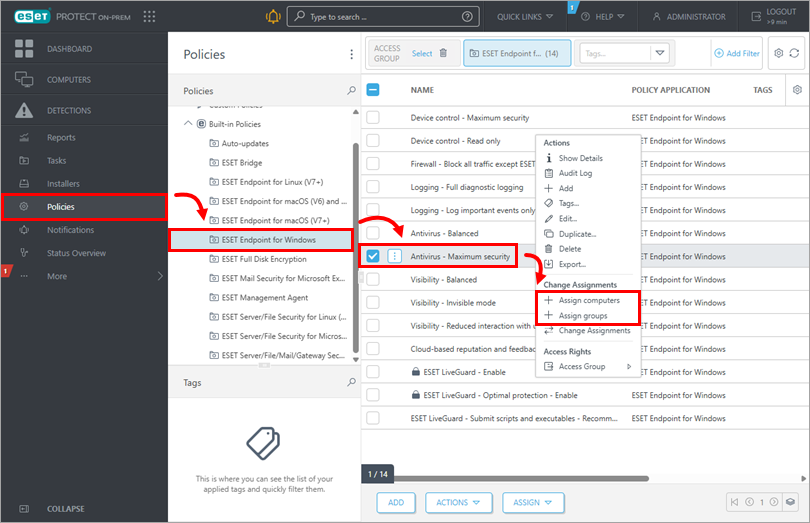
'정책'을 클릭합니다. '기본 제공 정책' 섹션에서 'ESET Endpoint for Windows'를 선택하고, '바이러스 백신 - 최대 보안'을 클릭한 다음 '컴퓨터 할당' 또는 '그룹 할당'을 클릭합니다.
-
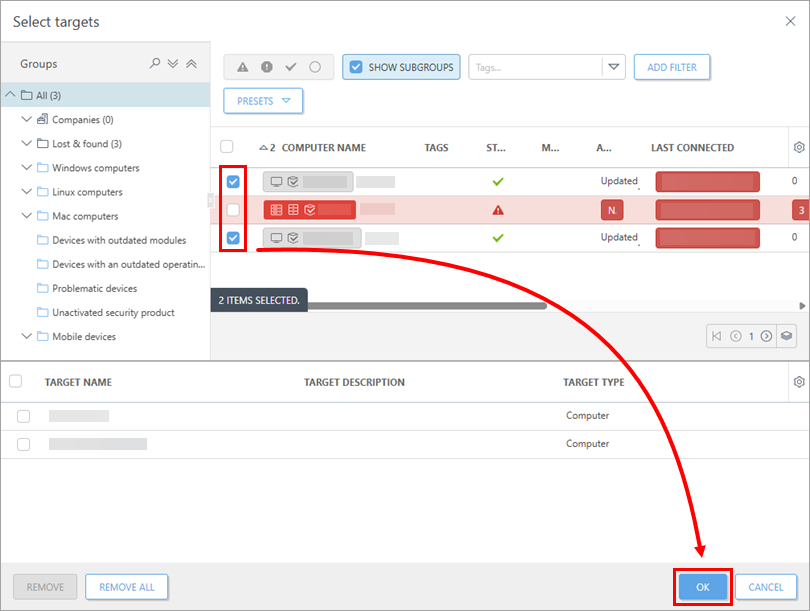
이 정책을 적용할 대상 컴퓨터 또는 그룹 옆의 확인란을 선택한 다음 ‘확인’을 클릭합니다.
선택한 정책의 설정 확인
-
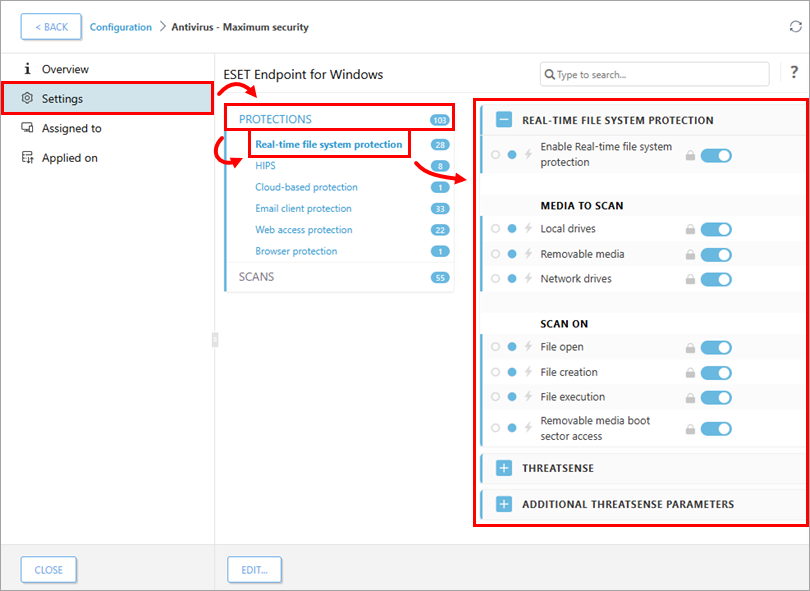
선택한 정책의 설정을 검토합니다.
ESET PROTECT
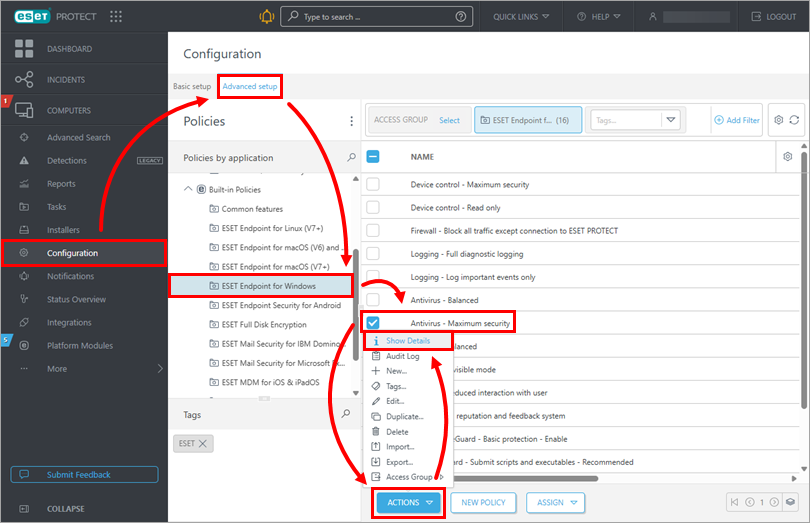
'구성'을 클릭한 다음 '고급 설정' 탭을 클릭하십시오. '기본 제공 정책' 섹션에서 'ESET Endpoint for Windows'를 선택하고, 원하는 정책(이 예에서는 '바이러스 백신 - 최대 보안') 옆의 확인란을 선택한 다음, '작업' → '세부 정보 보기'를 클릭하십시오.
ESET PROTECT On-Prem
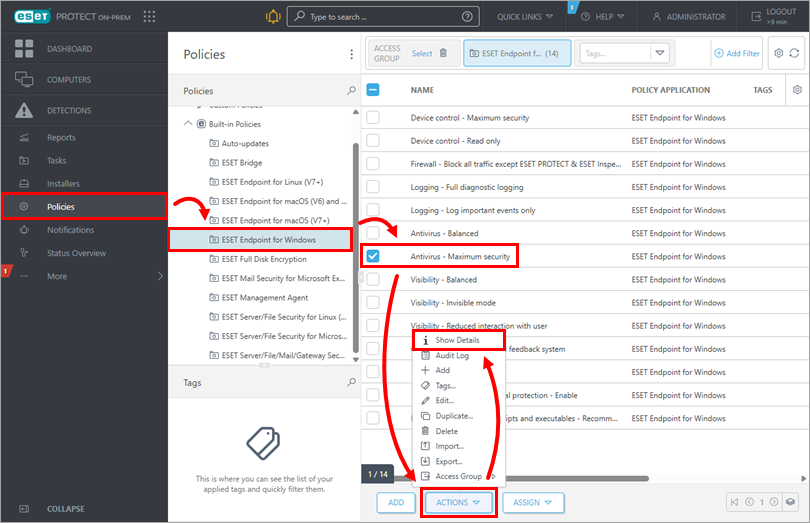
'정책'을 클릭합니다. '내장 정책' 섹션에서 'ESET Endpoint for Windows'를 선택합니다. 원하는 정책(이 예에서는 '바이러스 백신 - 최대 보안') 옆의 확인란을 선택한 다음, '작업' → '세부 정보 표시'를 클릭합니다.
-
'설정'을 클릭합니다. 예를 들어, '보호 기능'을 클릭하여 추가 메뉴를 펼칠 수 있습니다. '실시간 파일 시스템 보호'를 클릭하면 창 오른쪽에 설정이 표시됩니다. ESET PROTECT 정책에 대해 자세히 알아보세요.