问题
解决方案
应用内置策略
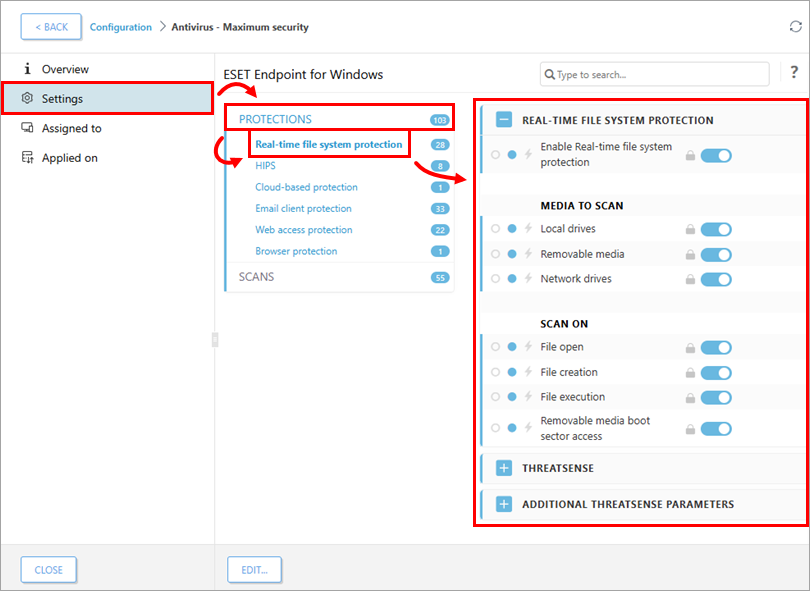
下例展示了“防病毒 - 最高安全级别”策略的配置。该策略包含针对工作站上安装的 Windows 版 ESET 端点应用程序的 100 多项推荐设置。
-
将内置策略分配给选定的计算机或组。
ESET PROTECT
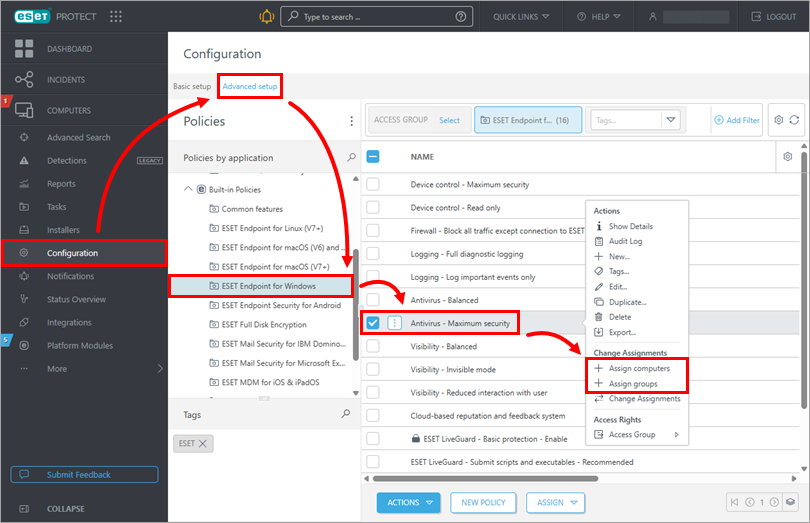
单击“配置”,然后单击“高级设置”选项卡。在“内置策略”部分,选择“ESET Endpoint for Windows”,单击“防病毒 - 最高安全级别”,然后单击“分配计算机”或“分配组”。
ESET PROTECT 本地部署版
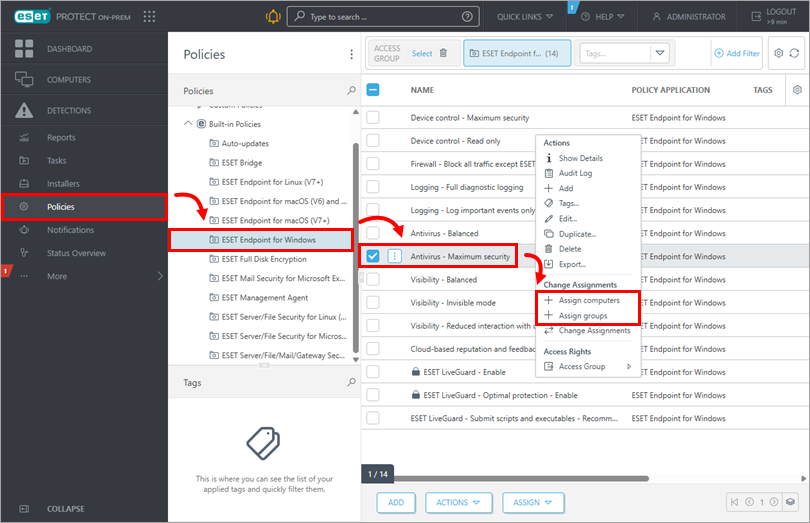
单击“策略”。在“内置策略”部分,选择“ESET Endpoint for Windows”,单击“防病毒 - 最高安全级别”,然后单击“分配计算机”或“分配组”。
-
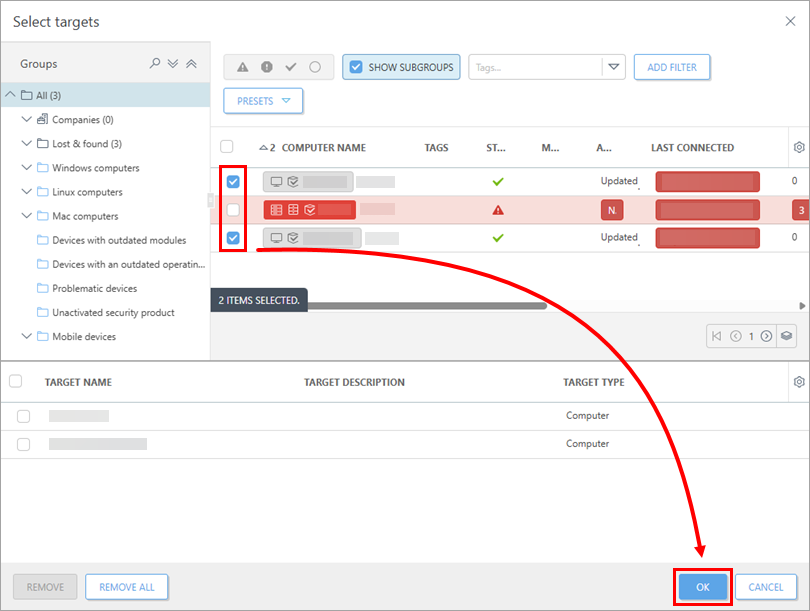
选中要应用此策略的相应计算机或组旁边的复选框,然后单击“确定”。
查看所选策略的设置
-
查看所选策略的设置。
ESET PROTECT
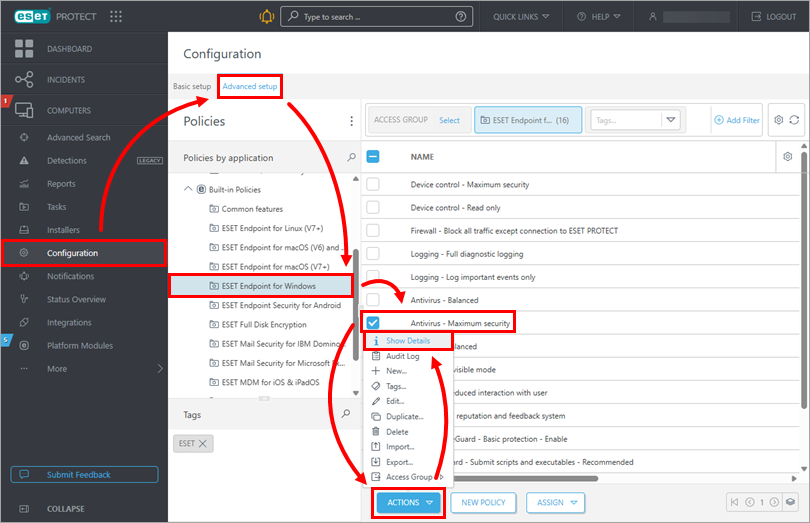
单击“配置”,然后单击“高级设置”选项卡。在“内置策略”部分,选择“ESET Endpoint for Windows”,勾选所需策略旁边的复选框(本例中为“防病毒 - 最高安全级别”),然后单击“操作”→“显示详细信息”。
ESET PROTECT 本地部署版
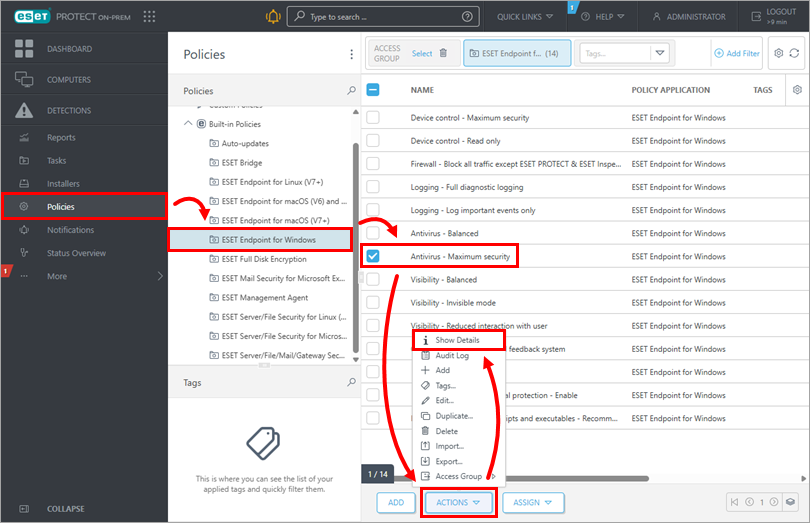
单击“策略”。在“内置策略”部分,选择“ESET Endpoint for Windows”。选中所需策略旁边的复选框(本例中为“防病毒 - 最高安全级别”),然后单击“操作”→“显示详细信息”。
-
点击“设置”。例如,您可以点击“保护”以 展开附加菜单。如果点击“实时文件系统保护”,您可以在窗口右侧看到相关设置。了解更多关于ESET PROTECT 策略的信息。