Problemă
- Atribuiți o politică predefinită pentru aplicația ESET pentru dispozitive finale
- Verificați setările politicii selectate pentru aplicația ESET pentru dispozitive finale
- Aplicați o politică încorporată
- Vedeți setările politicii selectate
Soluție
Aplicați o politică integrată
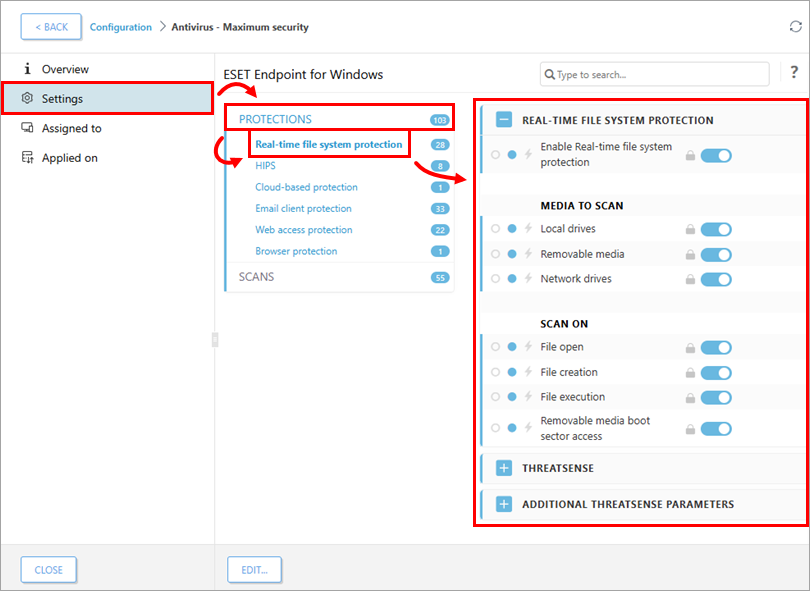
Exemplul de mai jos prezintă configurarea politicii „Antivirus - Securitate maximă ”. Această politică conține peste 100 de setări recomandate pentru aplicația ESET pentru dispozitive finale pentru Windows instalată pe stațiile dvs. de lucru.
-
Atribuiți o politică integrată computerelor sau grupurilor selectate.
ESET PROTECT
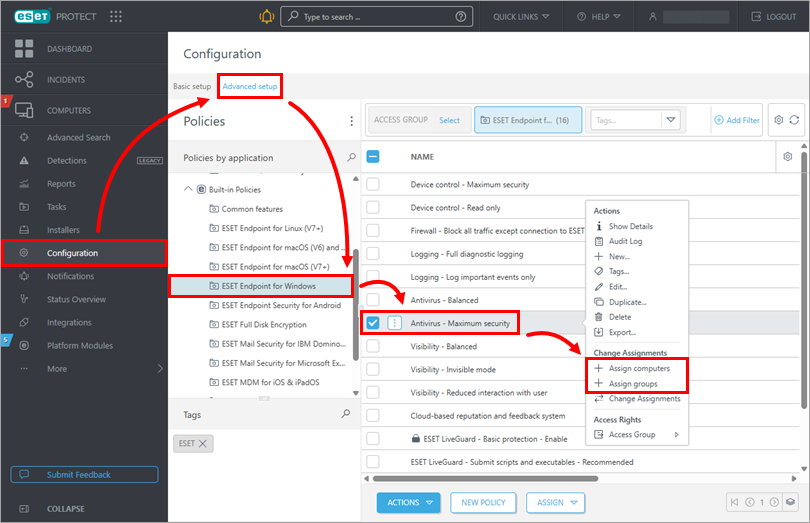
Faceți clic pe Configurare, apoi pe fila Setări avansate. În secțiunea Politici încorporate, selectați ESET Endpoint pentru Windows, faceți clic pe Antivirus – Securitate maximă, apoi faceți clic pe Atribuiți calculatoare sau Atribuiți grupuri.
ESET PROTECT On-Prem
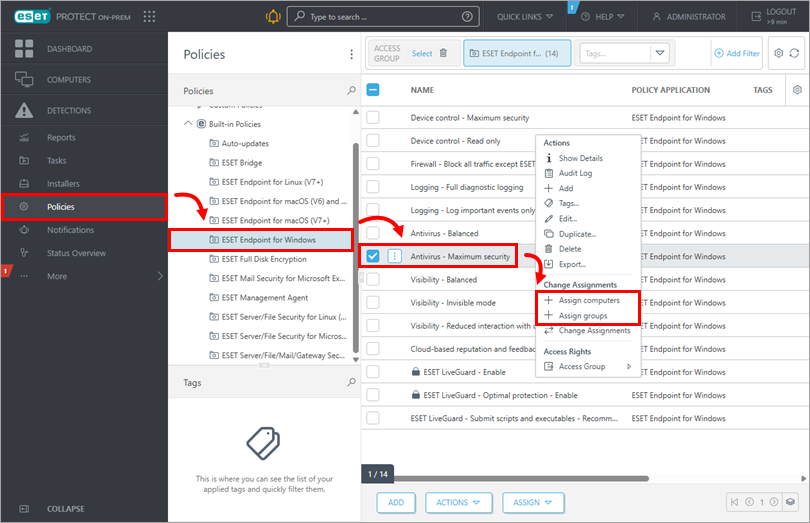
Faceți clic pe Politici. În secțiunea Politici încorporate, selectați ESET Endpoint pentru Windows, faceți clic pe Antivirus – Securitate maximă, apoi faceți clic pe Atribuiți calculatoare sau Atribuiți grupuri.
-
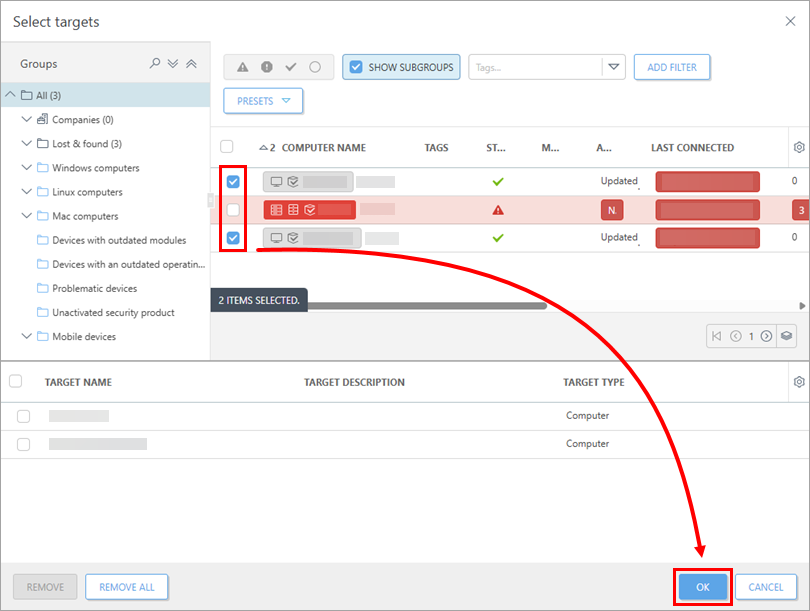
Bifați caseta de selectare de lângă computerele sau grupurile corespunzătoare cărora doriți să le aplicați această politică, apoi faceți clic pe OK.
Vedeți setările politicii selectate
-
Verificați setările politicii selectate.
ESET PROTECT
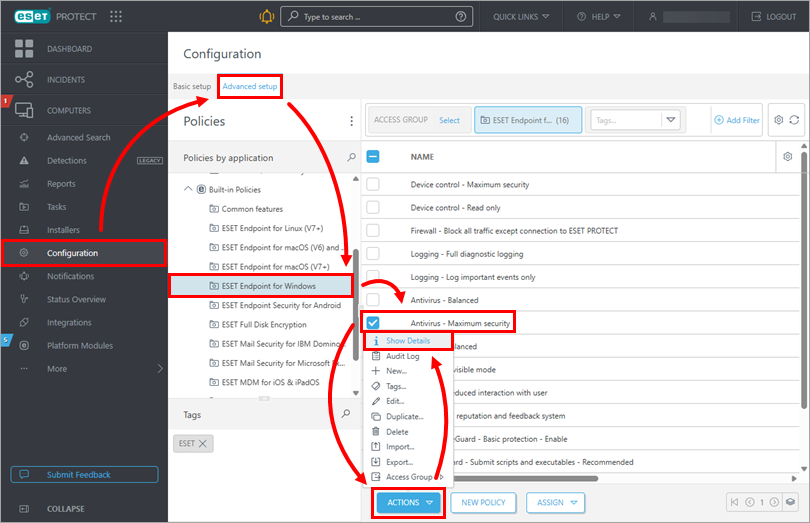
Faceți clic pe Configurare, apoi pe fila Configurare avansată. În secțiunea Politici încorporate, selectați ESET Endpoint pentru Windows, bifați caseta de selectare de lângă politica dorită (în acest exemplu, Antivirus – Securitate maximă) și faceți clic pe Acțiuni → Afișați detalii.
ESET PROTECT On-Prem
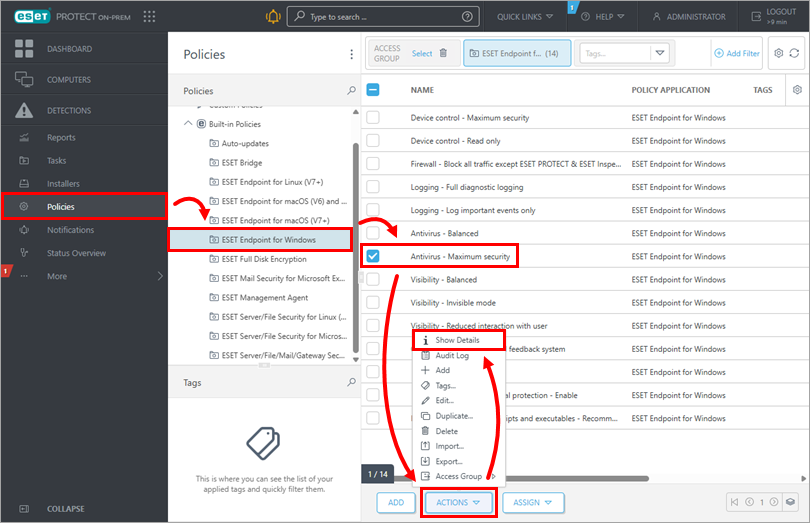
Faceți clic pe „Politici”. În secțiunea „Politici integrate ”, selectați „ESET Endpoint pentru Windows”. Bifați caseta de lângă politica dorită (în acest exemplu, „Antivirus – Securitate maximă”) și faceți clic pe „Acțiuni” → „Afișați detalii”.
-
Faceți clic pe Setări. De exemplu, puteți face clic pe Protecții pentru a extinde meniul suplimentar. Dacă faceți clic pe Protecție în timp real a sistemelor de fișiere, puteți vedea setările în partea dreaptă a ferestrei. Aflați mai multe despre politicile ESET PROTECT.