Проблем
- Задаване на предварително дефинирана политика за приложението ESET за крайни устройства
- Прегледайте настройките на избраната политика за приложението за крайни устройства на ESET
- Приложете вградена политика
- Вижте настройките на избраната политика
Решение
Приложете вградена политика
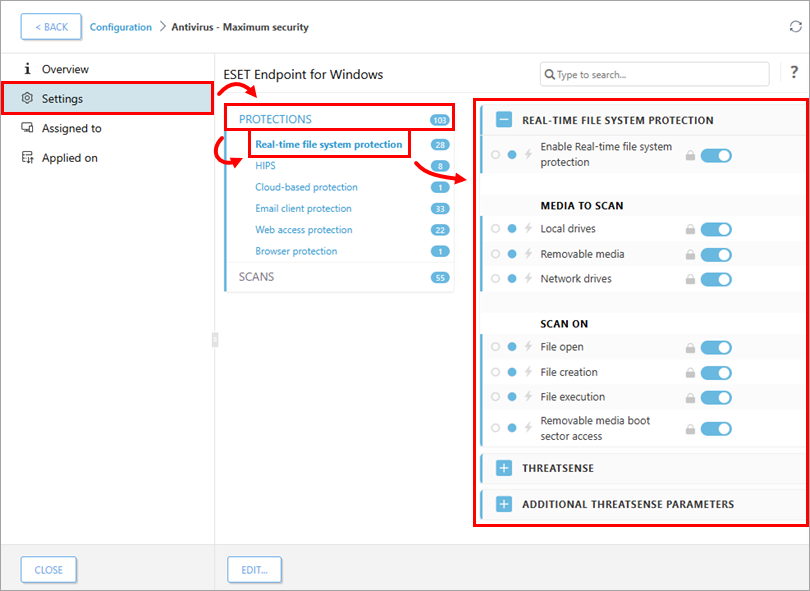
Примерът по-долу показва настройките на политиката „Антивирус – Максимална сигурност “. Тази политика съдържа над 100 препоръчителни настройки за приложението ESET за крайни устройства за Windows, инсталирано на вашите работни станции.
-
Присвойте вградена политика на избрани компютри или групи.
ESET PROTECT
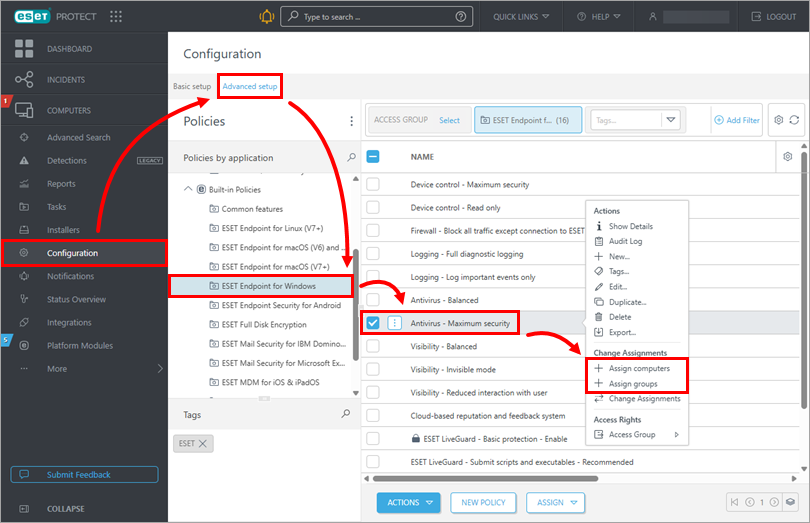
Кликнете върху „Конфигурация“ и след това върху раздела „Разширени настройки “. В раздела „Вградени политики “ изберете „ESET Endpoint за Windows“, кликнете върху „Антивирус – Максимална сигурност “ и след това кликнете върху „Присвояване на компютри “ или „Присвояване на групи“.
ESET PROTECT On-Prem
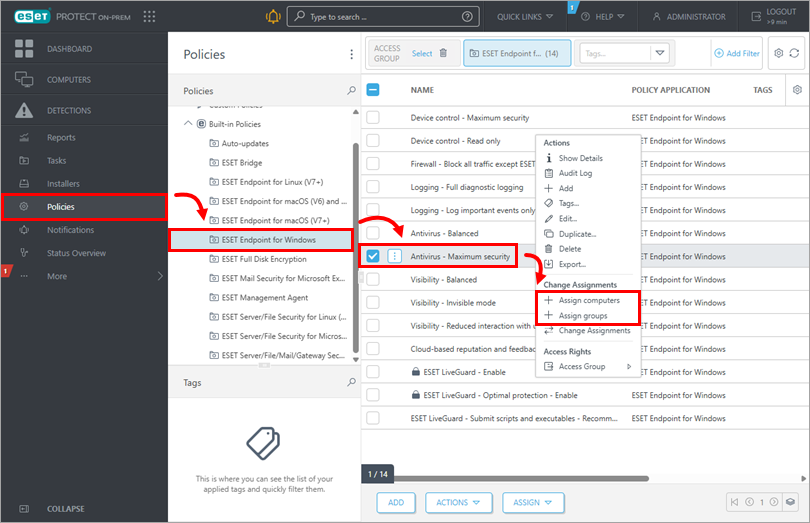
Кликнете върху „Политики“. В раздела „Вградени политики “ изберете „ESET Endpoint за Windows“, кликнете върху „Антивирус – Максимална сигурност “ и след това кликнете върху „Присвояване на компютри “ или „Присвояване на групи“.
-
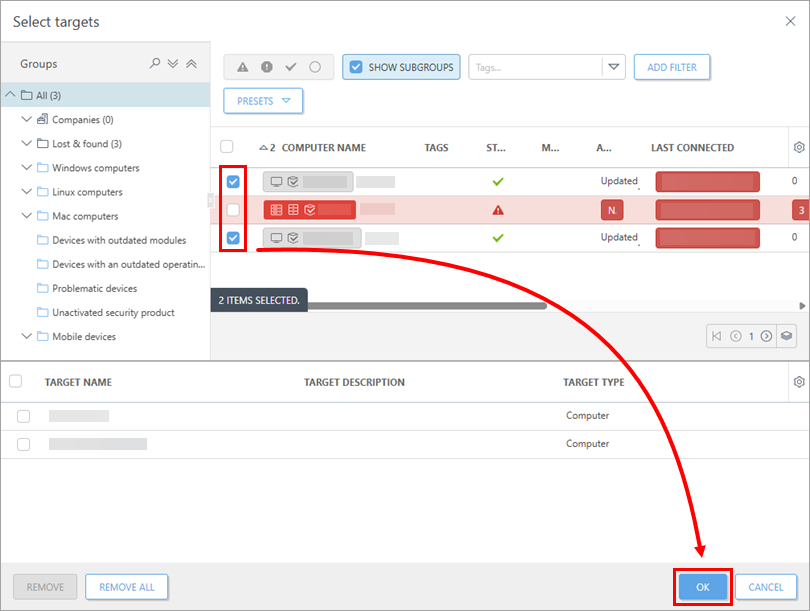
Поставете отметка в квадратчето до съответните компютри или групи, към които искате да приложите тази политика, след което кликнете върху „OK“.
Преглед на настройките на избраната политика
-
Прегледайте настройките на избраната политика.
ESET PROTECT
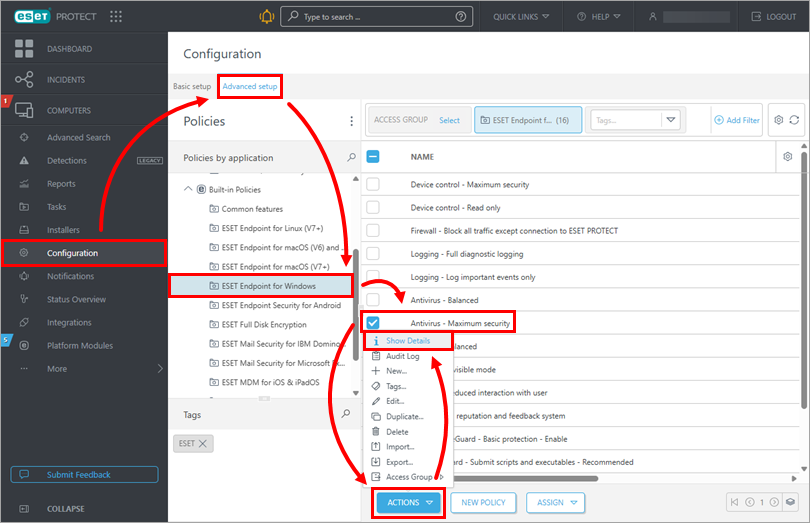
Кликнете върху „Конфигурация“ и след това върху раздела „Разширени настройки “. В раздела „Вградени политики “ изберете „ESET Endpoint за Windows“, отбележете квадратчето до желаната политика (в този пример „Антивирус – Максимална сигурност“) и кликнете върху „Действия“ → „Покажи подробности“.
ESET PROTECT On-Prem
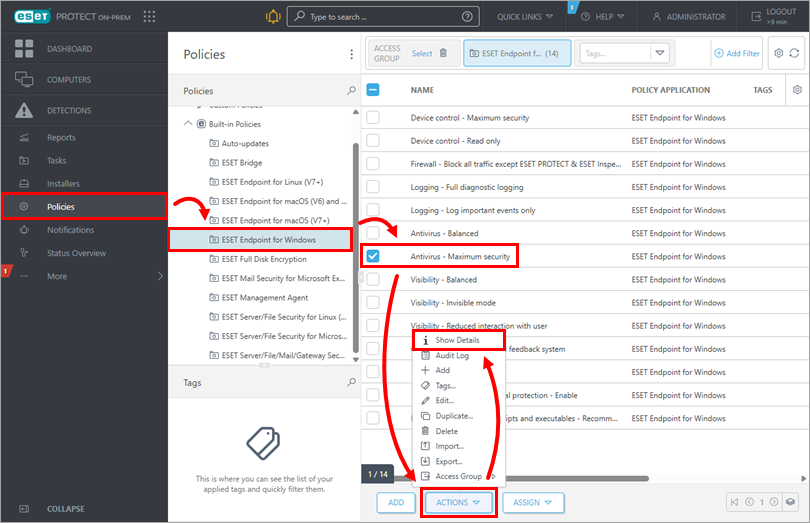
Кликнете върху „Политики“. В раздела „Вградени политики “ изберете „ESET Endpoint за Windows“. Маркирайте квадратчето до желаната политика (в този пример „Антивирус – Максимална сигурност“) и кликнете върху „Действия“ → „Покажи подробности“.
-
Кликнете върху „Настройки“. Например, можете да кликнете върху „Защити“, за да разгънете допълнителното меню. Ако кликнете върху „Защита на файловите системи в реално време“, ще видите настройките в дясната част на прозореца. Прочетете повече за политиките на ESET PROTECT.