Problema
- Atribuir uma política predefinida ao aplicativo de endpoint da ESET
- Verifique as configurações da política selecionada para o aplicativo ESET para terminais
- Aplique uma política integrada
- Veja as configurações da política selecionada
Solução
Aplique uma política integrada
O exemplo abaixo mostra a configuração da política “Antivírus – Segurança Máxima ”. Essa política contém mais de 100 configurações recomendadas para o aplicativo ESET para terminais no Windows instalado em suas estações de trabalho.
-
Atribua uma política integrada aos computadores ou grupos selecionados.
ESET PROTECT
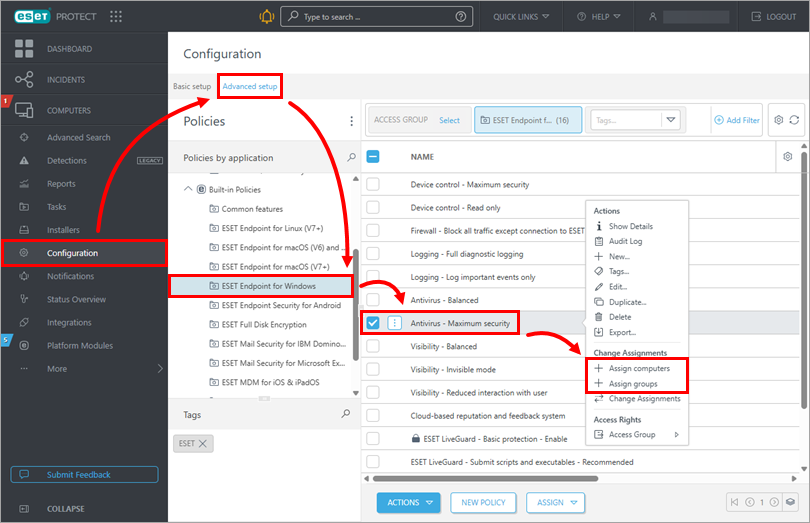
Clique em “Configuração” e, em seguida, na guia “Configuração avançada ”. Na seção “Políticas integradas ”, selecione “ESET Endpoint para Windows”, clique em “Antivírus – Segurança máxima ” e, em seguida, clique em “Atribuir computadores ” ou “Atribuir grupos”.
ESET PROTECT On-Prem
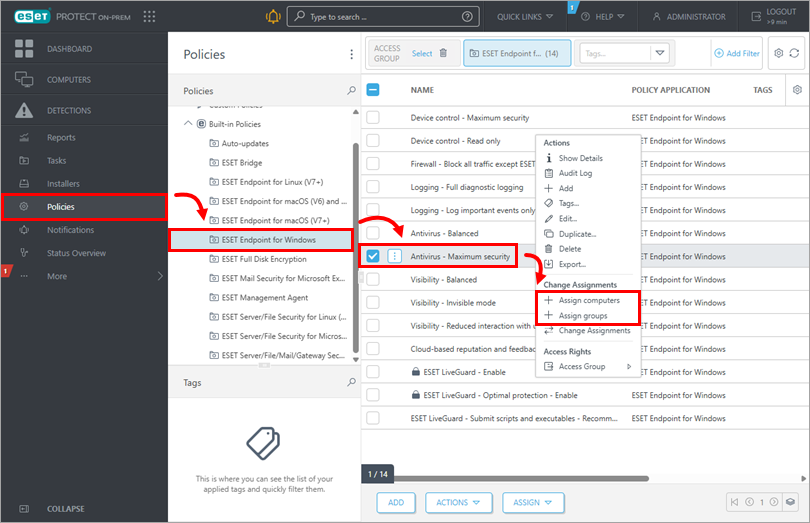
Clique em “Políticas”. Na seção “Políticas integradas ”, selecione “ESET Endpoint para Windows”, clique em “Antivírus – Segurança máxima ” e, em seguida, clique em “Atribuir computadores ” ou “Atribuir grupos”.
-
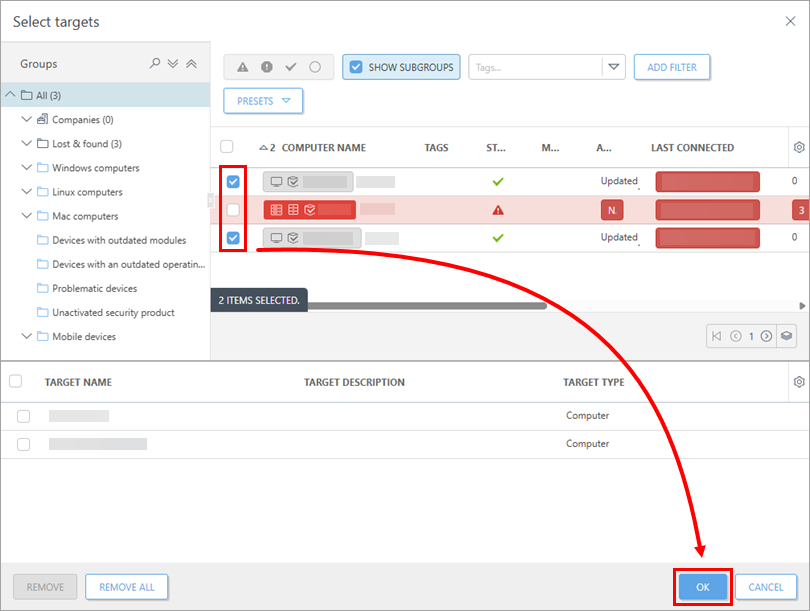
Marque a caixa de seleção ao lado dos computadores ou grupos apropriados aos quais você deseja aplicar esta política e, em seguida, clique em OK.
Veja as configurações da política selecionada
-
Verifique as configurações da política selecionada.
ESET PROTECT
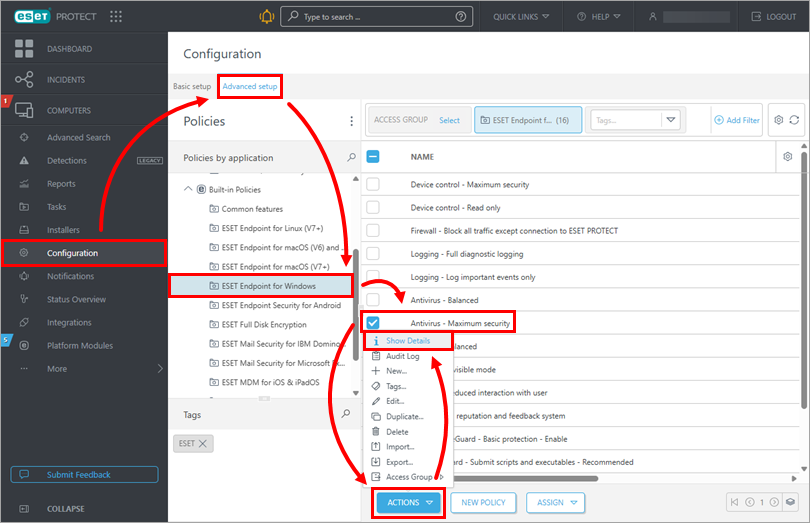
Clique em “Configuração” e, em seguida, na guia “Configuração avançada ”. Na seção “Políticas integradas ”, selecione “ESET Endpoint para Windows”, marque a caixa de seleção ao lado da política desejada (neste exemplo, “Antivírus – Segurança máxima”) e clique em “Ações” → “Mostrar detalhes”.
ESET PROTECT On-Prem
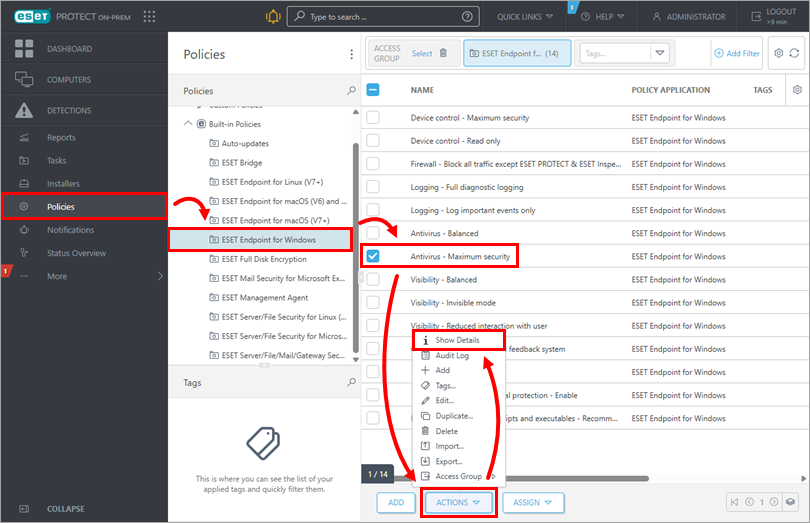
Clique em “Políticas”. Na seção “Políticas integradas ”, selecione “ESET Endpoint para Windows”. Marque a caixa de seleção ao lado da política desejada (neste exemplo, “Antivírus – Segurança Máxima”) e clique em “Ações” → “Mostrar detalhes”.
-
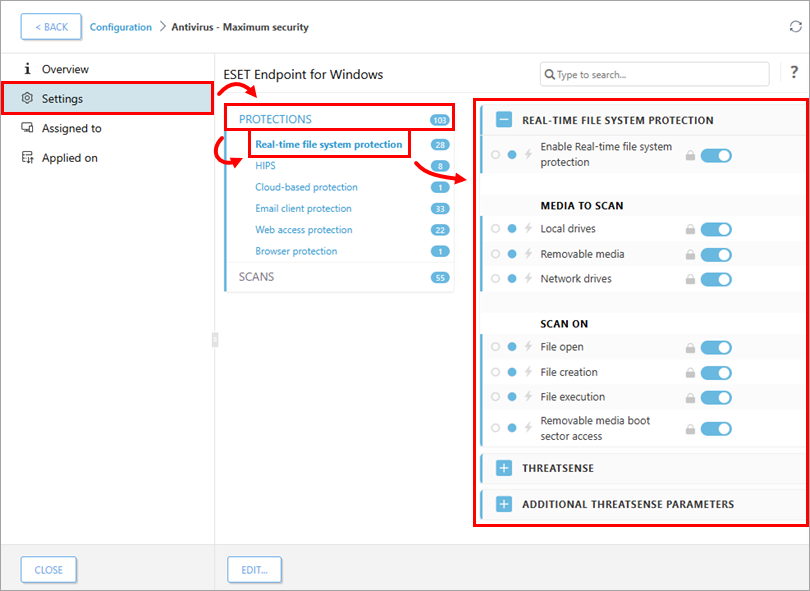
Clique em “Configurações”. Por exemplo, você pode clicar em “Proteções” para expandir o menu adicional. Se clicar em “Proteção em tempo real de sistemas de arquivos”, poderá ver as configurações no lado direito da janela. Saiba mais sobre as políticas do ESET PROTECT.