Problem
- Eine vordefinierte Richtlinie für die ESET-Endpunktanwendung zuweisen
- Überprüfen Sie die Einstellungen der ausgewählten Richtlinie für Ihre ESET-Endpunktanwendung
- Eine integrierte Richtlinie anwenden
- Zeigen Sie die Einstellungen der ausgewählten Richtlinie an
Lösung
Wenden Sie eine integrierte Richtlinie an
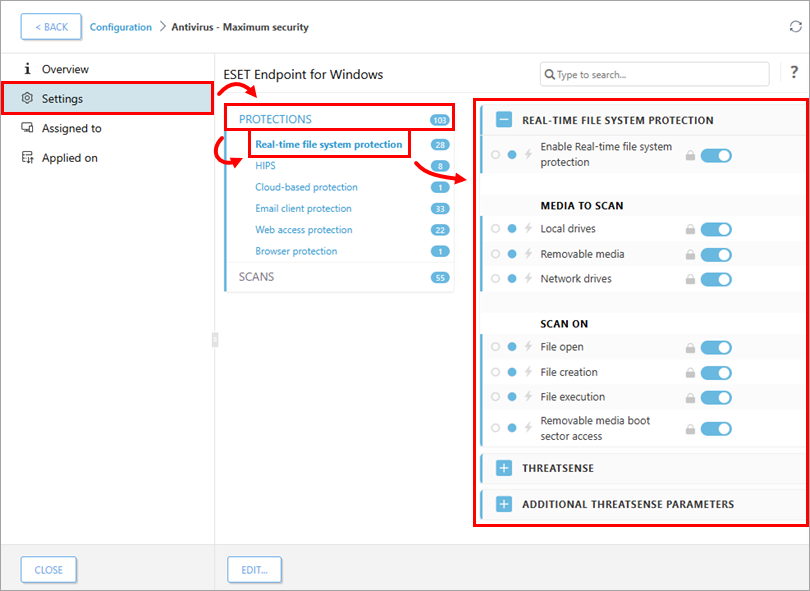
Das folgende Beispiel zeigt die Konfiguration der Richtlinie „Antivirus – Maximale Sicherheit “. Diese Richtlinie enthält mehr als 100 empfohlene Einstellungen für die auf Ihren Arbeitsstationen installierte ESET-Endpunktanwendung für Windows.
-
Weisen Sie ausgewählten Computern oder Gruppen eine integrierte Richtlinie zu.
ESET PROTECT
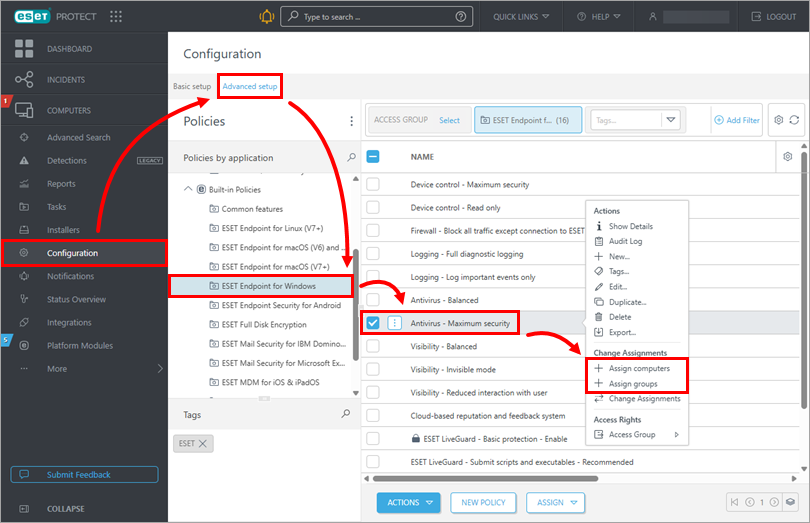
Klicken Sie auf „Konfiguration“ und dann auf die Registerkarte „Erweiterte Einstellungen “. Wählen Sie im Abschnitt „Vordefinierte Richtlinien “ die Option „ESET Endpoint für Windows“ aus, klicken Sie auf „Antivirus – Maximale Sicherheit “ und anschließend auf „Computer zuweisen “ oder „Gruppen zuweisen“.
ESET PROTECT On-Prem
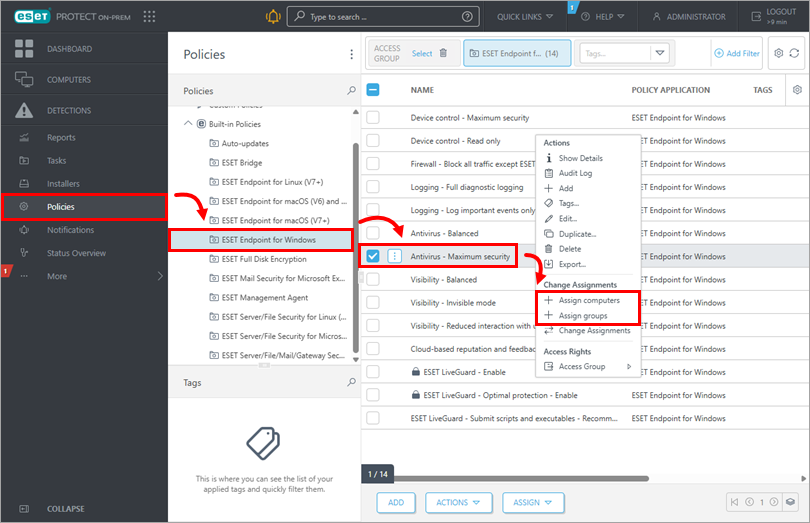
Klicken Sie auf „Richtlinien“. Wählen Sie im Abschnitt „Integrierte Richtlinien “ die Option „ESET Endpoint für Windows“ aus, klicken Sie auf „Antivirus – Maximale Sicherheit “ und anschließend auf „Computer zuweisen “ oder „Gruppen zuweisen“.
-
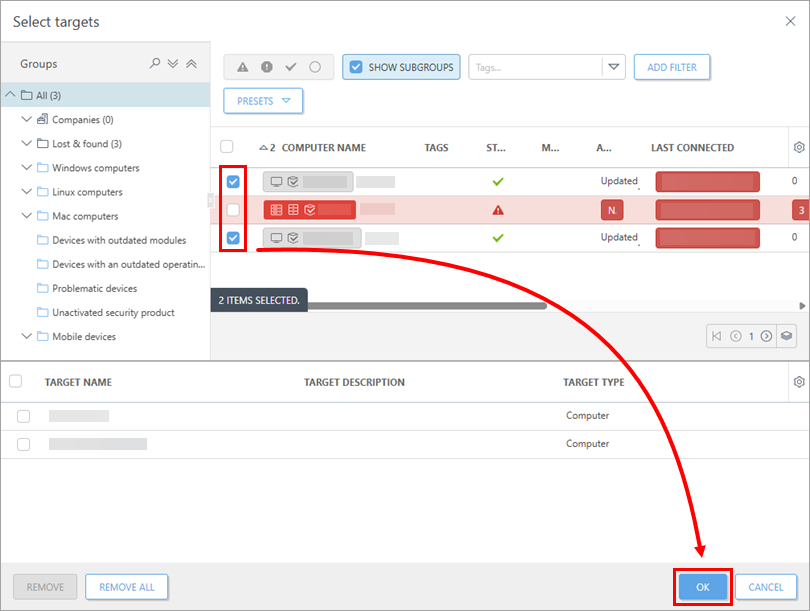
Aktivieren Sie das Kontrollkästchen neben den entsprechenden Computern oder Gruppen, auf die Sie diese Richtlinie anwenden möchten, und klicken Sie anschließend auf „OK“.
Einstellungen der ausgewählten Richtlinie anzeigen
-
Überprüfen Sie die Einstellungen der ausgewählten Richtlinie.
ESET PROTECT
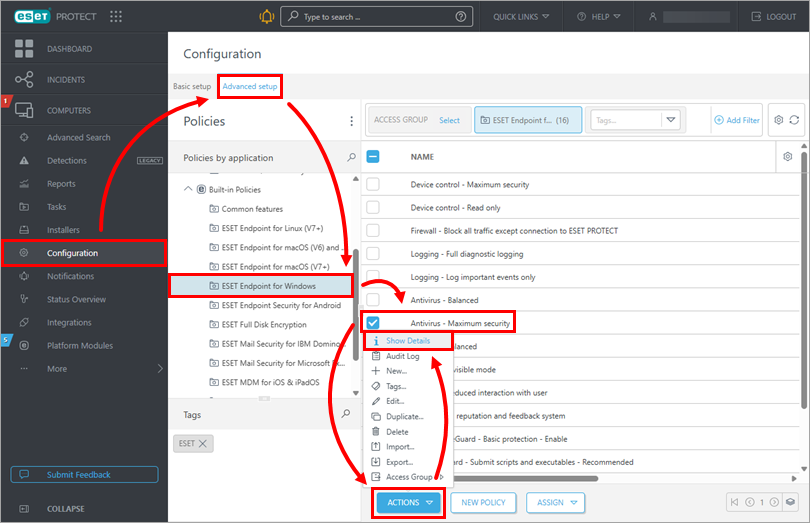
Klicken Sie auf „Konfiguration“ und dann auf die Registerkarte „Erweiterte Einstellungen “. Wählen Sie im Abschnitt „Integrierte Richtlinien “ die Option „ESET Endpoint für Windows“ aus, aktivieren Sie das Kontrollkästchen neben der gewünschten Richtlinie (in diesem Beispiel „Antivirus – Maximale Sicherheit“) und klicken Sie auf „Aktionen“ → „Details anzeigen“.
ESET PROTECT On-Prem
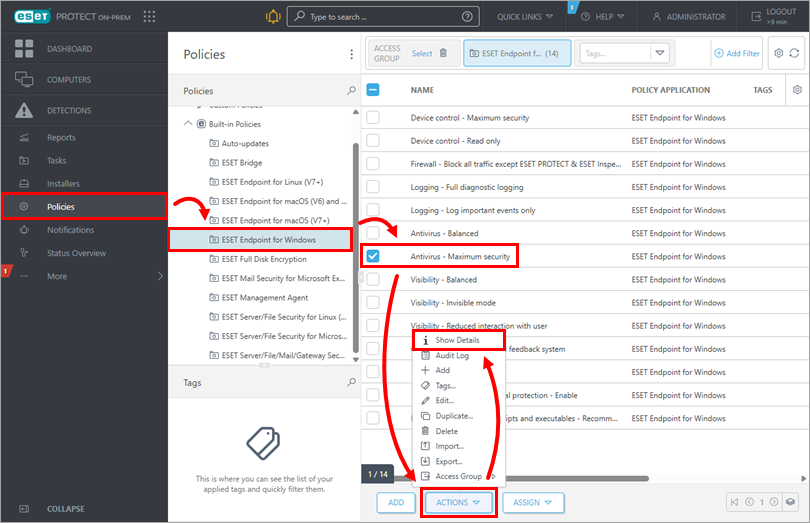
Klicken Sie auf „Richtlinien“. Wählen Sie im Abschnitt „Integrierte Richtlinien “ die Option „ESET Endpoint für Windows“ aus. Aktivieren Sie das Kontrollkästchen neben der gewünschten Richtlinie (in diesem Beispiel „Antivirus – Maximale Sicherheit“) und klicken Sie auf „Aktionen“ → „Details anzeigen“.
-
Klicken Sie auf „Einstellungen“. Sie können beispielsweise auf „Schutzfunktionen“ klicken, um das zusätzliche Menü zu erweitern. Wenn Sie auf „Echtzeitschutz für Dateisysteme“ klicken, werden die Einstellungen auf der rechten Seite des Fensters angezeigt. Erfahren Sie mehr über ESET PROTECT-Richtlinien.