Проблема
- Назначение предустановленной политики для приложения ESET Endpoint
- Проверьте настройки выбранной политики для приложения ESET Endpoint
- Примените встроенную политику
- Просмотр настроек выбранной политики
Решение
Примените встроенную политику
В приведенном ниже примере показана настройка политики «Антивирус — максимальная защита ». Эта политика содержит более 100 рекомендуемых настроек для приложения ESET Endpoint для Windows, установленного на ваших рабочих станциях.
-
Назначьте встроенную политику выбранным компьютерам или группам.
ESET PROTECT
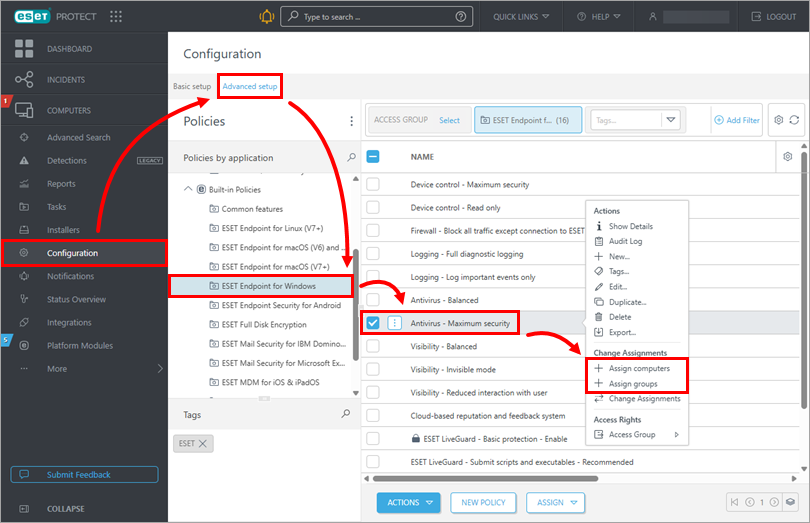
Нажмите «Конфигурация» и перейдите на вкладку «Расширенные настройки ». В разделе «Встроенные политики » выберите «ESET Endpoint для Windows», нажмите «Антивирус — максимальная защита », а затем нажмите «Назначить компьютеры » или «Назначить группы».
ESET PROTECT On-Prem
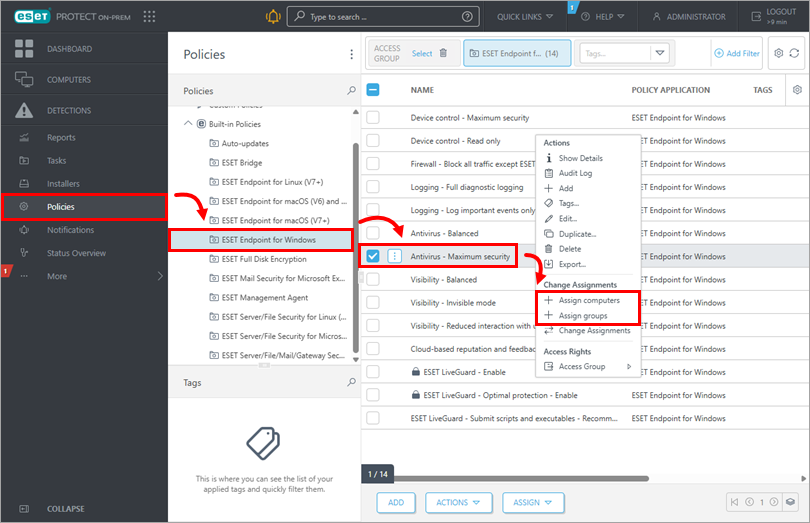
Нажмите «Политики». В разделе «Встроенные политики » выберите «ESET Endpoint для Windows», нажмите «Антивирус — максимальная защита », а затем нажмите «Назначить компьютеры » или «Назначить группы».
-
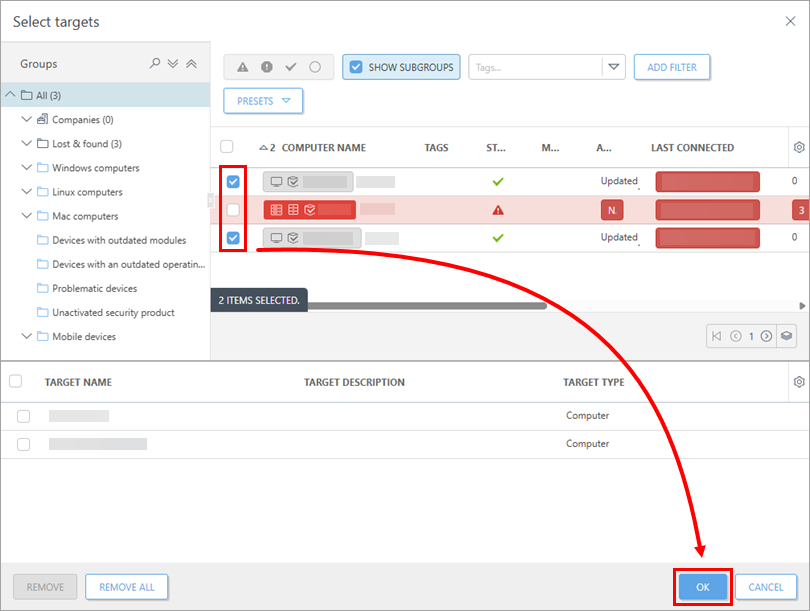
Установите флажки рядом с соответствующими компьютерами или группами, к которым необходимо применить эту политику, а затем нажмите «ОК».
Просмотр настроек выбранной политики
-
Просмотрите настройки выбранной политики.
ESET PROTECT
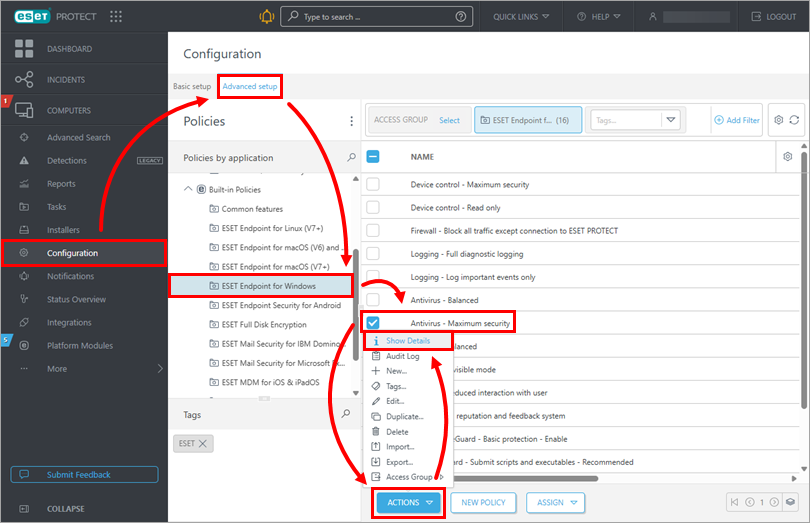
Нажмите «Настройки» и перейдите на вкладку «Расширенные настройки ». В разделе «Встроенные политики » выберите «ESET Endpoint для Windows», установите флажок напротив нужной политики (в данном примере — «Антивирус — Максимальная защита») и нажмите «Действия» → «Показать подробности».
ESET PROTECT On-Prem
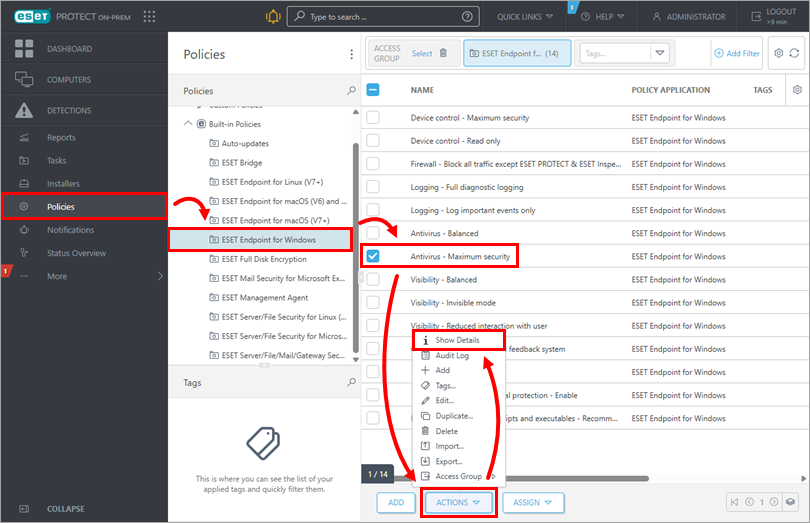
Нажмите «Политики». В разделе «Встроенные политики » выберите «ESET Endpoint для Windows». Установите флажок рядом с нужной политикой (в данном примере — «Антивирус — максимальная защита») и нажмите «Действия» → «Показать подробности».
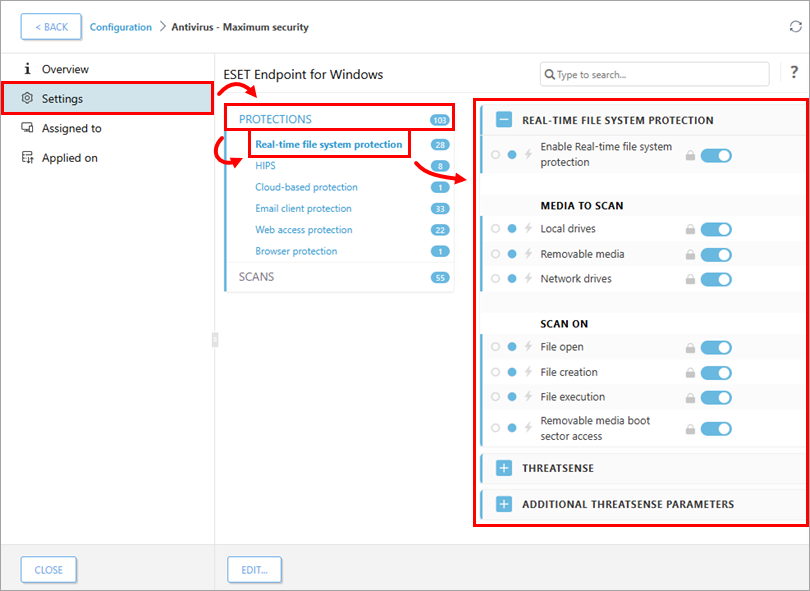
-
Нажмите «Настройки». Например, вы можете нажать «Защита», чтобы развернуть дополнительное меню. Если вы нажмете «Защита файловых систем в режиме реального времени», вы увидите настройки в правой части окна. Подробнее о политиках ESET PROTECT.