Проблема
- Призначити заздалегідь визначену політику для програми ESET на кінцевому пристрої
- Перегляньте налаштування обраної політики для вашого додатка ESET для кінцевих точок
- Застосувати вбудовану політику
- Переглянути параметри обраної політики
Рішення
Застосувати вбудовану політику
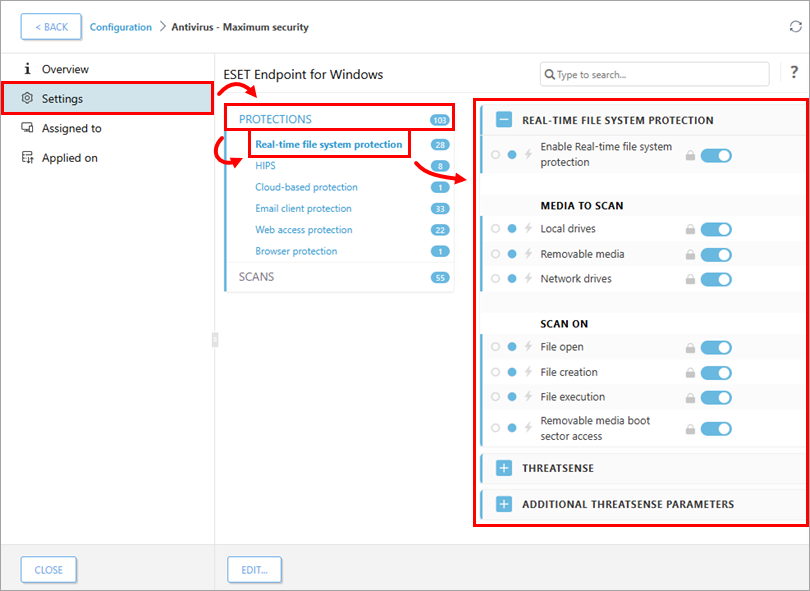
У наведеному нижче прикладі показано налаштування політики «Антивірус — максимальний захист ». Ця політика містить понад 100 рекомендованих параметрів для програми ESET для кінцевих пристроїв під Windows, встановленої на ваших робочих станціях.
-
Призначте вбудовану політику вибраним комп’ютерам або групам.
ESET PROTECT
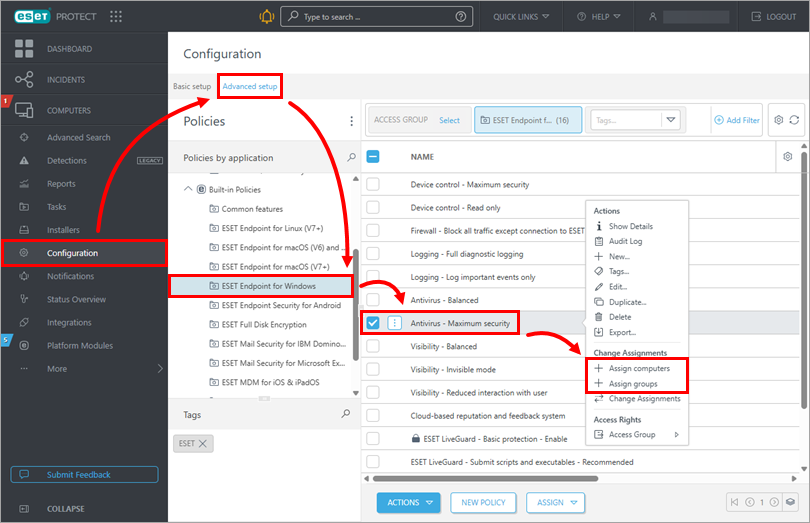
Натисніть «Конфігурація» та перейдіть на вкладку «Розширені налаштування ». У розділі «Вбудовані політики » виберіть «ESET Endpoint для Windows», натисніть «Антивірус — Максимальний захист », а потім натисніть «Призначити комп’ютери » або «Призначити групи».
ESET PROTECT On-Prem
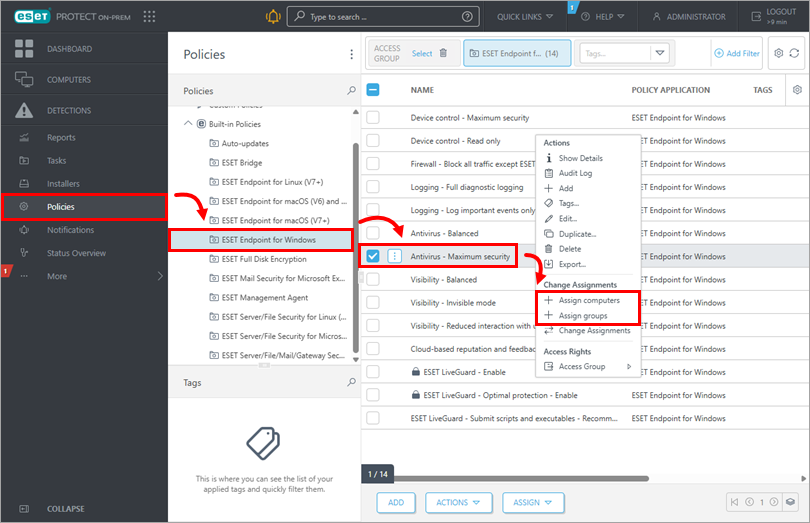
Натисніть «Політики». У розділі «Вбудовані політики » виберіть «ESET Endpoint для Windows», натисніть «Антивірус — Максимальний рівень захисту », а потім натисніть «Призначити комп’ютери » або «Призначити групи».
-
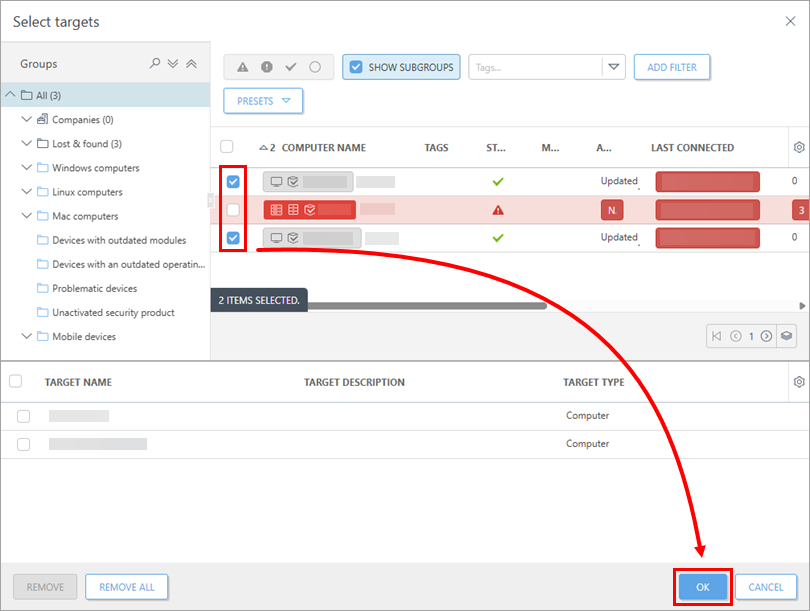
Встановіть прапорець поруч із відповідними комп’ютерами або групами, до яких ви хочете застосувати цю політику, а потім натисніть «ОК».
Перегляд параметрів обраної політики
-
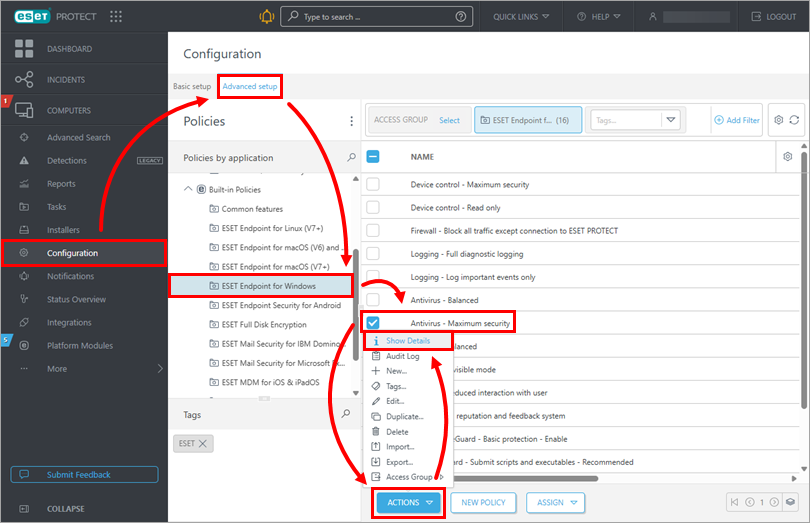
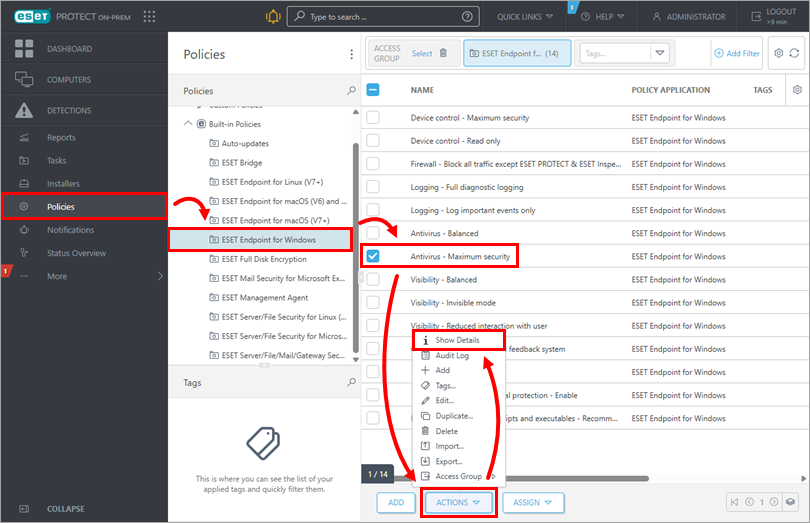
Перегляньте налаштування вибраної політики.
ESET PROTECT
Натисніть «Конфігурація», а потім — вкладку «Розширені налаштування ». У розділі «Вбудовані політики » виберіть «ESET Endpoint для Windows», встановіть прапорець поруч із потрібною політикою (у цьому прикладі — «Антивірус — Максимальний захист») і натисніть «Дії» → «Показати деталі».
ESET PROTECT On-Prem
Натисніть «Політики». У розділі «Вбудовані політики » виберіть «ESET Endpoint для Windows». Встановіть прапорець поруч із потрібною політикою (у цьому прикладі — «Антивірус — максимальний захист») і натисніть «Дії» → «Показати деталі».
-
Натисніть «Налаштування». Наприклад, ви можете натиснути «Захист», щоб розгорнути додаткове меню. Якщо натиснути «Захист файлових систем у режимі реального часу», ви побачите налаштування у правій частині вікна. Дізнайтеся більше про політики ESET PROTECT.