Problem
- Przypisanie predefiniowanej polityki do aplikacji ESET na urządzeniu końcowym
- Sprawdź ustawienia wybranej polityki dla aplikacji ESET na punkcie końcowym
- Zastosuj wbudowaną politykę
- Wyświetl ustawienia wybranej polityki
Rozwiązanie
Zastosuj wbudowaną politykę
Poniższy przykład przedstawia konfigurację polityki „Antywirus — maksymalne bezpieczeństwo ”. Polityka ta zawiera ponad 100 zalecanych ustawień aplikacji ESET dla punktów końcowych w systemie Windows zainstalowanej na stacjach roboczych.
-
Przypisz wbudowaną politykę do wybranych komputerów lub grup.
ESET PROTECT
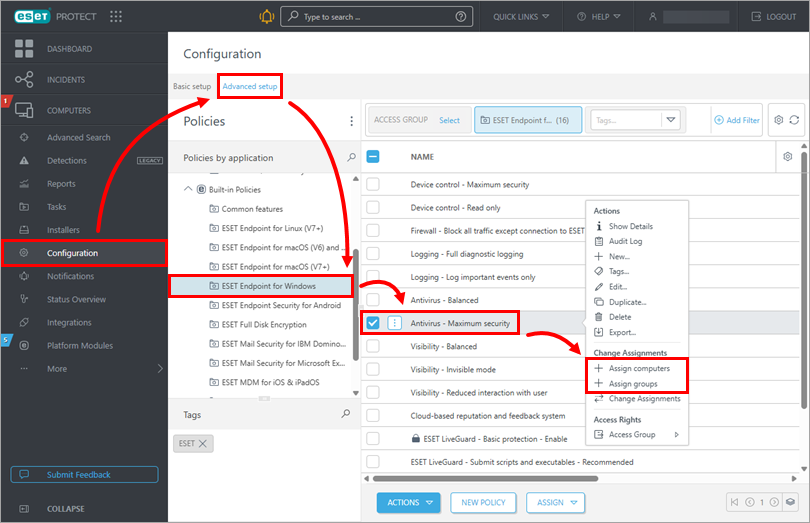
Kliknij opcję Konfiguracja, a następnie kartę Ustawienia zaawansowane. W sekcji Wbudowane zasady wybierz op cję ESET Endpoint dla systemu Windows, kliknij opcję Antywirus — maksymalne bezpieczeństwo, a następnie kliknij opcję Przypisz komputery lub Przypisz grupy.
ESET PROTECT On-Prem
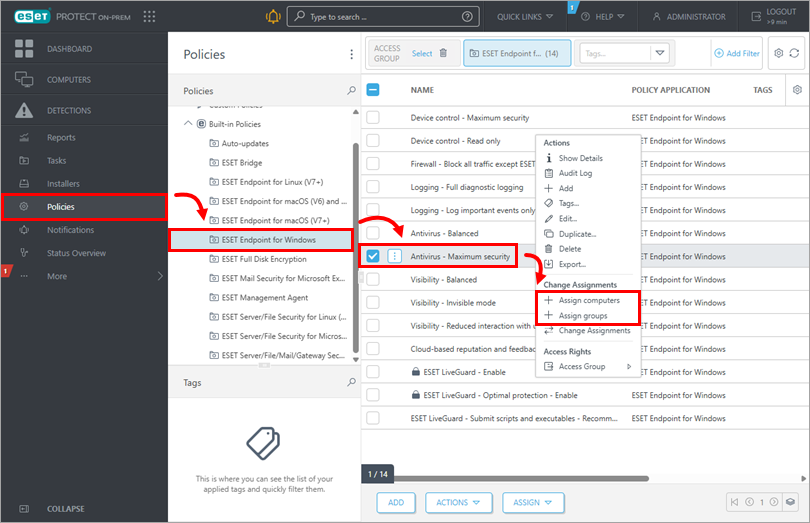
Kliknij opcję „Zasady”. W sekcji „Wbudowane zasady ” wybierz opcję „ESET Endpoint dla systemu Windows”, kliknij „Antywirus — maksymalne bezpieczeństwo”, a następnie kliknij „Przypisz komputery ” lub „Przypisz grupy”.
-
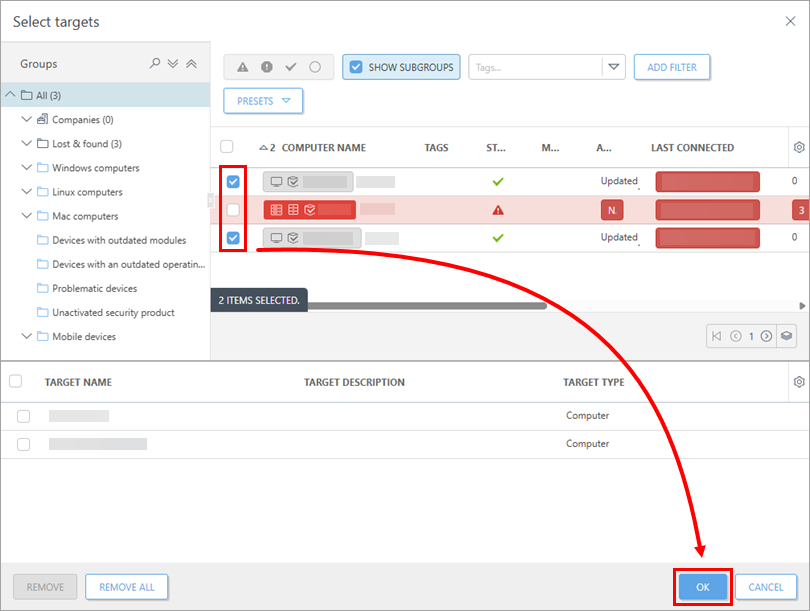
Zaznacz pole wyboru obok odpowiednich komputerów lub grup, do których chcesz zastosować tę politykę, a następnie kliknij „OK”.
Wyświetl ustawienia wybranej polityki
-
Sprawdź ustawienia wybranej polityki.
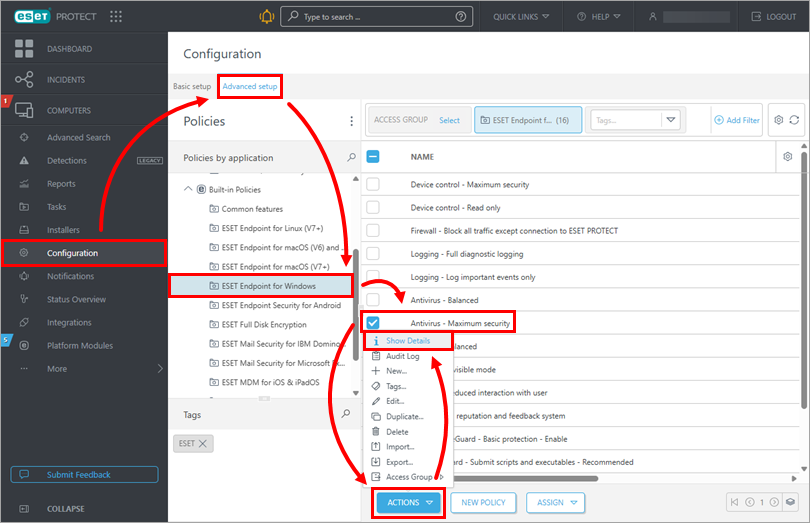
ESET PROTECT
Kliknij opcję Konfiguracja, a następnie kartę Ustawienia zaawansowane. W sekcji Wbudowane zasady wybierz opcję ESET Endpoint dla systemu Windows, zaznacz pole wyboru obok żądanej zasady (w tym przykładzie Antywirus — maksymalne bezpieczeństwo) i kliknij opcję Działania → Pokaż szczegóły.
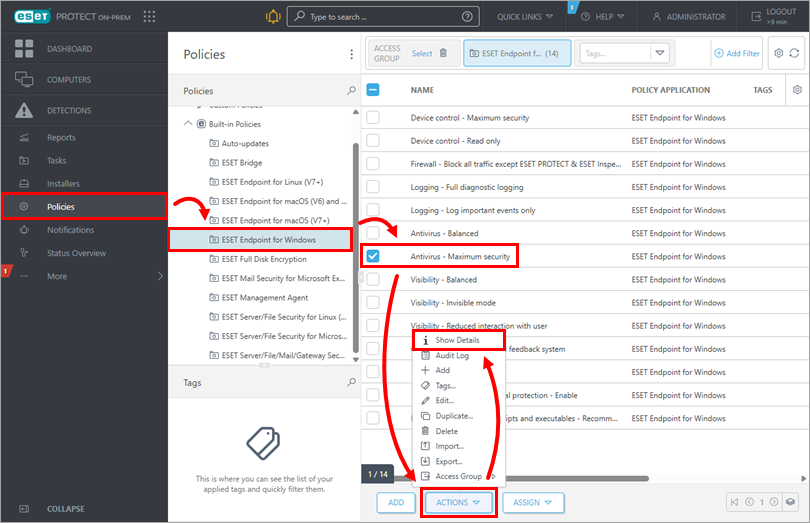
ESET PROTECT On-Prem
Kliknij opcję „Zasady”. W sekcji „Wbudowane zasady ” wybierz opcję „ESET Endpoint dla systemu Windows”. Zaznacz pole wyboru obok wybranej zasady (w tym przykładzie „Antywirus — maksymalne bezpieczeństwo”) i kliknij opcję „Działania” → „Pokaż szczegóły”.
-
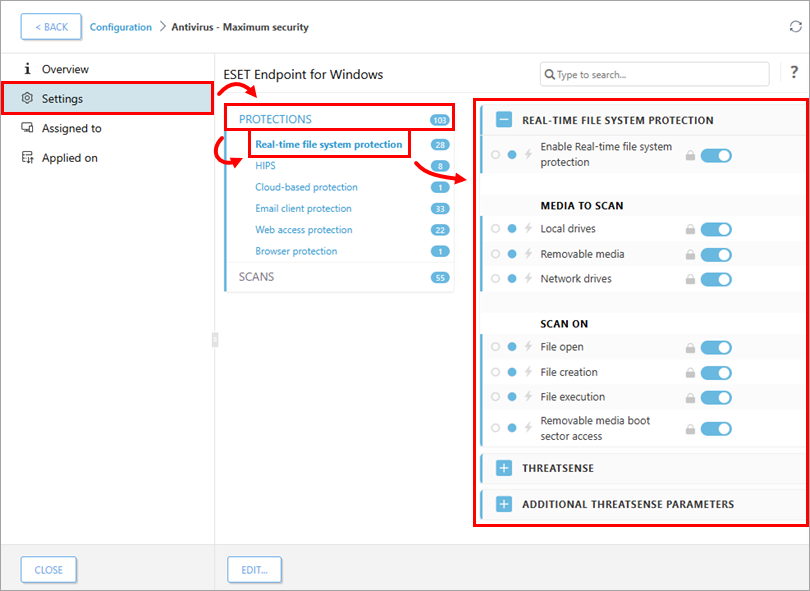
Kliknij Ustawienia. Możesz na przykład kliknąć opcję Zabezpieczenia, aby rozwinąć dodatkowe menu. Po kliknięciu opcji Ochrona systemów plików w czasie rzeczywistym ustawienia zostaną wyświetlone po prawej stronie okna. Dowiedz się więcej o zasadach ESET PROTECT.