[KB8147] Отказ от автообновлений с помощью политики ESET PROTECT и ESET PROTECT On-Prem
примечание:
Этот документ переведен для вашего удобства с помощью машинного перевода. Пожалуйста, будьте уверены, что мы приложили все усилия, чтобы обеспечить максимально точный перевод. Однако ни один автоматизированный перевод не призван заменить переводчика-человека. Официальным текстом является английская версия, которую можно найти, нажав на English справа от этого текста (или внизу, если вы читаете с мобильного). Если у вас возникли вопросы или замечания относительно точности переведенного текста, пожалуйста, обратитесь к официальной версии на английском языке или свяжитесь с местной службой поддержки. Спасибо за ваше терпение.
Отключение автообновлений не распространяется на обновления безопасности и стабильности, которые устанавливаются автоматически, независимо от установленной версии или состояния настройки автообновлений. См. Что такое различные типы обновлений и выпусков приложений ESET?
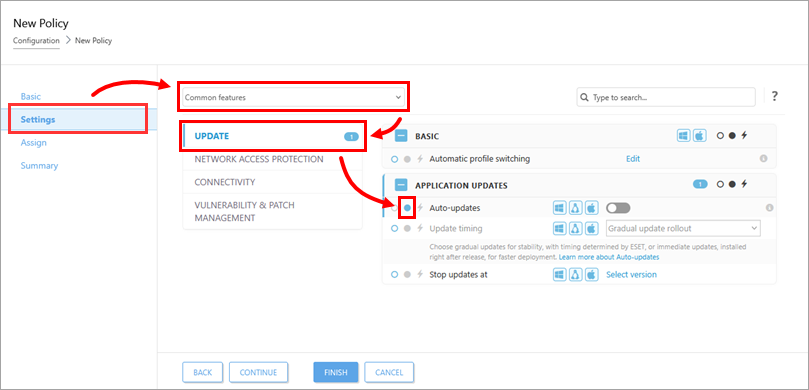
В разделе Настройки выберите Общие функции в раскрывающемся меню, нажмите Обновить и нажмите значок Применить (значок серой точки) рядом с тумблером Автообновление (убедитесь, что тумблер отключен).
Принудительная установка политики
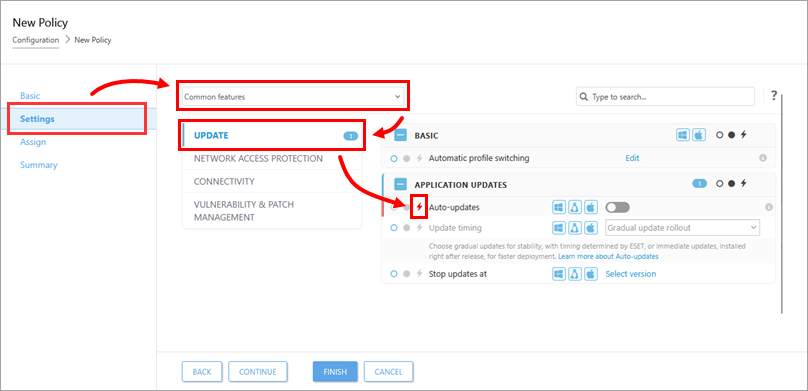
В разделе Настройки выберите Общие функции в раскрывающемся меню, нажмите кнопку Обновить и щелкните значок Принудительно (серый значок молнии) рядом с тумблером Автообновления (убедитесь, что тумблер отключен). Значок Force станет красным, и параметр будет принудительно установлен этой политикой, не позволяя другим политикам изменить этот параметр.