[KB8147] Désactiver les mises à jour automatiques via ESET PROTECT et la politique ESET PROTECT On-Prem
NOTE:
Cette page a été traduite par un ordinateur. Cliquez sur English sous Languages sur cette page pour afficher le texte original. Si vous estimez que quelque chose n'est pas clair, veuillez contacter votre support local.
La désactivation des mises à jour automatiques ne s'applique pas aux mises à jour de sécurité et de stabilité qui sont installées automatiquement, quelle que soit la version définie ou l'état du paramètre de mises à jour automatiques. Voir What are the different ESET application update and release types?
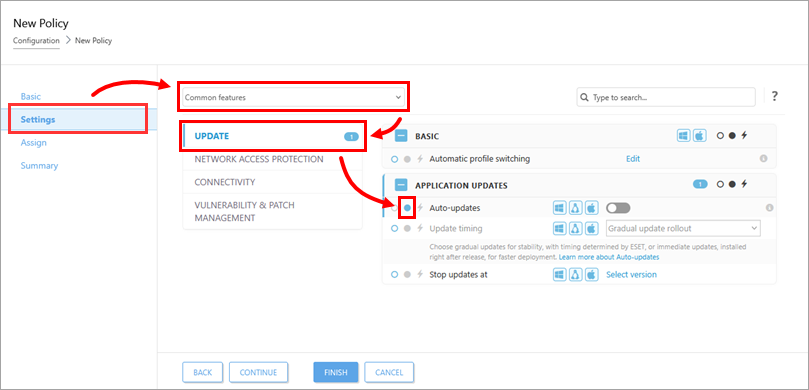
Dans la section Paramètres, sélectionnez Fonctionnalités communes dans le menu déroulant, cliquez sur Mise à jour et cliquez sur l'icône Appliquer (icône en forme de point gris) à côté de la case à cocher Mises à jour automatiques (assurez-vous que la case à cocher est désactivée).
Forcer le paramétrage de la politique
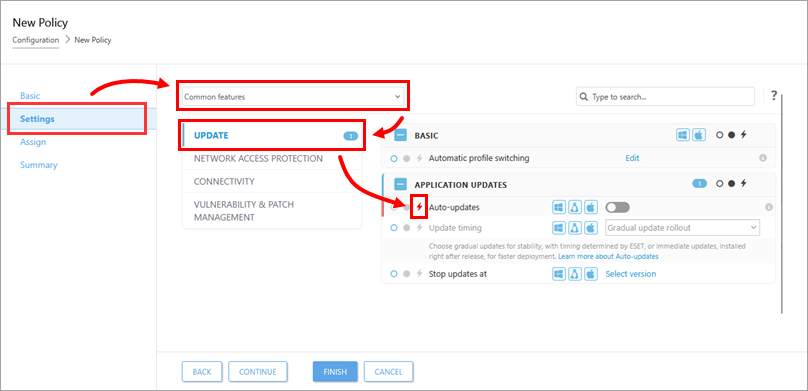
Dans la section Paramètres, sélectionnez Fonctionnalités communes dans le menu déroulant, cliquez sur Mise à jour et cliquez sur l'icône Forcer (icône en forme d'éclair gris) à côté de la case à cocher Mises à jour automatiques (assurez-vous que la case à cocher est désactivée). L'icône Forcer devient rouge et le paramètre est forcé par cette politique, ce qui empêche les autres politiques de modifier le paramètre.