注意:
本页已由电脑翻译。点击本页面语言下的英文,显示原文。如果你发现有什么不清楚的地方,请联系你当地的支持。
问题
- 在 ESET PROTECT 或 ESET PROTECT On-Prem 中创建新策略以退出自动更新
解决方案
在 ESET PROTECT 和 ESET PROTECT On-Prem 中进行自动更新
有关自动更新的详细信息和配置选项,请参阅配置应用程序自动更新联机帮助主题。支持自动更新的 ESET 业务应用程序
禁用自动更新不适用于自动安装的安全性和稳定性更新,无论设置的版本或自动更新设置状态如何。请参阅 #@#publication_url id='3530' language='' content='有哪些不同的 ESET 应用程序更新和发布类型?
-
-
在 ESET PROTECT 或 ESET PROTECT On-Prem 中创建策略。
-
在 "设置 "部分,从下拉菜单中选择 "常用功能",单击 "更新",然后单击 "自动更新 "切换开关旁边的 "应用 "图标(灰色圆点图标)(确保已禁用切换开关)。
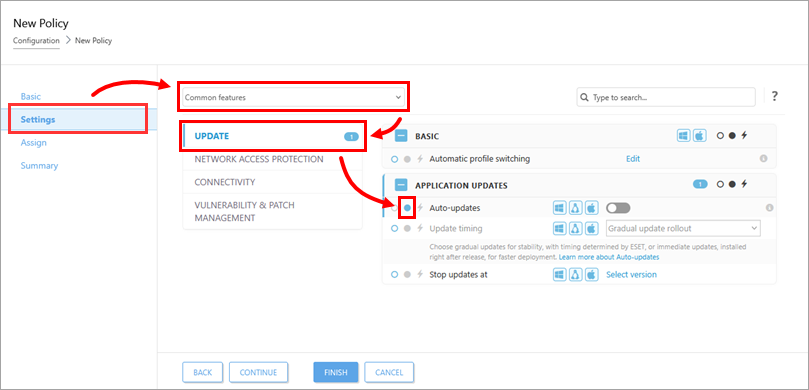
强制策略设置
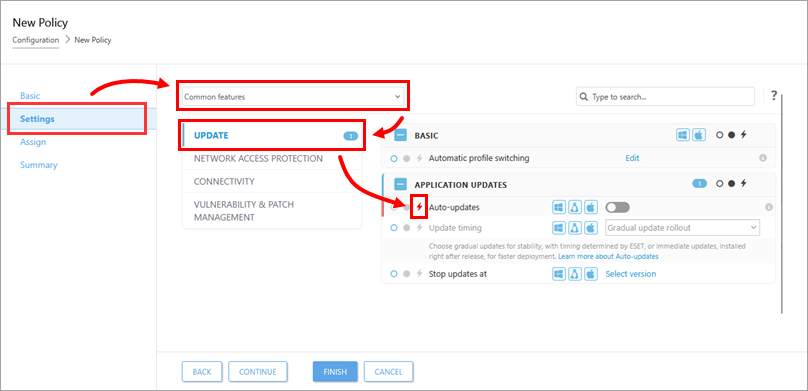
在 "设置 "部分,从下拉菜单中选择 "常用功能",单击 "更新",然后单击 "自动更新 "切换开关旁边的 "强制 "图标(灰色闪电图标)(确保已禁用切换开关)。强制图标将变为红色,此策略将强制设置,防止其他策略更改设置。