[KB8147] Odhlášení od automatických aktualizací v nejnovější verzi ESET PROTECT a ESET PROTECT On-Prem

POZNÁMKA:

Tato stránka byla přeložena počítačem. Chcete-li zobrazit originální text, klikněte v části Jazyky na této stránce na Angličtina. Pokud vám něco není jasné, obraťte se na místní podporu.

Obsah

Required user permissions

This article assumes that you have the appropriate access rights and permissions to perform the tasks below.

If you use the default Administrator user or are unable to perform the tasks below (the option is unavailable), create a second administrator user with all access rights.

  • Vytvoření nové zásady pro odhlášení z automatických aktualizací
  • Další informace a možnosti konfigurace týkající se automatických aktualizací naleznete v nápovědě online v tématu Konfigurace automatických aktualizací produktu

Řešení

Dostupné v ESET PROTECT a ESET PROTECT On-Prem verze 9.x a novější

Zásada odhlášení z funkce automatických aktualizací je dostupná pouze v ESET PROTECT a ESET PROTECT On-Prem 9.x a novější.

Podívejte se na ESET business produkty, které podporují automatické aktualizace.

Zakázání automatických aktualizací se nevztahuje na aktualizace zabezpečení a stability, které se instalují automaticky bez ohledu na nastavenou verzi nebo stav nastavení automatických aktualizací. Viz . Jaké jsou různé typy aktualizací a verzí produktů ESET?

  1. Otevřete ESET PROTECT On-Prem nebo ESET PROTECT Web Console ve webovém prohlížeči a přihlaste se.

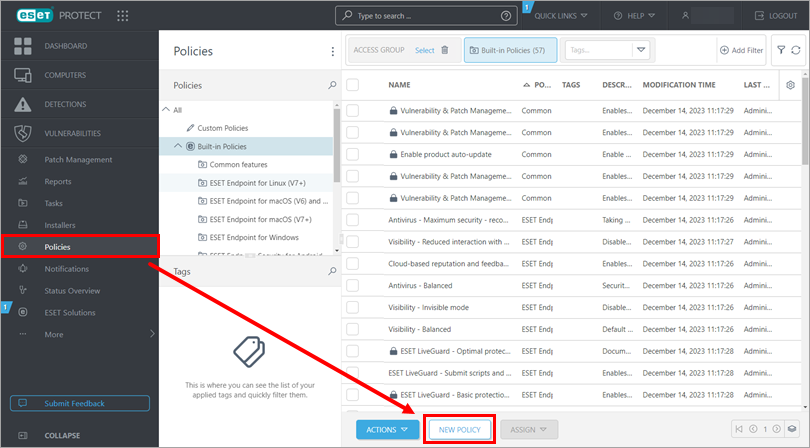
  2. Klikněte na možnost Zásady Nová zásada.

    Obrázek 1-1
  1. Do pole Název zadejte název nové zásady (v tomto příkladu Zakázat automatické aktualizace ). Pole Popis je nepovinné.
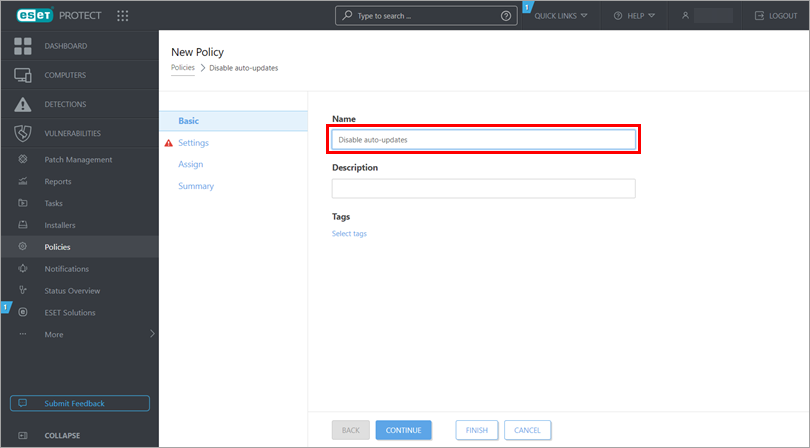
    Obrázek 1-2
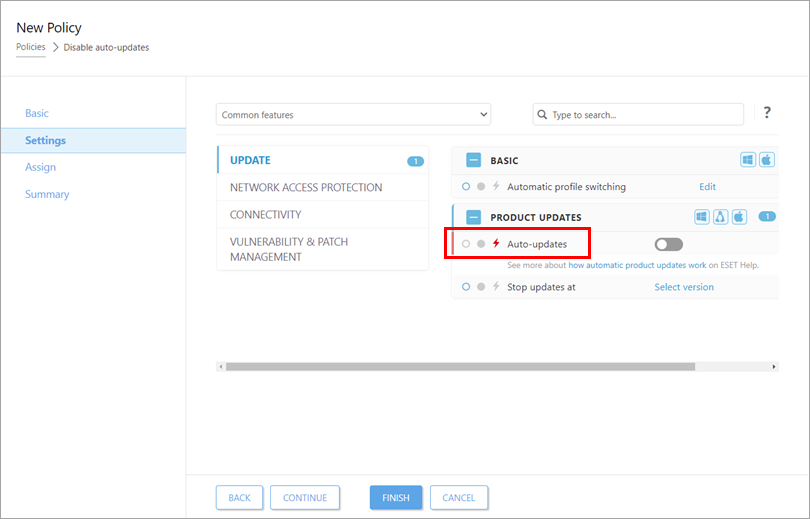
  1. Klikněte na položku Nastavení → Aktualizace (nachází se pod položkou Společné funkce v rozevírací nabídce "Vybrat produkt") a poté kliknutím na přepínač Automatické aktualizace vypněte automatické aktualizace. 
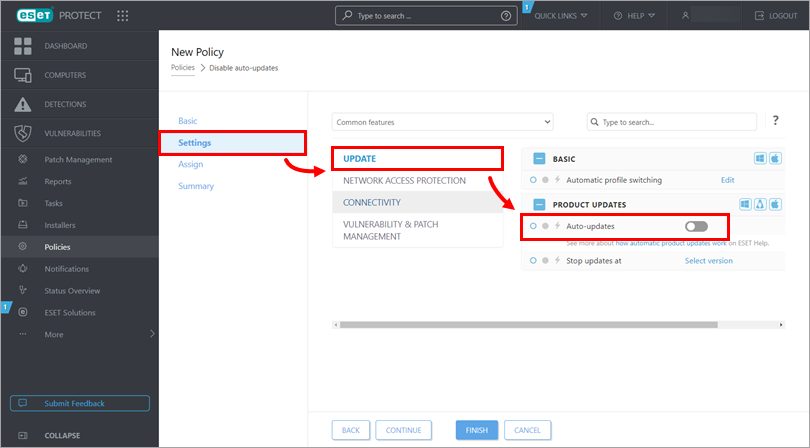
    Obrázek 1-3a
Vynutit nastavení zásad

Můžete také použít příznak vynucení (klikněte na ikonu šedého blesku), abyste zajistili, že později použité zásady toto nastavení nepřepíší. Příznak vynucení zčervená a nastavení bude vynuceno touto zásadou.

Obrázek 1-3b
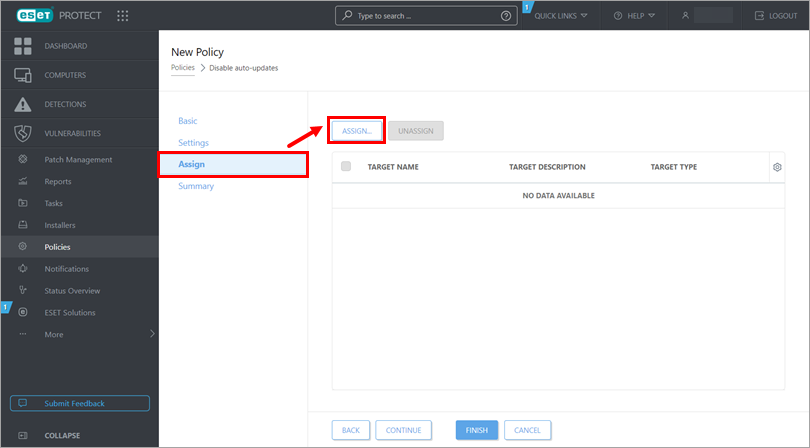
  1. Klikněte na tlačítko Přiřadit Přiřadit.

    Obrázek 1-4
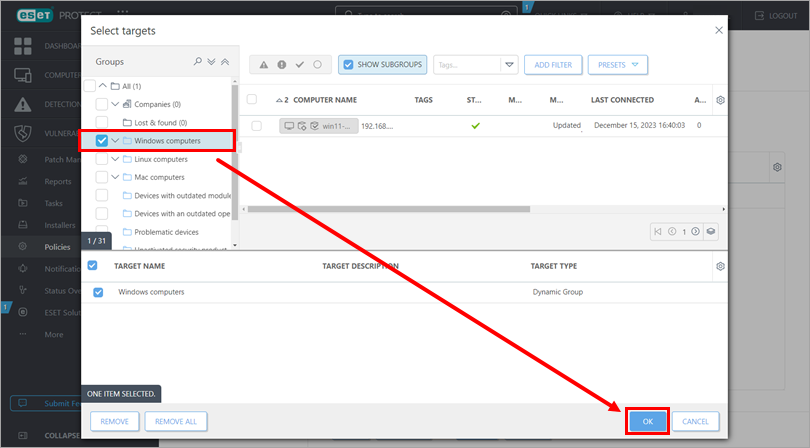
  1. Zaškrtněte políčka u každé statické nebo dynamické skupiny, které chcete tuto zásadu přiřadit, a klikněte na tlačítko OK.
    Obrázek 1-5
  1. Klikněte na Finish a uložte zásady. Nastavení zásad se použije na cílové skupiny nebo klientské počítače.