[KB8147] Εξαίρεση από τις αυτόματες ενημερώσεις στην τελευταία έκδοση του ESET PROTECT και του ESET PROTECT On-Prem

ΣΗΜΕΙΩΣΗ:

Αυτή η σελίδα έχει μεταφραστεί από υπολογιστή. Κάντε κλικ στα Αγγλικά στην ενότητα Γλώσσες σε αυτή τη σελίδα για να εμφανίσετε το πρωτότυπο κείμενο. Εάν βρείτε κάτι που δεν είναι σαφές, παρακαλούμε επικοινωνήστε με την τοπική σας υποστήριξη.

Τεύχος

Required user permissions

This article assumes that you have the appropriate access rights and permissions to perform the tasks below.

If you use the default Administrator user or are unable to perform the tasks below (the option is unavailable), create a second administrator user with all access rights.

  • Δημιουργήστε μια νέα πολιτική για να εξαιρεθείτε από τις αυτόματες ενημερώσεις
  • Ανατρέξτε στο θέμα της ηλεκτρονικής βοήθειας Διαμόρφωση αυτόματων ενημερώσεων προϊόντος για περισσότερες πληροφορίες και επιλογές διαμόρφωσης σχετικά με τις αυτόματες ενημερώσεις

Λύση

Διαθέσιμο στο ESET PROTECT και στο ESET PROTECT On-Prem έκδοση 9.x και νεότερη

Η πολιτική εξαίρεσης από τη λειτουργία αυτόματων ενημερώσεων είναι διαθέσιμη μόνο στο ESET PROTECT και το ESET PROTECT On-Prem 9.x και μεταγενέστερες εκδόσεις.

Ανατρέξτε στο ESET business products that support auto-updates.

Η απενεργοποίηση των αυτόματων ενημερώσεων δεν ισχύει για τις ενημερώσεις ασφάλειας και σταθερότητας που εγκαθίστανται αυτόματα ανεξάρτητα από την καθορισμένη έκδοση ή την κατάσταση ρύθμισης των αυτόματων ενημερώσεων. Δείτε Ποιοι είναι οι διαφορετικοί τύποι ενημερώσεων και εκδόσεων προϊόντων της ESET;

  1. Ανοίξτε την ESET PROTECT On-Prem ή την ESET PROTECT Web Console στο πρόγραμμα περιήγησης ιστού και συνδεθείτε.

  2. Κάντε κλικ στην επιλογή Πολιτικές Νέα πολιτική.

    Εικόνα 1-1
  1. Πληκτρολογήστε ένα όνομα για τη νέα πολιτική (σε αυτό το παράδειγμα, Απενεργοποίηση αυτόματων ενημερώσεων) στο πεδίο Όνομα . Το πεδίο Περιγραφή είναι προαιρετικό.

    Εικόνα 1-2
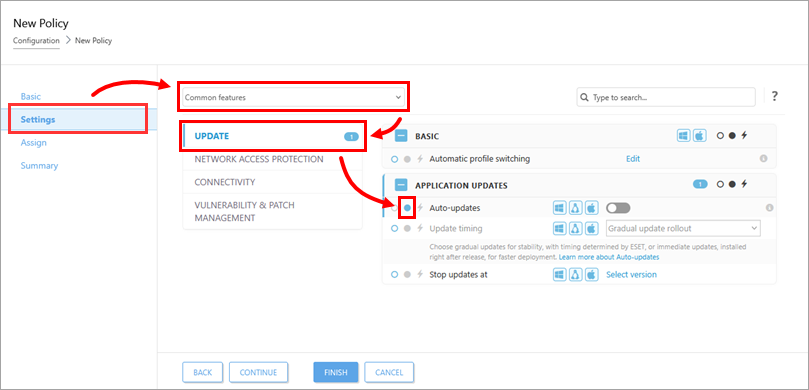
  1. Κάντε κλικ στην επιλογή Ρυθμίσεις → Ενημέρωση (που βρίσκεται στην περιοχή Κοινές λειτουργίες στο αναπτυσσόμενο μενού "Επιλογή προϊόντος") και, στη συνέχεια, κάντε κλικ στην επιλογή Αυτόματες ενημερώσεις για να απενεργοποιήσετε τις αυτόματες ενημερώσεις.

    Εικόνα 1-3α
Επιβολή της ρύθμισης πολιτικής

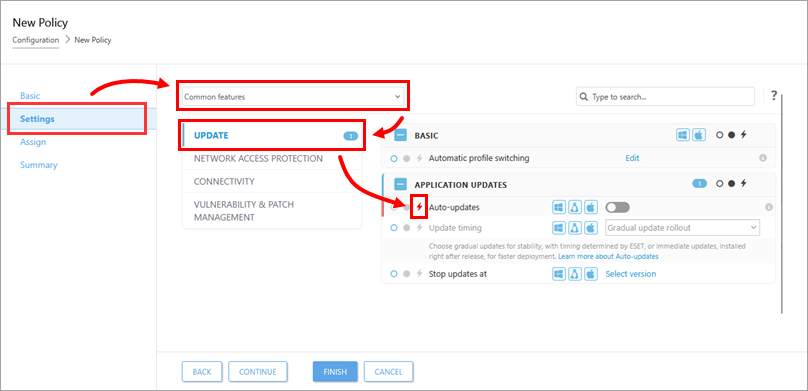
Μπορείτε επίσης να χρησιμοποιήσετε τη σημαία Force (κάντε κλικ στο γκρι εικονίδιο με τον κεραυνό) για να διασφαλίσετε ότι άλλες πολιτικές που θα εφαρμοστούν αργότερα δεν θα αντικαταστήσουν αυτή τη ρύθμιση. Η σημαία επιβολής θα γίνει κόκκινη και η ρύθμιση θα επιβληθεί από αυτή την πολιτική.

Εικόνα 1-3β
  1. Κάντε κλικ στην επιλογή Ανάθεση Ανάθεση.

    Εικόνα 1-4
  1. Επιλέξτε τα πλαίσια ελέγχου δίπλα σε κάθε στατική ή δυναμική ομάδα στην οποία θέλετε να εκχωρηθεί αυτή η πολιτική και κάντε κλικ στο OK.

    Εικόνα 1-5
  1. Κάντε κλικ στο Finish (Τέλος) για να αποθηκεύσετε την πολιτική σας. Οι ρυθμίσεις της πολιτικής σας θα εφαρμοστούν στις ομάδες-στόχους ή στους υπολογιστές-πελάτες.