Проблема
- В некоторых случаях веб-защита и родительский контроль / веб-контроль могут работать некорректно, если в Google Chrome или Microsoft Edge включена поддержка QUIC
- Если вы столкнулись с некоторыми из этих проблем, вы можете попробовать отключить поддержку QUIC в Google Chrome или Microsoft Edge вручную
Подробности
Нажмите, чтобы расширить
QUIC (Quick UDP Internet Connections) - экспериментальный сетевой протокол транспортного уровня, разработанный компанией Google и публично анонсированный в 2013 году в составе 29-й версии интернет-браузера Chromium. Протокол был разработан для поддержки безопасных соединений с низкой задержкой и низкой пропускной способностью.
В настоящее время QUIC включен по умолчанию в интернет-браузерах на базе Chromium, а некоторые сайты (в том числе Google и YouTube) предлагают подключение по этому протоколу.
Идея QUIC заключается в том, чтобы создать транспорт, который будет работать в интернете лучше, чем TCP. Использование UDP позволяет оптимизировать алгоритмы транспортного уровня и использовать свою специфическую криптографию (по сравнению с TLS на HTTPS на TCP). Для небольшого процента пользователей, у которых UDP заблокирован, QUIC автоматически возвращается к подключению на основе TCP.
Решение
Выполните следующие действия, чтобы отключить протокол QUIC в Google Chrome или Microsoft Edge:
-
Откройте Google Chrome или Microsoft Edge.
-
В поле адреса URL введите
chrome://flagsи нажмите Enter. Для пользователей Microsoft Edge введитеedge://flagsи нажмите Enter.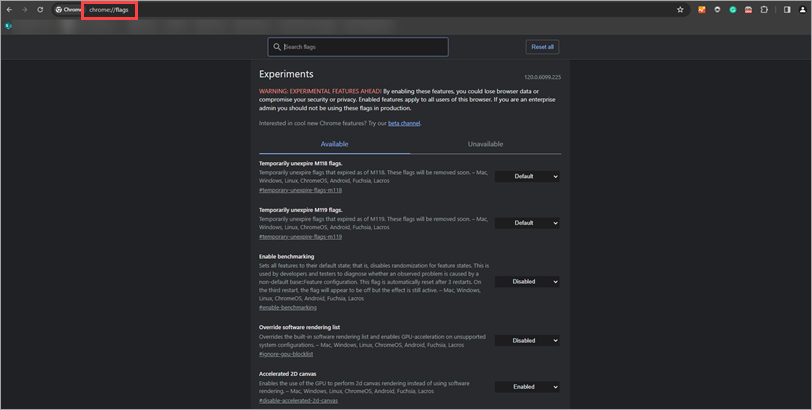
Рисунок 1-1 -
Введите
quicв поле Поиск флагов, чтобы отфильтровать список флагов. Выберите Disabled в раскрывающемся меню рядом с Experimental QUIC protocol.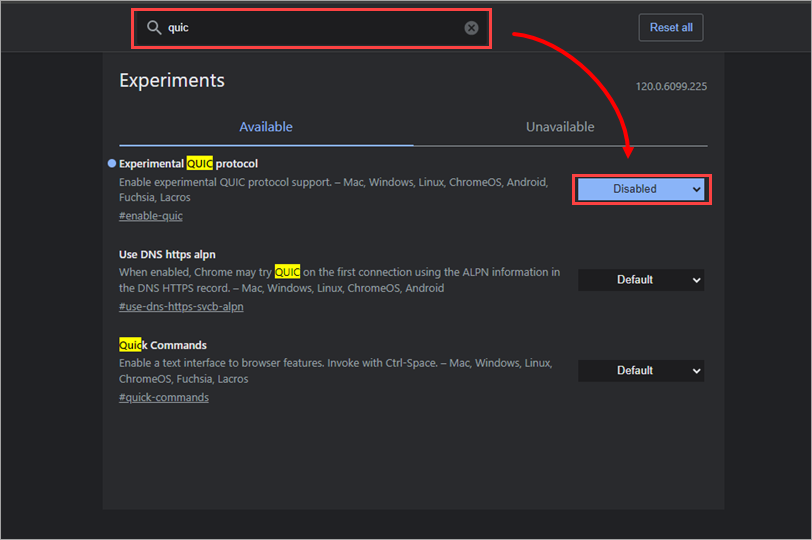
Рисунок 1-2 -
Перезапустите Google Chrome или Microsoft Edge, чтобы изменения вступили в силу.


