Problema
- In alcuni casi, Protezione Web e Controllo parentale/Controllo Web potrebbero non funzionare correttamente quando il supporto per QUIC è attivato in Google Chrome o Microsoft Edge
- Se avete riscontrato alcuni di questi problemi di funzionalità, potete provare a disabilitare manualmente il supporto QUIC in Google Chrome o Microsoft Edge
Dettagli
Fare clic per espandere
QUIC (Quick UDP Internet Connections) è un protocollo di rete sperimentale del livello di trasporto progettato da Google e annunciato pubblicamente nel 2013 come parte della versione 29 di Chromium del browser internet Chrome. Il protocollo è stato progettato per supportare connessioni sicure con requisiti di latenza e larghezza di banda ridotti.
QUIC è attualmente abilitato per impostazione predefinita nei browser internet basati su Chromium e alcuni siti (tra cui Google e YouTube) offrono la connessione tramite questo protocollo.
L'idea di QUIC è di creare un trasporto che funzioni meglio di TCP per Internet. L'uso di UDP consente di ottimizzare gli algoritmi del livello di trasporto e di utilizzare la sua crittografia specifica (rispetto a TLS e HTTPS su TCP). Per le piccole percentuali di utenti con UDP bloccato, QUIC torna automaticamente alla connettività basata su TCP.
Soluzione
Seguite la procedura seguente per disabilitare il protocollo QUIC su Google Chrome o Microsoft Edge:
-
Aprire Google Chrome o Microsoft Edge.
-
Nel campo dell'indirizzo URL, digitare
chrome://flagse premere Invio. Per gli utenti di Microsoft Edge, digitareedge://flagse premere Invio.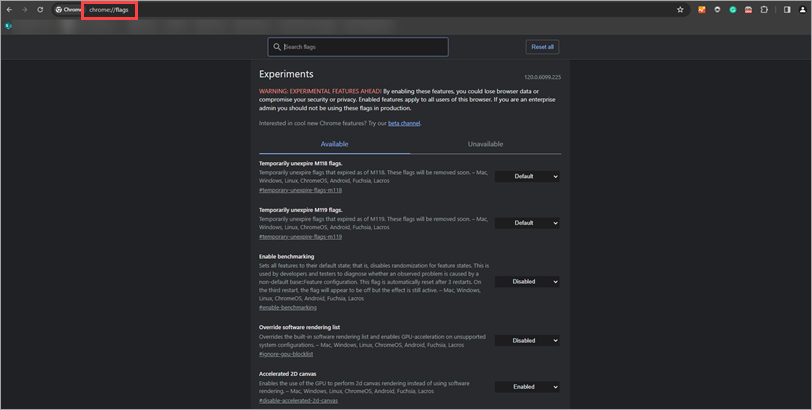
Figura 1-1 -
Digitare
quicnel campo Cerca flags per filtrare l'elenco dei flags. Selezionate Disabled dal menu a discesa accanto a Experimental QUIC protocol.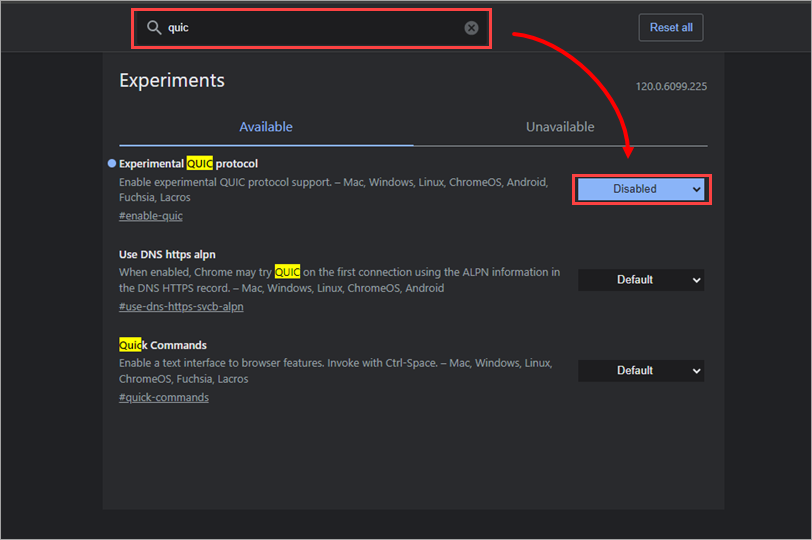
Figura 1-2 -
Riavviare Google Chrome o Microsoft Edge per rendere effettive le modifiche.


