문제
- Google Chrome, Microsoft Edge 또는 Mozilla Firefox에서 QUIC 프로토콜 지원이 활성화된 경우, 웹 보호 및 자녀 보호/웹 제어 기능이 제대로 작동하지 않을 수 있습니다
- 이러한 기능 관련 문제가 발생한 경우, Google Chrome, Microsoft Edge 또는 Mozilla Firefox에서 QUIC 지원을 수동으로 비활성화해 볼 수 있습니다.
- Microsoft Edge에서 QUIC 프로토콜을 수동으로 비활성화하기
- 그룹 정책을 사용하여 Microsoft Edge에서 QUIC 프로토콜 비활성화하기
- Google Chrome에서 QUIC 프로토콜을 수동으로 비활성화하기
- 그룹 정책을 사용하여 Google Chrome에서 QUIC 프로토콜 비활성화
- Mozilla Firefox에서 QUIC 프로토콜을 수동으로 비활성화하기
- 그룹 정책을 사용하여 Mozilla Firefox에서 QUIC 프로토콜 비활성화
상세 정보
확장하려면 클릭하세요
QUIC(Quick UDP Internet Connections)는 Google이 설계하고 2013년 Chrome 인터넷 브라우저의 Chromium 버전 29의 일부로 공개된 실험적인 전송 계층 네트워크 프로토콜입니다. 이 프로토콜은 낮은 지연 시간과 대역폭 요구 사항으로 보안 연결을 지원하도록 설계되었습니다.
현재 크로미움 기반 인터넷 브라우저에서는 QUIC이 기본적으로 활성화되어 있으며, 일부 사이트(구글 및 유튜브 포함)에서는 이 프로토콜을 통한 연결을 제공합니다.
QUIC의 기본 개념은 TCP보다 인터넷 환경에서 더 효율적으로 작동하는 전송 프로토콜을 만드는 것입니다. UDP를 사용함으로써 전송 계층 알고리즘을 최적화하고, TCP 기반 HTTPS의 TLS와 비교하여 UDP 고유의 암호화 방식을 활용할 수 있습니다. UDP가 차단된 소수의 사용자의 경우, QUIC은 자동으로 TCP 기반 연결로 전환됩니다.
해결 방법
구글 크롬
Google Chrome에서 QUIC 프로토콜을 수동으로 비활성화하려면:
-
Google Chrome을 엽니다.
-
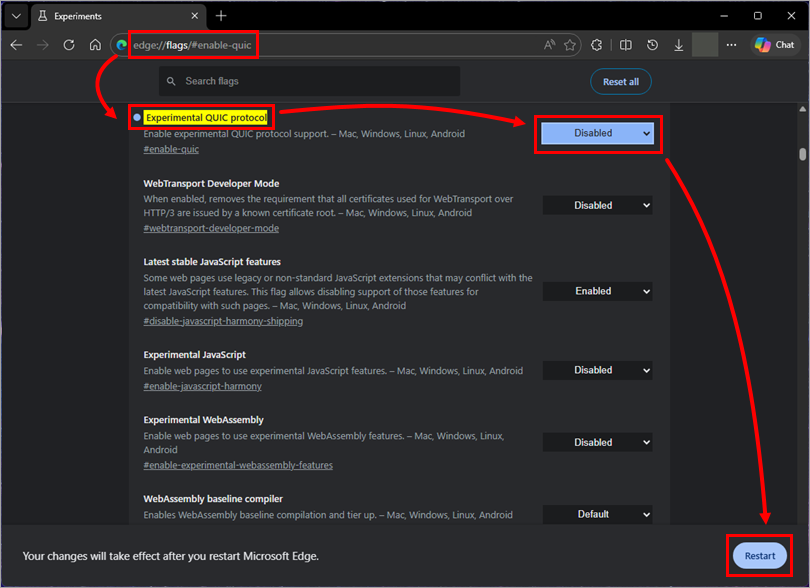
URL 주소 입력란에
chrome://flags/#enable-quic을입력하고 Enter 키를 누릅니다. -
'실험용 QUIC 프로토콜' 옆의 드롭다운 메뉴에서 '비활성화'를 선택한 다음, '다시 시작'을 클릭하여 Google Chrome을 다시 시작하면 변경 사항이 적용됩니다.
그룹 정책을 사용하여 Google Chrome에서 QUIC 프로토콜 비활성화하기
-
Google Chrome 관리 템플릿이 그룹 정책 편집기에 가져와졌는지 확인하십시오.
-
그룹 정책 관리 콘솔을 엽니다. Windows 키 + R을 누르고
gpmc.msc를입력합니다. -
새 그룹 정책 개체를 만들거나 기존 개체에 다음 변경 사항을 적용합니다.
-
그룹 정책 관리 편집기 창에서 '컴퓨터 구성' → '관리 템플릿' → 'Google' → 'Google Chrome' → '네트워크'를 차례로 확장합니다.
-
'QUIC 프로토콜 사용' 정책을 찾아 '사용 안 함 '으로 설정하여 QUIC 프로토콜을 비활성화하십시오.
-
그룹 정책 개체 설정을 적용하고 클라이언트 컴퓨터의 설정을 업데이트하십시오.
Microsoft Edge
Microsoft Edge에서 QUIC 프로토콜을 비활성화하려면 다음 단계를 따르십시오.
-
Microsoft Edge를 엽니다.
-
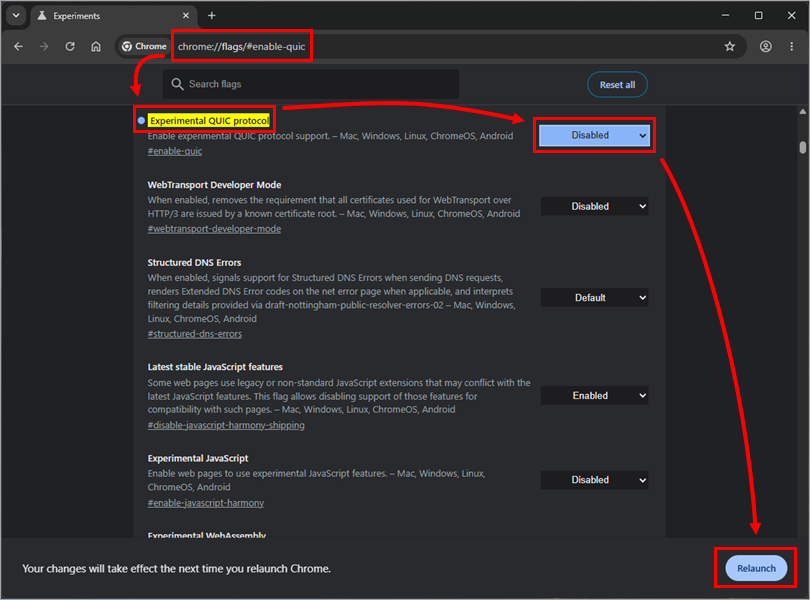
URL 주소 입력란에
edge://flags/#enable-quic을입력하고 Enter 키를 누릅니다. -
'실험용 QUIC 프로토콜' 옆의 드롭다운 메뉴에서 '사용 안 함'을 선택하고 '다시 시작'을 클릭하여 Microsoft Edge를 다시 시작하면 변경 사항이 적용됩니다.
그룹 정책을 사용하여 Microsoft Edge에서 QUIC 프로토콜 비활성화
-
Microsoft Edge 관리 템플릿이 그룹 정책 편집기에 가져와져 있는지 확인하십시오.
-
그룹 정책 관리 콘솔을 엽니다. Windows 키 + R을 누르고
gpmc.msc를입력합니다. -
새 그룹 정책 개체를 만들거나 기존 개체에 다음 변경 사항을 적용합니다.
-
그룹 정책 관리 편집기 창에서 '컴퓨터 구성 → 관리 템플릿 → Microsoft → Microsoft Edge → 네트워크'를 차례로 확장합니다.
-
'QUIC 프로토콜 사용' 정책을 찾아 정책을 '사용 안 함'으로 설정하여 QUIC 프로토콜을 비활성화합니다.
-
그룹 정책 개체 설정을 적용하고 클라이언트 컴퓨터의 설정을 업데이트하십시오.
Mozilla Firefox
Mozilla Firefox에서 QUIC 프로토콜을 비활성화하려면 다음 단계를 따르십시오:
-
Mozilla Firefox를 엽니다.
-
URL 주소 필드에
about:config를입력하고 Enter 키를 누릅니다. ‘위험을 감수하고 계속’을 클릭합니다.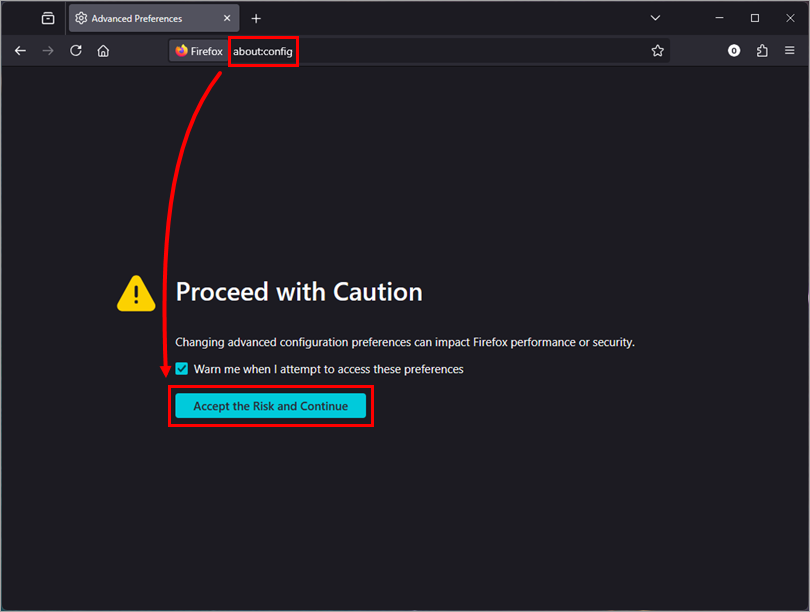
-
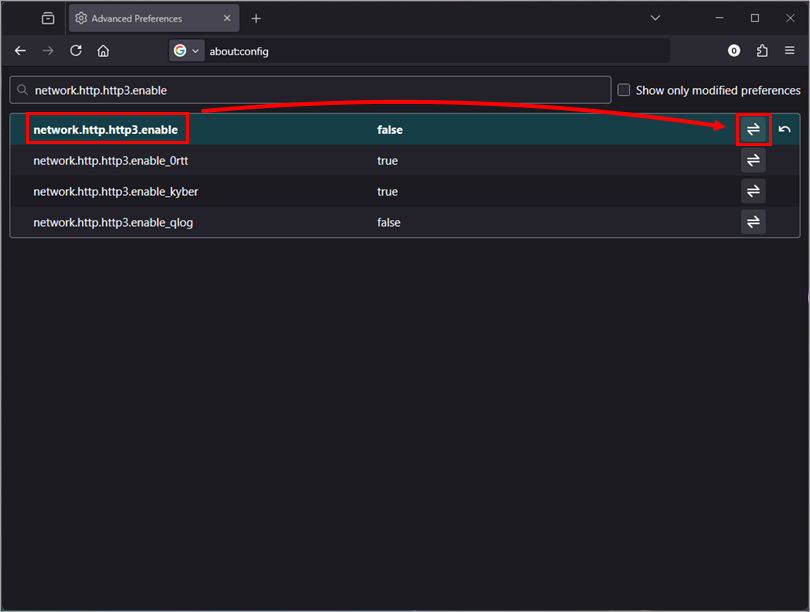
'환경 설정 이름 검색' 필드에
network.http.http3.enable을입력하고 Enter 키를 누릅니다. -
'network.http.http3.enable' 옆의 드롭다운 메뉴에서 'false '를 선택합니다.
- 변경 사항을 적용하려면 Mozilla Firefox를 다시 시작하십시오.
그룹 정책을 사용하여 Mozilla Firefox에서 QUIC 프로토콜 비활성화
-
그룹 정책 편집기에 Mozilla Firefox 관리용 템플릿이 설치되어 있는지 확인하십시오.
-
그룹 정책 관리 콘솔을 엽니다. Windows 키 + R을 누르고
gpmc.msc를입력합니다. -
새 그룹 정책 개체를 만들거나 기존 개체에 다음 변경 사항을 적용하십시오.
-
그룹 정책 관리 편집기 창에서 '컴퓨터 구성 → 관리 템플릿 → Mozilla → Firefox → 기본 설정'을 차례로 확장합니다.
-
그룹 정책 개체가 '사용'으로 설정되어 있는지 확인하고, '옵션' 필드에 다음 코드를 추가하거나 병합하십시오.
{
  "network.http.http3.enable": {
     "Value": false,
     "Status": "default"
   }
}
자세한 내용은 Mozilla Firefox 관리자 참조 페이지를 참조하십시오.
-
'적용'을 클릭합니다.
- 그룹 정책 개체 설정을 적용하고 클라이언트 컴퓨터의 설정을 업데이트하십시오.


