Probleem
- Mõnel juhul võivad veebikaitset ja vanemlikku kontrolli / veebikontrolli funktsioonid mitte töötada korrektselt, kui Google Chrome'is, Microsoft Edge'is või Mozilla Firefoxis on lubatud QUIC-protokolli tugi
- Kui olete kogenud mõnda neist funktsionaalsusprobleemidest, võite proovida QUIC-i toetust Google Chrome'is, Microsoft Edge'is või Mozilla Firefoxis käsitsi välja lülitada
- Lülitage QUIC-protokoll Microsoft Edge'is käsitsi välja
- Lülitage QUIC-protokoll Microsoft Edge'is välja rühmapoliitika abil
- QUIC-protokolli käsitsi keelamine Google Chrome'is
- Lülitage QUIC-protokoll Google Chrome'is välja grupipoliitika abil
- Lülitage QUIC-protokoll Mozilla Firefoxis käsitsi välja
- QUIC-protokolli keelamine Mozilla Firefoxis rühmapoliitika abil
Täpsem teave
Klõpsa, et avada
QUIC (Quick UDP Internet Connections) on eksperimentaalne transpordikihi võrguprotokoll, mille on välja töötanud Google ja mis avalikustati 2013. aastal Chrome'i veebibrauseri Chromiumi versiooni 29 osana. Protokoll on loodud toetama turvalisi ühendusi, millel on madal latentsus ja väikesed ribalaiuse nõuded.
QUIC on praegu vaikimisi sisse lülitatud Chromiumi-põhistes veebibrauserites ning mõned veebisaidid (sh Google ja YouTube) pakuvad ühendusi selle protokolli kaudu.
QUICi idee on luua transpordiprotokoll, mis toimib internetis paremini kui TCP. UDP kasutamine aitab optimeerida transpordikihi algoritme ja kasutada selle spetsiifilist krüptograafiat (võrreldes TCP-põhise HTTPS-i kaudu toimuva TLS-iga). Selle väikese protsendi kasutajate puhul, kellel on UDP blokeeritud, lülitub QUIC automaatselt tagasi TCP-põhisele ühendusele.
Lahendus
Google Chrome
Lülita QUIC-protokoll Google Chrome’is käsitsi välja:
-
Avage Google Chrome.
-
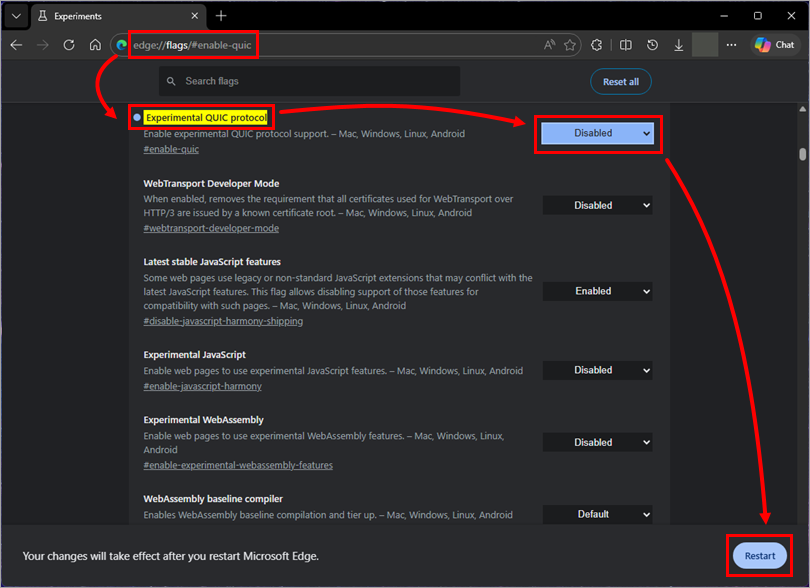
Sisestage URL-aadressiväljale
chrome://flags/#enable-quicja vajutage Enter. -
Valige „Experimental QUIC protocol” kõrval rippmenüüst „Disabled” ja klõpsake nuppu „Restart”, et Google Chrome uuesti käivitada ja muudatused jõustada.
QUIC-protokolli keelamine Google Chrome’is grupipoliitika abil
-
Veendu, et Google Chrome’i haldusmallid on imporditud sinu rühmapoliitika redaktorisse.
-
Avage grupipoliitika halduskonsol. Vajutage Windows-klahvi + R ja sisestage
gpmc.msc. -
Loo uus grupipoliitikaobjekt või tee olemasolevasse objekti järgmised muudatused.
-
Rühmapoliitika halduskonsoli aknas avage järgmised kaustad: Arvuti konfiguratsioon → Haldusmallid → Google → Google Chrome → Võrk.
-
Leidke poliitika „Luba QUIC-protokoll” ja seadke poliitika väärtuseks „Keelatud”, et QUIC-protokoll välja lülitada.
-
Rakendage grupipoliitikaobjekti seade ja uuendage seaded kliendiarvutites.
Microsoft Edge
Järgige allpool toodud samme, et lülitada QUIC-protokoll Microsoft Edge’is välja:
-
Avage Microsoft Edge.
-
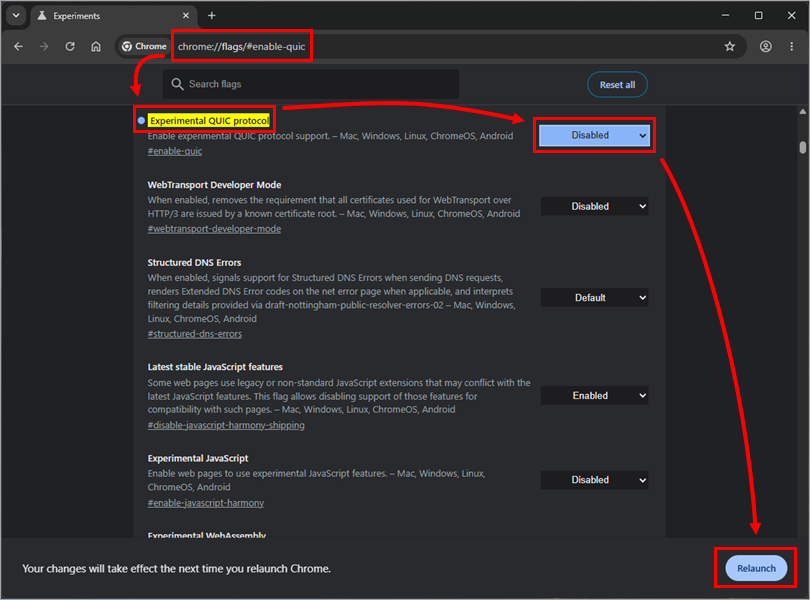
Sisestage URL-aadressi väljale
edge://flags/#enable-quicja vajutage klahvi Enter. -
Valige rippmenüüst „Experimental QUIC protocol” (Eksperimentaalne QUIC-protokoll) valik „Disabled” (Keelatud ) ja klõpsake nuppu „Restart” (Taaskäivita ), et Microsoft Edge uuesti käivitada ja muudatused jõustuksid.
QUIC-protokolli keelamine Microsoft Edge’is rühmapoliitika abil
-
Veenduge, et Microsoft Edge'i haldusmallid on imporditud teie rühmapoliitika redaktorisse.
-
Avage grupipoliitika halduskonsol. Vajutage Windows-klahvi + R ja sisestage
gpmc.msc. -
Looge uus grupipoliitikaobjekt või tehke olemasolevasse objekti järgmised muudatused.
-
Rühmapoliitika halduskonsoli aknas avage järgmised kaustad: Arvuti konfiguratsioon → Haldusmallid → Microsoft → Microsoft Edge → Võrk.
-
Leidke poliitika „Luba QUIC-protokoll” ja seadke selle väärtuseks „Keelatud”, et QUIC-protokoll välja lülitada.
-
Rakendage grupipoliitikaobjekti seade ja uuendage seaded kliendiarvutites.
Mozilla Firefox
Järgige allpool toodud samme, et lülitada QUIC-protokoll Mozilla Firefoxis välja:
-
Avage Mozilla Firefox.
-
Sisestage URL-aadressi väljale
about:configja vajutage klahvi Enter. Klõpsake nuppu „Nõustu riskiga ja jätka”.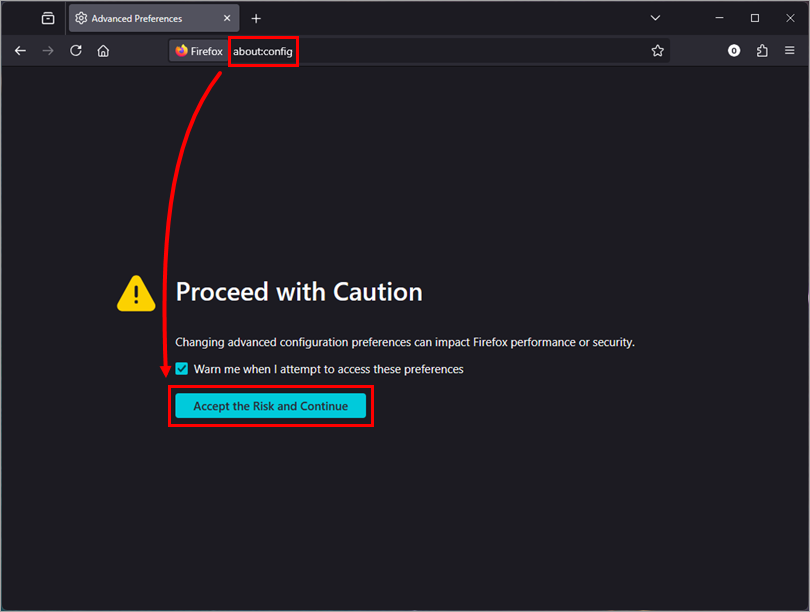
-
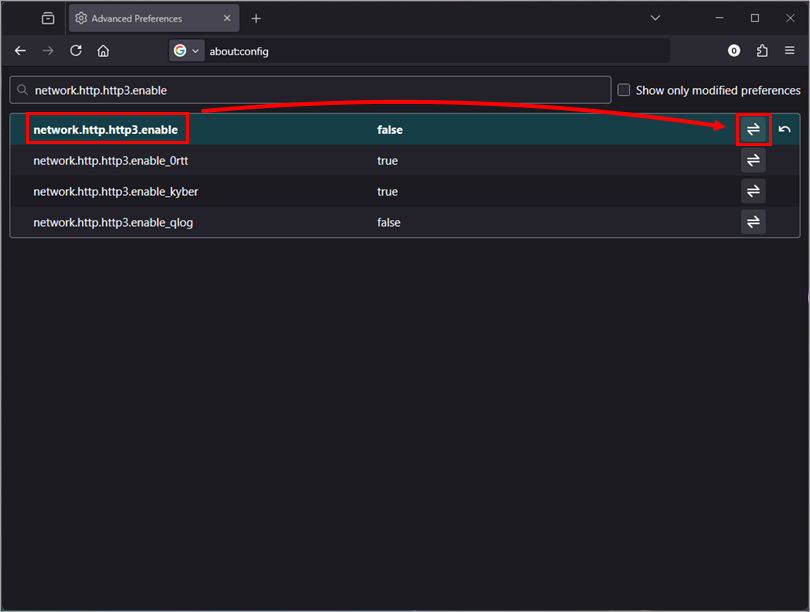
Sisestage otsinguväljale „Search preference name“
„network.http.http3.enable“ja vajutage Enter. -
Valige „network.http.http3.enable ” kõrval olevast rippmenüüst valik „false ”.
- Käivitage Mozilla Firefox uuesti, et muudatused jõustuksid.
Lülita QUIC-protokoll Mozilla Firefoxis välja grupipoliitika abil
-
Veenduge, et Mozilla Firefoxi haldusmallid on teie grupipoliitika redaktorisse installitud.
-
Avage grupipoliitika halduskonsol. Vajutage Windows -klahvi + R ja sisestage
„gpmc.msc“. -
Looge uus grupipoliitikaobjekt või tehke olemasolevasse objekti järgmised muudatused.
-
Rühmapoliitika halduskonsoli aknas avage järgmised kaustad: Arvuti konfiguratsioon → Haldusmallid → Mozilla → Firefox → Eelistused.
-
Veenduge, et grupipoliitikaobjekti seisundiks on „Lubatud”, ning lisage või ühendage järgmine kood väljale „Valikud ”.
{
  "network.http.http3.enable": {
     "Value": false,
     "Status": "default"
   }
}
Lisateabe saamiseks külastage Mozilla Firefoxi administraatori viitelehte.
-
Klõpsake nuppu „Rakenda”.
- Rakendage grupipoliitikaobjekti seade ja uuendage seaded kliendiarvutites.


