问题
- 在某些情况下,当在 Google Chrome、Microsoft Edge 或 Mozilla Firefox 中启用了对 QUIC 协议的支持时,“网络保护”和“家长控制/网络控制”功能可能无法正常工作
- 如果您遇到了上述某些功能问题,可以尝试在 Google Chrome、Microsoft Edge 或 Mozilla Firefox 中手动禁用对 QUIC 协议的支持
- 手动在 Microsoft Edge 中禁用 QUIC 协议
- 使用组策略在 Microsoft Edge 中禁用 QUIC 协议
- 手动在 Google Chrome 中禁用 QUIC 协议
- 使用组策略在 Google Chrome 中禁用 QUIC 协议
- 手动在 Mozilla Firefox 中禁用 QUIC 协议
- 使用组策略在 Mozilla Firefox 中禁用 QUIC 协议
详细信息
点击展开
QUIC(快速 UDP 互联网连接)是由 Google 设计的一种实验性传输层网络协议,于 2013 年作为 Chrome 网络浏览器 Chromium 29 版本的一部分向公众发布。该协议旨在支持低延迟、低带宽需求的安全连接。
目前,基于 Chromium 的网络浏览器默认启用了 QUIC,部分网站(包括 Google 和 YouTube)也提供通过该协议建立连接的服务。
QUIC 的设计理念是创建一种比 TCP 更适合互联网的传输协议。使用 UDP 有助于优化传输层算法,并利用其特有的加密机制(相较于基于 TCP 的 HTTPS 上的 TLS)。对于极少数 UDP 被屏蔽的用户,QUIC 会自动回退到基于 TCP 的连接。
解决方案
Google Chrome
在 Google Chrome 中手动禁用 QUIC 协议:
-
打开 Google Chrome。
-
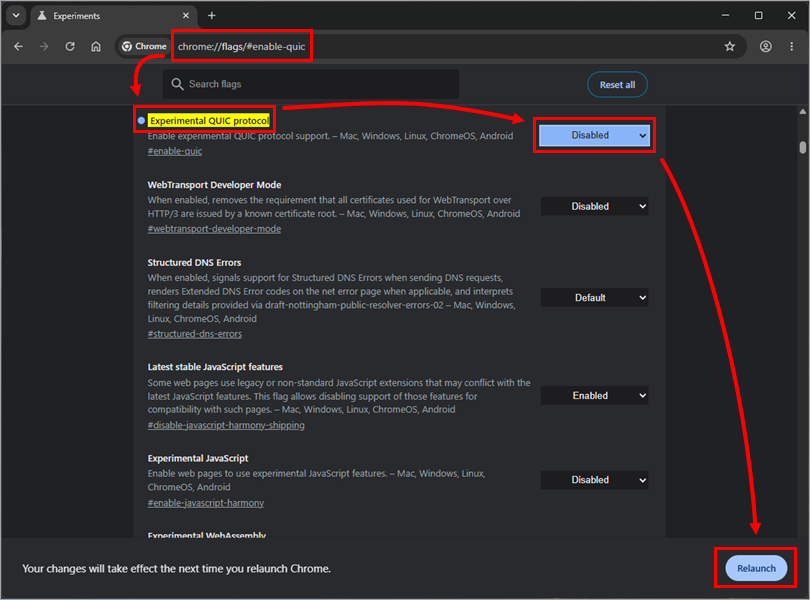
在网址栏中输入
chrome://flags/#enable-quic,然后按回车键。 -
在“实验性 QUIC 协议”旁边,从下拉菜单中选择“已禁用”,然后点击“重新启动”以重启 Google Chrome,使更改生效。
使用组策略在 Google Chrome 中禁用 QUIC 协议
-
确保已将 Google Chrome 管理模板导入到“组策略编辑器”中。
-
打开“组策略管理控制台”。按下Windows键 +R,然后输入
gpmc.msc。 -
创建一个新的组策略对象,或对现有对象进行以下修改。
-
在“组策略管理编辑器”窗口中,依次展开:计算机配置→管理模板→Google → Google Chrome→网络。
-
找到“启用 QUIC 协议”策略,将其设置为“已禁用”以关闭 QUIC 协议。
-
应用组策略对象设置,并更新客户端计算机上的设置。
Microsoft Edge
请按照以下步骤在 Microsoft Edge 中禁用 QUIC 协议:
-
打开 Microsoft Edge。
-
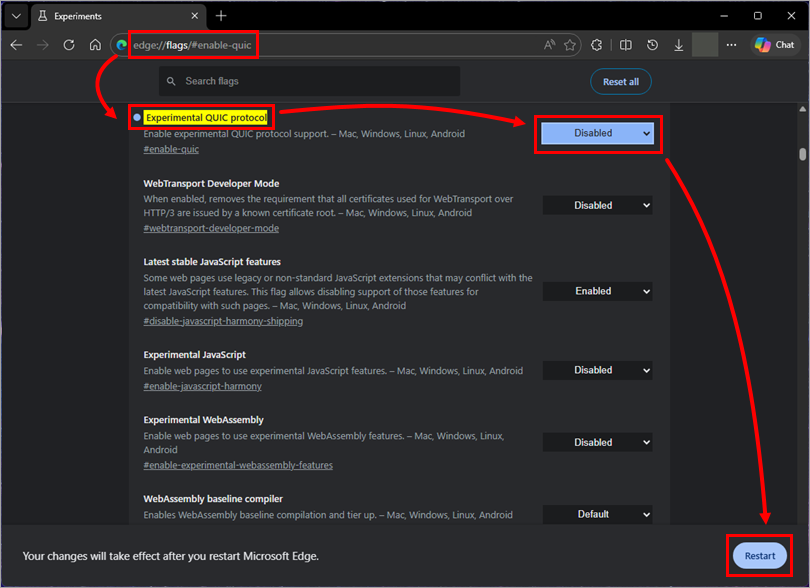
在 URL 地址栏中输入
edge://flags/#enable-quic,然后按Enter 键。 -
在“实验性 QUIC 协议”旁边,从下拉菜单中选择“已禁用”,然后单击“重新启动”以重新启动 Microsoft Edge,使更改生效。
使用组策略在 Microsoft Edge 中禁用 QUIC 协议
-
确保已将 Microsoft Edge 管理模板导入到“组策略编辑器”中。
-
打开“组策略管理控制台”。按下Windows键 +R,然后输入
gpmc.msc。 -
创建一个新的组策略对象,或对现有对象进行以下修改。
-
在“组策略管理编辑器”窗口中,依次展开:计算机配置→管理模板→Microsoft → Microsoft Edge→网络。
-
找到“启用 QUIC 协议”策略,将其设置为“已禁用”以关闭 QUIC 协议。
-
应用组策略对象设置,并更新客户端计算机上的设置。
Mozilla Firefox
请按照以下步骤在 Mozilla Firefox 中禁用 QUIC 协议:
-
打开 Mozilla Firefox。
-
在 URL 地址栏中输入
about:config,然后按Enter 键。单击“接受风险并继续”。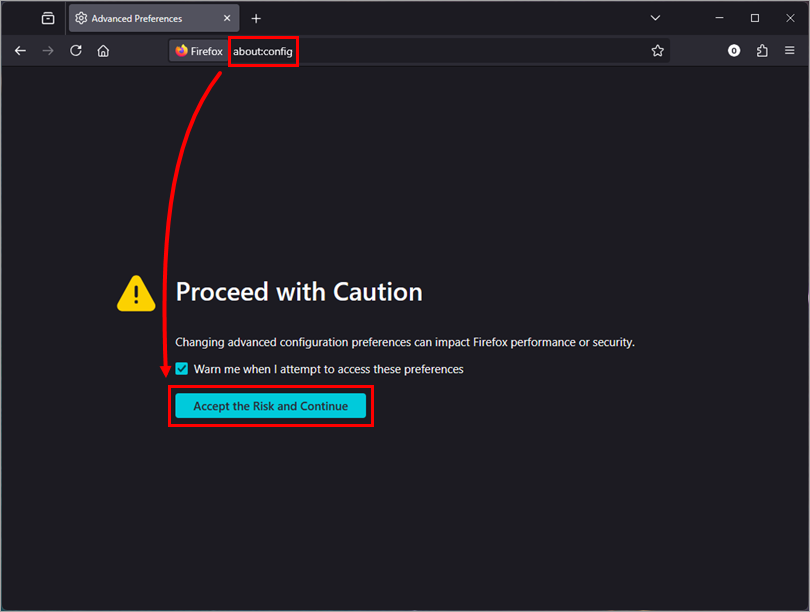
-
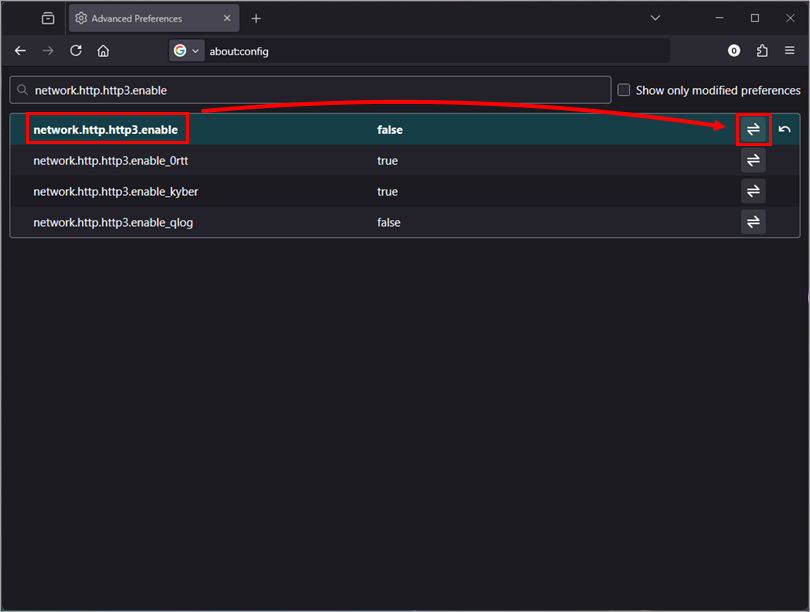
在“搜索首选项名称”字段中,输入
network.http.http3.enable,然后按Enter 键。 -
在network.http.http3.enable旁边,从下拉菜单中将选项切换为false。
- 重启 Mozilla Firefox 以使更改生效。
使用组策略在 Mozilla Firefox 中禁用 QUIC 协议
-
请确保“Mozilla Firefox 管理模板”已安装在您的“组策略编辑器”中。
-
打开“组策略管理控制台”。按下Windows键 +R,然后输入
gpmc.msc。 -
创建一个新的组策略对象,或对现有对象进行以下修改。
-
在“组策略管理编辑器”窗口中,依次展开:计算机配置→管理模板→Mozilla → Firefox→首选项。
-
确保该组策略对象设置为“已启用”,并将以下代码添加或合并到“选项”字段中 。
{ "network.http.http3.enable": { "Value": false, "Status": "default" } }如需了解更多信息,请访问Mozilla Firefox 管理员参考页面。
-
单击“应用”。
- 应用组策略对象设置,并更新客户端计算机上的设置。


