Probleem
- In sommige gevallen werken Webbeveiliging en Ouderlijk toezicht / Webbeheer mogelijk niet correct wanneer ondersteuning voor het QUIC-protocol is ingeschakeld in Google Chrome, Microsoft Edge of Mozilla Firefox
- Als u een van deze functionaliteitsproblemen bent tegengekomen, kunt u proberen de QUIC-ondersteuning in Google Chrome, Microsoft Edge of Mozilla Firefox handmatig uit te schakelen
- Schakel het QUIC-protocol handmatig uit in Microsoft Edge
- Schakel het QUIC-protocol in Microsoft Edge uit met behulp van Groepsbeleid
- Schakel het QUIC-protocol handmatig uit in Google Chrome
- Schakel het QUIC-protocol in Google Chrome uit via Groepsbeleid
- Schakel het QUIC-protocol handmatig uit in Mozilla Firefox
- Het QUIC-protocol in Mozilla Firefox uitschakelen met behulp van Groepsbeleid
Details
Klik om uit te vouwen
QUIC (Quick UDP Internet Connections) is een experimenteel netwerkprotocol op transportlaag, ontworpen door Google en in 2013 publiekelijk aangekondigd als onderdeel van Chromium-versie 29 van de Chrome-webbrowser. Het protocol is ontworpen om veilige verbindingen te ondersteunen met lage latentie en lage bandbreedte-eisen.
QUIC is momenteel standaard ingeschakeld in de op Chromium gebaseerde internetbrowsers, en sommige websites (waaronder Google en YouTube) bieden verbindingen via dit protocol aan.
Het idee achter QUIC is om een transportprotocol te creëren dat beter werkt voor het internet dan TCP. Het gebruik van UDP helpt bij het optimaliseren van algoritmen op de transportlaag en het gebruik van de specifieke cryptografie ervan (in vergelijking met TLS via HTTPS op TCP). Voor het kleine percentage gebruikers bij wie UDP is geblokkeerd, schakelt QUIC automatisch over naar TCP-gebaseerde connectiviteit.
Oplossing
Google Chrome
Schakel het QUIC-protocol handmatig uit in Google Chrome:
-
Open Google Chrome.
-
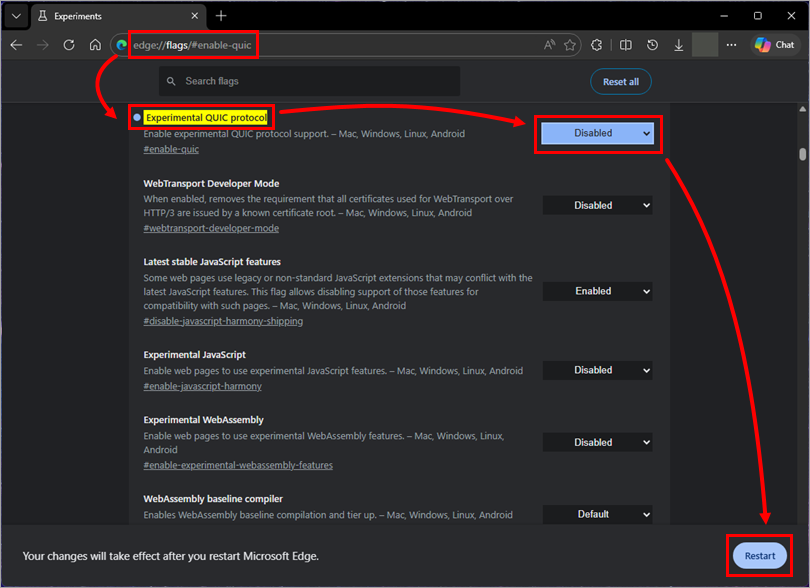
Typ in het adresveld
chrome://flags/#enable-quicen druk op Enter. -
Selecteer naast 'Experimenteel QUIC-protocol' de optie 'Uitgeschakeld' in het vervolgkeuzemenu en klik op 'Opnieuw starten' om Google Chrome opnieuw te starten, zodat de wijzigingen van kracht worden.
Het QUIC-protocol in Google Chrome uitschakelen met behulp van Groepsbeleid
-
Zorg ervoor dat de beheersjablonen van Google Chrome zijn geïmporteerd in uw Groepsbeleidseditor.
-
Open de Groepsbeleidbeheerconsole. Druk op de Windows-toets + R en typ
gpmc.msc. -
Maak een nieuw Groepsbeleidsobject aan of breng de volgende wijzigingen aan in een bestaand object.
-
Vouw in het venster 'Groepsbeleidsbeheer-editor' het volgende uit: Computerconfiguratie → Beheersjablonen → Google → Google Chrome → Netwerk.
-
Zoek het beleid 'QUIC-protocol inschakelen' en stel het beleid in op 'Uitgeschakeld' om het QUIC-protocol uit te schakelen.
-
Pas de instelling van het Groepsbeleidsobject toe en werk de instellingen op de clientcomputers bij.
Microsoft Edge
Volg de onderstaande stappen om het QUIC-protocol in Microsoft Edge uit te schakelen:
-
Open Microsoft Edge.
-
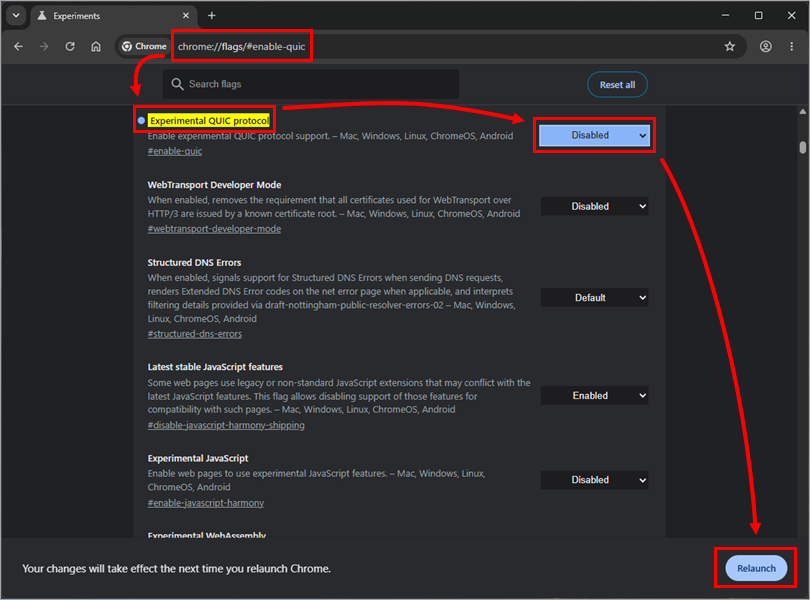
Typ
edge://flags/#enable-quicin het adresveld en druk op Enter. -
Selecteer naast 'Experimenteel QUIC-protocol' de optie 'Uitgeschakeld' in het vervolgkeuzemenu en klik op 'Opnieuw opstarten' om Microsoft Edge opnieuw op te starten, zodat de wijzigingen van kracht worden.
Het QUIC-protocol in Microsoft Edge uitschakelen met behulp van Groepsbeleid
-
Zorg ervoor dat de beheersjablonen van Microsoft Edge zijn geïmporteerd in uw Groepsbeleidseditor.
-
Open de Groepsbeleidbeheerconsole. Druk op de Windows-toets + R en typ
gpmc.msc. -
Maak een nieuw Groepsbeleidsobject aan of breng de volgende wijzigingen aan in een bestaand object.
-
Vouw in het venster 'Groepsbeleidsbeheer-editor' het volgende uit: Computerconfiguratie → Beheersjablonen → Microsoft → Microsoft Edge → Netwerk.
-
Zoek het beleid 'QUIC-protocol inschakelen' en stel het beleid in op 'Uitgeschakeld' om het QUIC-protocol uit te schakelen.
-
Pas de instelling van het Groepsbeleidsobject toe en werk de instellingen op de clientcomputers bij.
Mozilla Firefox
Volg de onderstaande stappen om het QUIC-protocol in Mozilla Firefox uit te schakelen:
-
Open Mozilla Firefox.
-
Typ
about:configin het adresveld en druk op Enter. Klik op 'Accepteer het risico en ga door'.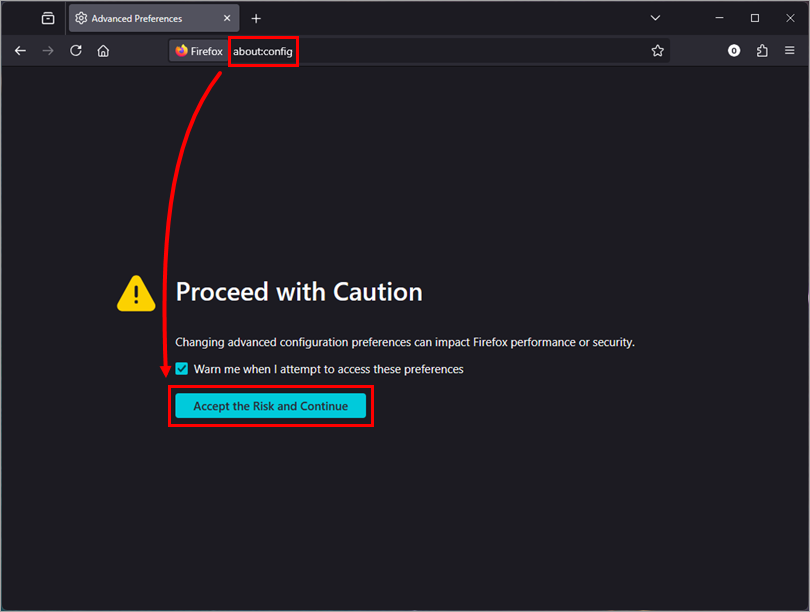
-
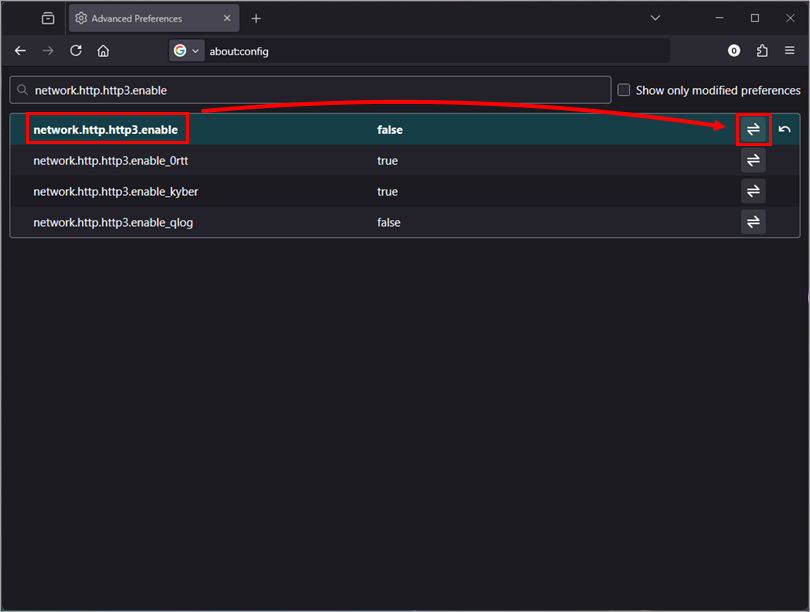
Typ in het veld 'Zoek naar voorkeursnaam'
network.http.http3.enableen druk op Enter. -
Selecteer naast 'network.http.http3.enable' de optie 'false' in het vervolgkeuzemenu.
- Start Mozilla Firefox opnieuw op om de wijzigingen door te voeren.
Schakel het QUIC-protocol in Mozilla Firefox uit met behulp van Groepsbeleid
-
Zorg ervoor dat de beheersjablonen voor Mozilla Firefox zijn geïnstalleerd in uw Groepsbeleidseditor.
-
Open de Groepsbeleidsbeheerconsole. Druk op de Windows- toets + R en typ
gpmc.msc. -
Maak een nieuw Groepsbeleidsobject aan of breng de volgende wijzigingen aan in een bestaand object.
-
Vouw in het venster Groepsbeleidbeheer het volgende uit: Computerconfiguratie → Beheersjablonen → Mozilla → Firefox → Voorkeuren.
-
Zorg ervoor dat het Groepsbeleidsobject is ingesteld op Ingeschakeld en voeg de volgende code toe aan of voeg deze samen met het veld Opties .
{
  "network.http.http3.enable": {
     "Value": false,
     "Status": "default"
   }
}
Ga voor meer informatie naar de referentiepagina voor beheerders van Mozilla Firefox.
-
Klik op Toepassen.
- Pas de instelling van het Groepsbeleidsobject toe en werk de instellingen op de clientcomputers bij.


