Problem
- In einigen Fällen funktionieren der Webschutz und die Kindersicherung/Webkontrolle möglicherweise nicht ordnungsgemäß, wenn die Unterstützung für das QUIC-Protokoll in Google Chrome, Microsoft Edge oder Mozilla Firefox aktiviert ist
- Wenn bei Ihnen einige dieser Funktionsprobleme aufgetreten sind, können Sie versuchen, die QUIC-Unterstützung in Google Chrome, Microsoft Edge oder Mozilla Firefox manuell zu deaktivieren
- Deaktivieren Sie das QUIC-Protokoll manuell in Microsoft Edge
- Deaktivieren Sie das QUIC-Protokoll in Microsoft Edge mithilfe von Gruppenrichtlinien
- Deaktivieren Sie das QUIC-Protokoll manuell in Google Chrome
- Deaktivieren Sie das QUIC-Protokoll in Google Chrome mithilfe von Gruppenrichtlinien
- Deaktivieren Sie das QUIC-Protokoll manuell in Mozilla Firefox
- Deaktivieren Sie das QUIC-Protokoll in Mozilla Firefox mithilfe von Gruppenrichtlinien
Details
Zum Erweitern anklicken
QUIC (Quick UDP Internet Connections) ist ein experimentelles Netzwerkprotokoll der Transportschicht, das von Google entwickelt und 2013 im Rahmen der Chromium-Version 29 des Chrome-Internetbrowsers öffentlich vorgestellt wurde. Das Protokoll wurde entwickelt, um sichere Verbindungen mit geringer Latenz und geringem Bandbreitenbedarf zu unterstützen.
QUIC ist derzeit in Chromium-basierten Internetbrowsern standardmäßig aktiviert, und einige Websites (darunter Google und YouTube) bieten Verbindungen über dieses Protokoll an.
Die Idee hinter QUIC ist es, ein Transportprotokoll zu schaffen, das für das Internet besser geeignet ist als TCP. Die Verwendung von UDP trägt dazu bei, Algorithmen auf der Transportschicht zu optimieren und dessen spezifische Kryptografie zu nutzen (im Vergleich zu TLS über HTTPS auf TCP). Für den kleinen Prozentsatz der Nutzer, bei denen UDP blockiert ist, wechselt QUIC automatisch zu einer TCP-basierten Verbindung.
Lösung
Google Chrome
Deaktivieren Sie das QUIC-Protokoll in Google Chrome manuell:
-
Öffnen Sie Google Chrome.
-
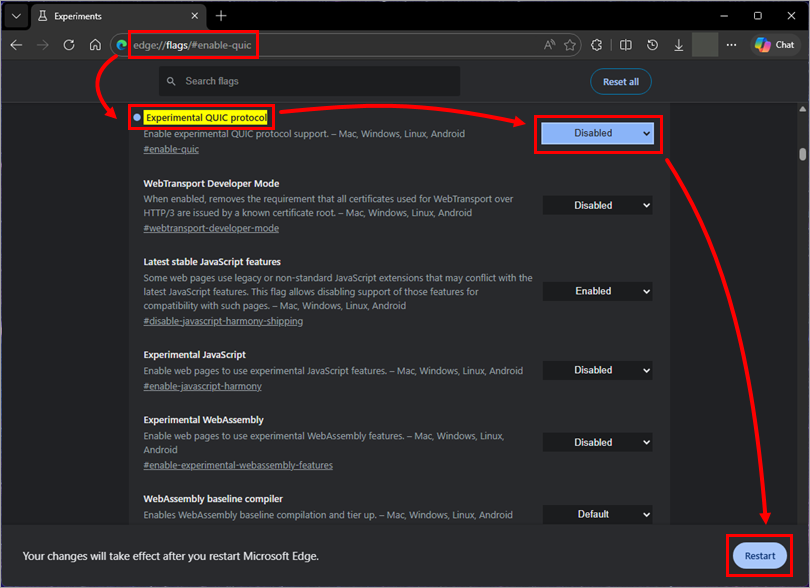
Geben Sie in das Adressfeld
chrome://flags/#enable-quicein und drücken Sie die Eingabetaste. -
Wählen Sie neben „Experimentelles QUIC-Protokoll“ im Dropdown-Menü die Option „Deaktiviert“ aus und klicken Sie auf „Neustart“, um Google Chrome neu zu starten, damit die Änderungen wirksam werden.
Deaktivieren Sie das QUIC-Protokoll in Google Chrome mithilfe von Gruppenrichtlinien
-
Stellen Sie sicher, dass die Google Chrome-Administrationsvorlagen in Ihren Gruppenrichtlinien-Editor importiert wurden.
-
Öffnen Sie die Gruppenrichtlinien-Verwaltungskonsole. Drücken Sie die Windows- Taste + R und geben Sie
„gpmc.msc“ein. -
Erstellen Sie ein neues Gruppenrichtlinienobjekt oder nehmen Sie die folgenden Änderungen an einem bestehenden Objekt vor.
-
Erweitern Sie im Fenster „Gruppenrichtlinien-Verwaltungseditor“ folgende Pfade: „Computerkonfiguration “ → „Administrative Vorlagen “ → „Google“ → „Google Chrome “ → „Netzwerk“.
-
Suchen Sie die Richtlinie „QUIC-Protokoll aktivieren“ und setzen Sie die Richtlinie auf „Deaktiviert“, um das QUIC-Protokoll zu deaktivieren.
-
Übernehmen Sie die Einstellung des Gruppenrichtlinienobjekts und aktualisieren Sie die Einstellungen auf den Client-Computern.
Microsoft Edge
Führen Sie die folgenden Schritte aus, um das QUIC-Protokoll in Microsoft Edge zu deaktivieren:
-
Öffnen Sie Microsoft Edge.
-
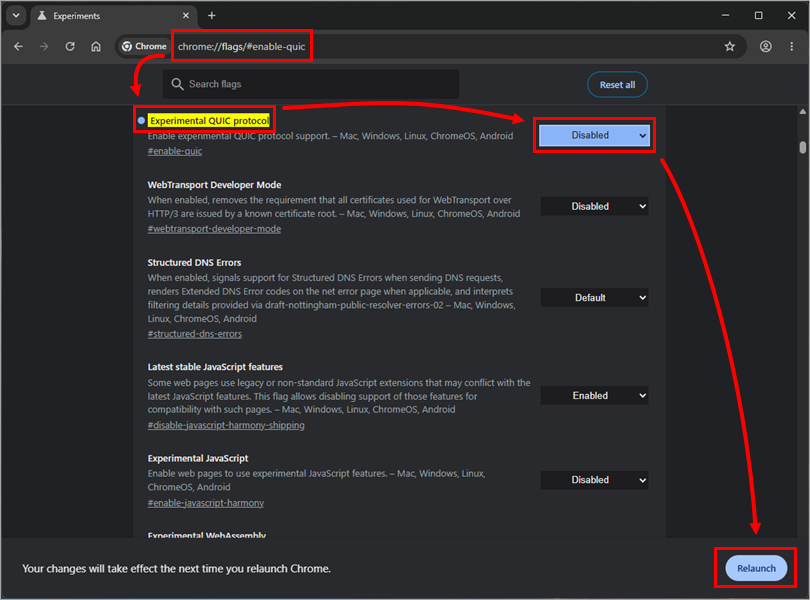
Geben Sie im Adressfeld die URL
„edge://flags/#enable-quic“ein und drücken Sie die Eingabetaste. -
Wählen Sie neben „Experimentelles QUIC-Protokoll“ im Dropdown-Menü die Option „Deaktiviert“ aus und klicken Sie auf „Neustart“, um Microsoft Edge neu zu starten, damit die Änderungen wirksam werden.
Deaktivieren Sie das QUIC-Protokoll in Microsoft Edge mithilfe von Gruppenrichtlinien
-
Stellen Sie sicher, dass die Microsoft Edge-Administrationsvorlagen in Ihren Gruppenrichtlinien-Editor importiert wurden.
-
Öffnen Sie die Gruppenrichtlinien-Verwaltungskonsole. Drücken Sie die Windows- Taste + R und geben Sie
„gpmc.msc“ein. -
Erstellen Sie ein neues Gruppenrichtlinienobjekt oder nehmen Sie die folgenden Änderungen an einem bestehenden Objekt vor.
-
Erweitern Sie im Fenster des Gruppenrichtlinien-Verwaltungseditors folgende Pfade: „Computerkonfiguration “ → „Administrative Vorlagen “ → „Microsoft“ → „Microsoft Edge “ → „Netzwerk“.
-
Suchen Sie die Richtlinie „QUIC-Protokoll aktivieren“ und setzen Sie die Richtlinie auf „Deaktiviert“, um das QUIC-Protokoll zu deaktivieren.
-
Übernehmen Sie die Einstellung des Gruppenrichtlinienobjekts und aktualisieren Sie die Einstellungen auf den Client-Computern.
Mozilla Firefox
Führen Sie die folgenden Schritte aus, um das QUIC-Protokoll in Mozilla Firefox zu deaktivieren:
-
Öffnen Sie Mozilla Firefox.
-
Geben Sie in das Adressfeld
„about:config“ ein und drücken Sie die Eingabetaste. Klicken Sie auf „Risiko akzeptieren und fortfahren“.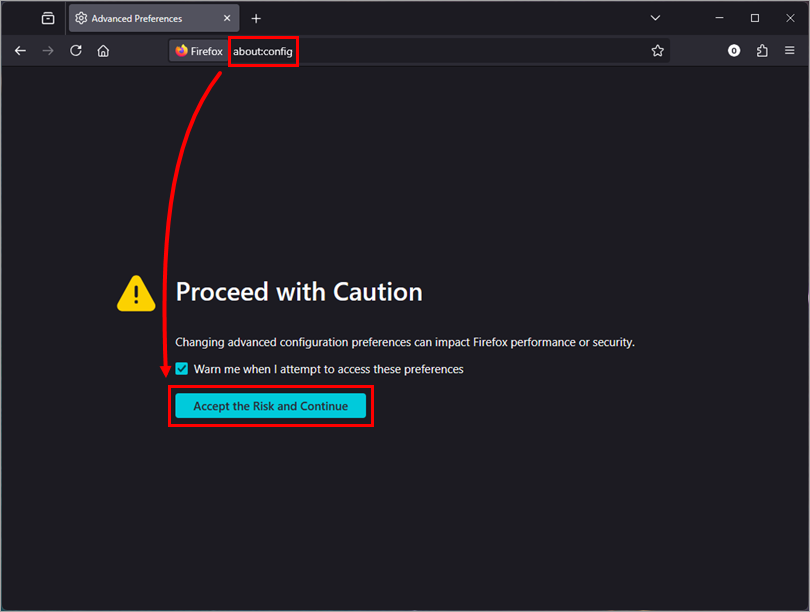
-
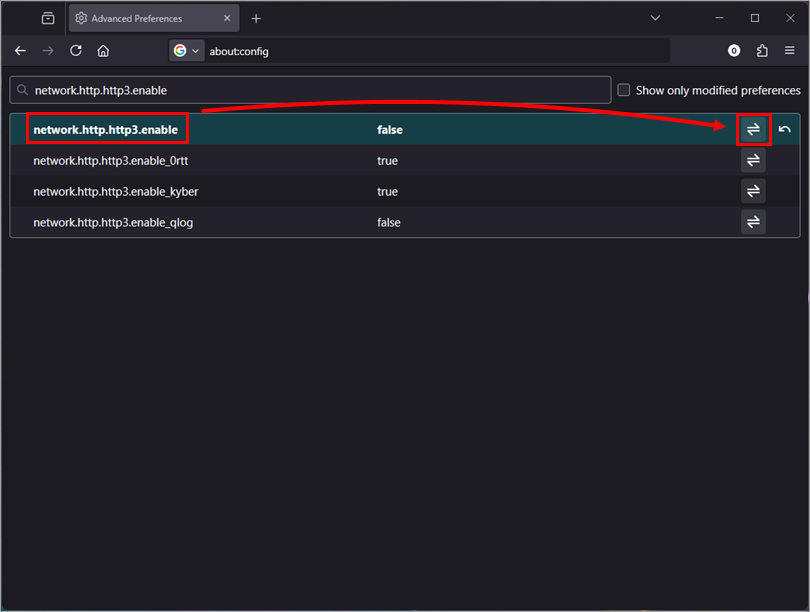
Geben Sie im Feld „Suchbegriff für Einstellungen“
„network.http.http3.enable“ein und drücken Sie die Eingabetaste. -
Wählen Sie neben „network.http.http3.enable“ im Dropdown-Menü die Option „false“ aus.
- Starten Sie Mozilla Firefox neu, damit die Änderungen wirksam werden.
Deaktivieren Sie das QUIC-Protokoll in Mozilla Firefox mithilfe der Gruppenrichtlinie
-
Stellen Sie sicher, dass die Mozilla Firefox-Administrationsvorlagen in Ihrem Gruppenrichtlinien-Editor installiert sind.
-
Öffnen Sie die Gruppenrichtlinien-Verwaltungskonsole. Drücken Sie die Windows- Taste + R und geben Sie
„gpmc.msc“ein. -
Erstellen Sie ein neues Gruppenrichtlinienobjekt oder nehmen Sie die folgenden Änderungen an einem bestehenden Objekt vor.
-
Erweitern Sie im Fenster „Gruppenrichtlinien-Verwaltungseditor“ folgende Pfade: „Computerkonfiguration “ → „Administrative Vorlagen “ → „Mozilla“→ „Firefox “ → „Einstellungen“.
-
Stellen Sie sicher, dass das Gruppenrichtlinienobjekt auf „Aktiviert“ gesetzt ist, und fügen Sie den folgenden Code in das Feld „Optionen“ ein oder führen Sie ihn zusammen.
{
  "network.http.http3.enable": {
     "Value": false,
     "Status": "default"
   }
}
Weitere Informationen finden Sie auf der Mozilla Firefox-Referenzseite für Administratoren.
-
Klicken Sie auf „Übernehmen“.
- Wenden Sie die Einstellung des Gruppenrichtlinienobjekts an und aktualisieren Sie die Einstellungen auf den Client-Computern.


