Problem
- Tworzenie i wdrażanie nowego certyfikatu dla nowych stacji roboczych w celu automatycznego dołączania do grupy dynamicznej na podstawie numeru seryjnego certyfikatu
Szczegóły
Kliknij, aby rozwinąć
Certyfikaty służą do uwierzytelniania produktów dystrybuowanych w ramach licencji w celu identyfikacji komputerów w sieci, co zapewnia bezpieczną komunikację między serwerem ESET PROTECT On-Prem a klientami. Certyfikaty ustanawiają również bezpieczne połączenie ESET PROTECT On-Prem.
Urząd certyfikacji (CA) służy do legitymizacji certyfikatów dystrybuowanych z sieci. W środowisku korporacyjnym klucz publiczny może być używany do automatycznego kojarzenia oprogramowania klienckiego z serwerem ESET PROTECT On-Prem Server w celu umożliwienia zdalnej instalacji produktów ESET.
Rozwiązanie
Utwórz nowy certyfikat w ESET PROTECT lub ESET PROTECT On-Prem dla nowych stacji roboczych, aby automatycznie dołączyć do grupy dynamicznej:
-
Kliknij przycisk Więcej → Certyfikaty równorzędne → Nowy i wybierz opcję Certyfikat.
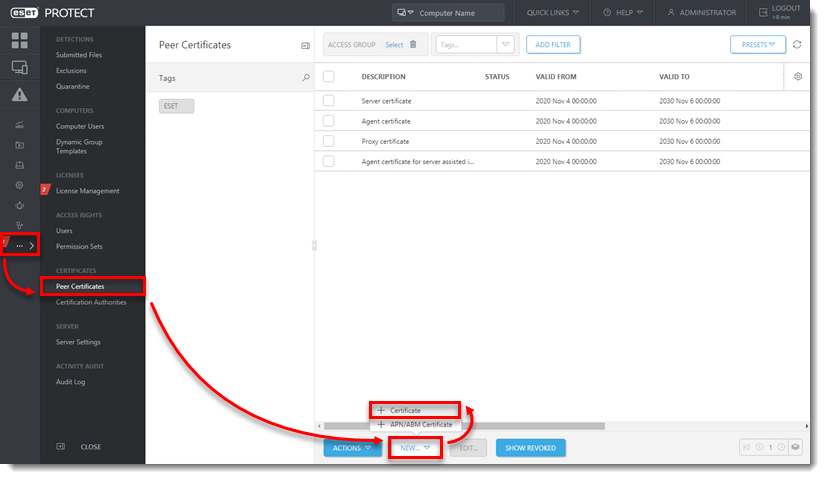
Rysunek 1-1 -
W sekcji Podstawowe wpisz Opis , aby określić, dla którego komputera lub grup dynamicznych będzie przeznaczony certyfikat. W menu rozwijanym Produkt wybierz pozycję Agent .
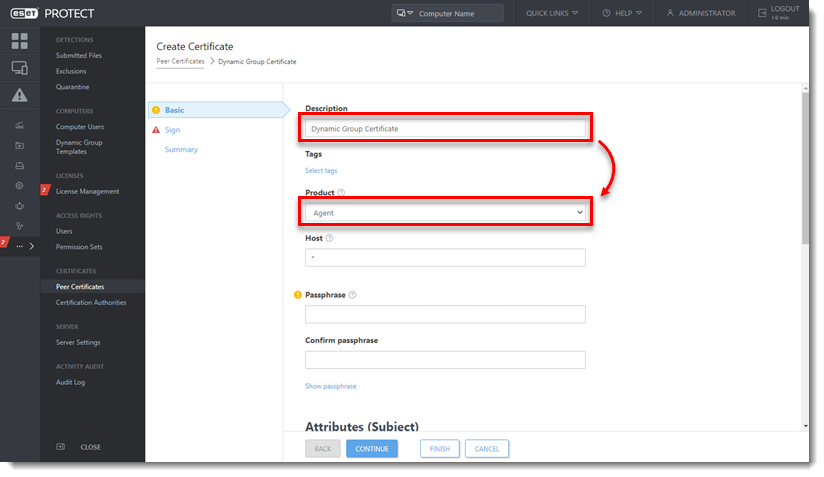
Rysunek 1-2 -
Kliknij przycisk Podpisz i kliknij opcję <Wybierz urząd certyfikacji>.
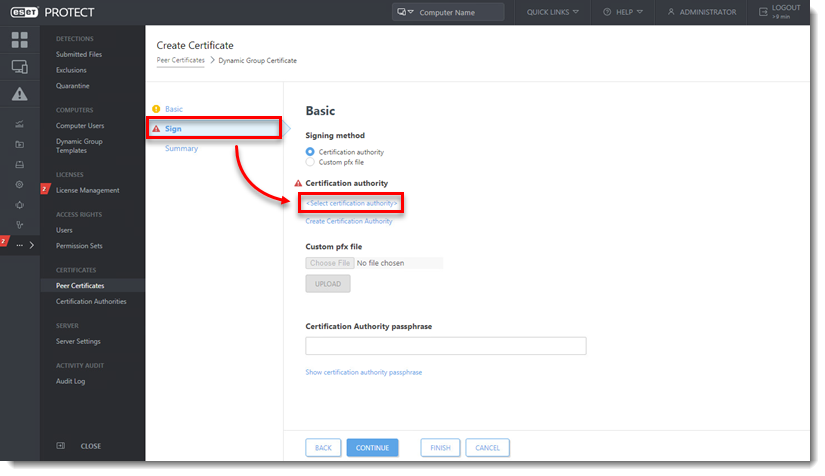
Rysunek 1-3 -
Zaznacz pole wyboru obok urzędu certyfikacji, którego chcesz użyć, i kliknij przycisk OK.
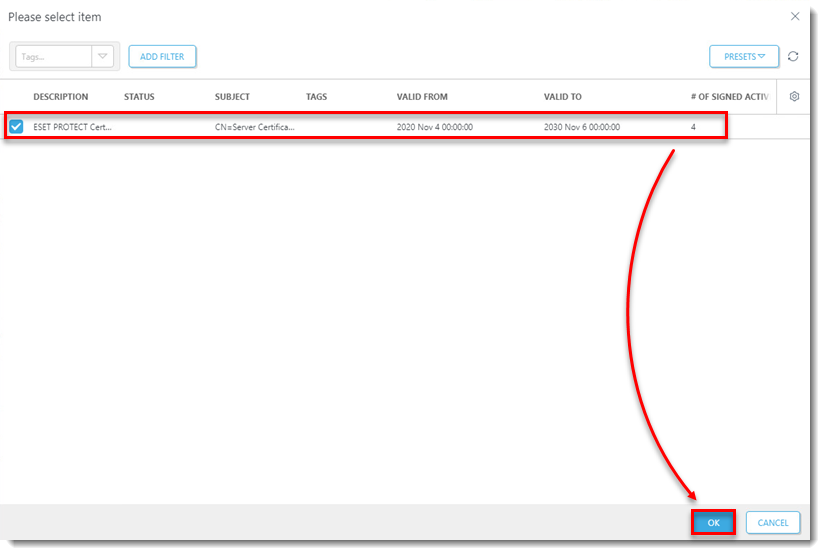
Rysunek 1-4 -
Kliknij przycisk Zakończ.
-
Nowy certyfikat z opisem wybranym w kroku 3 zostanie umieszczony na liście Peer Certificates. Kliknij prawym przyciskiem myszy nowy certyfikat i wybierz Edytuj z menu kontekstowego.
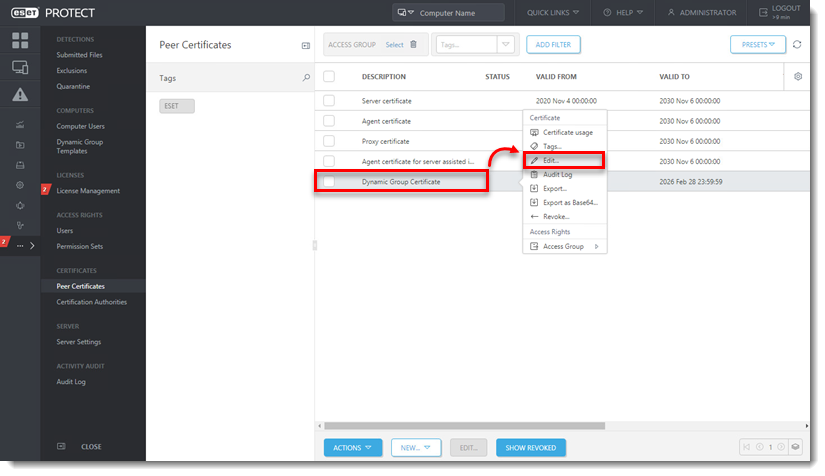
Rysunek 1-5 -
W oknie Edit Certificate skopiuj wartość Serial number.
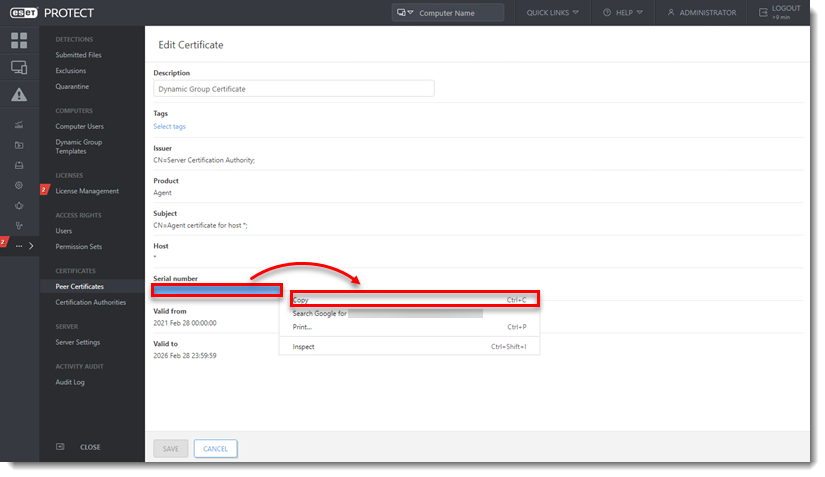
Rysunek 1-6 -
Kliknij Computers, kliknij ikonę koła zębatego i wybierz New Dynamic Group z menu kontekstowego.
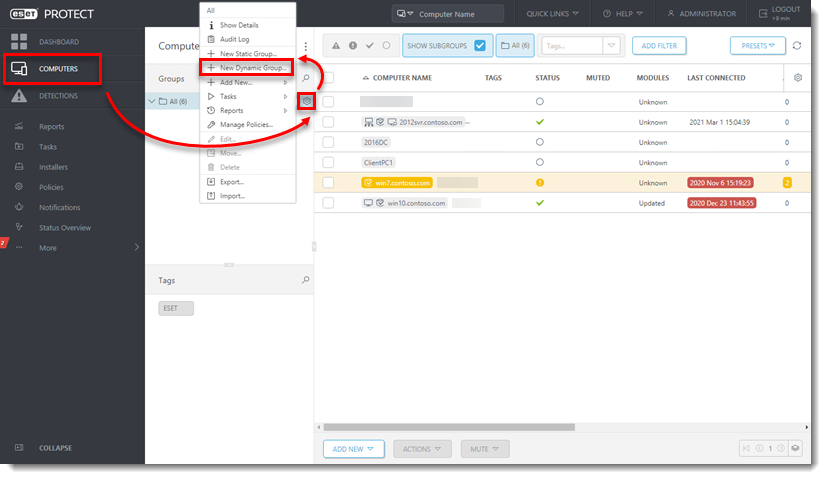
Rysunek 1-7 -
Wpisz opisową nazwę grupy dynamicznej w polu Name.
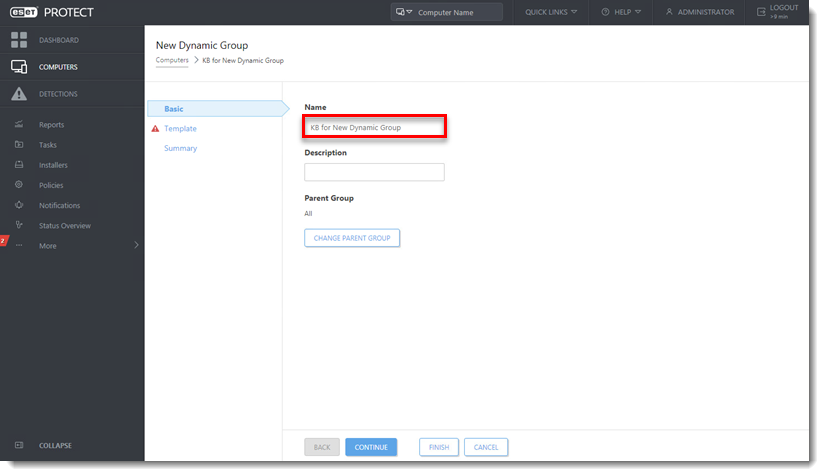
Rysunek 1-8 -
Kliknij Szablon i kliknij Nowy.
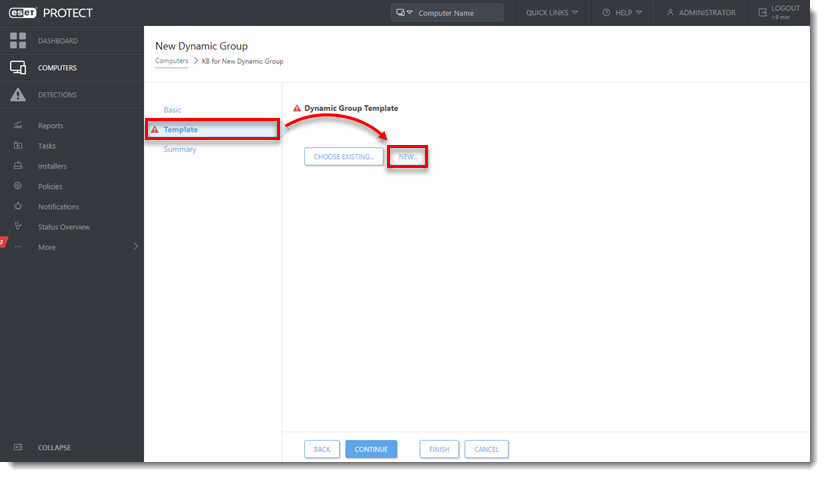
Rysunek 1-9 -
Wpisz opisową nazwę szablonu w polu Name .
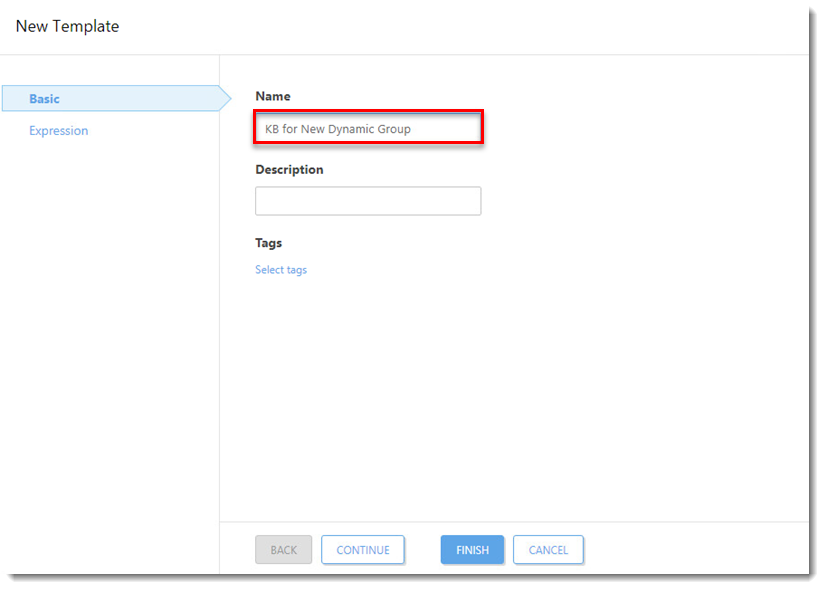
Rysunek 1-10 -
Kliknij Expression i kliknij Add Rule.
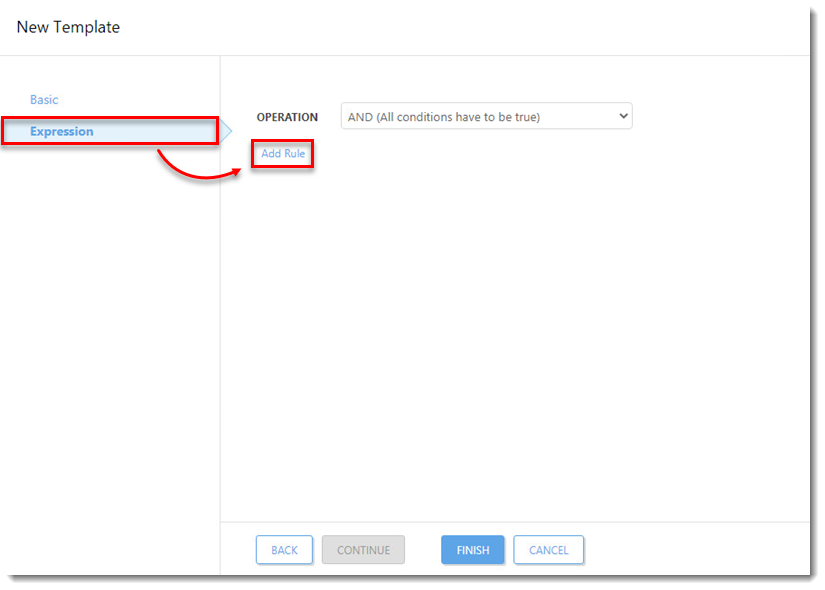
Rysunek 1-11 -
Rozwiń Peer certificate, wybierz Serial number i kliknij OK.
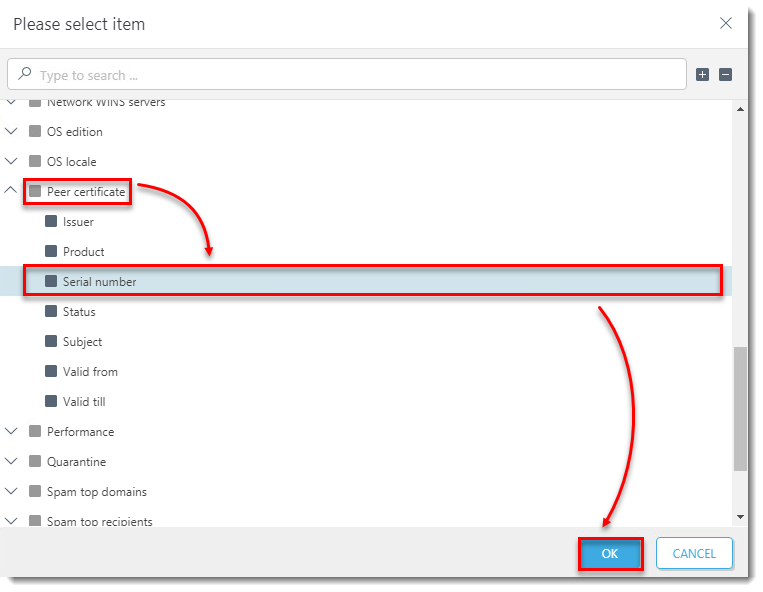
Rysunek 1-12 -
Wybierz = (równy) z rozwijanego menu Peer certificate . Serial number. W pustym polu wklej (CTRL + V) lub wpisz numer seryjny skopiowany w kroku 7. Kliknij przycisk Zakończ.
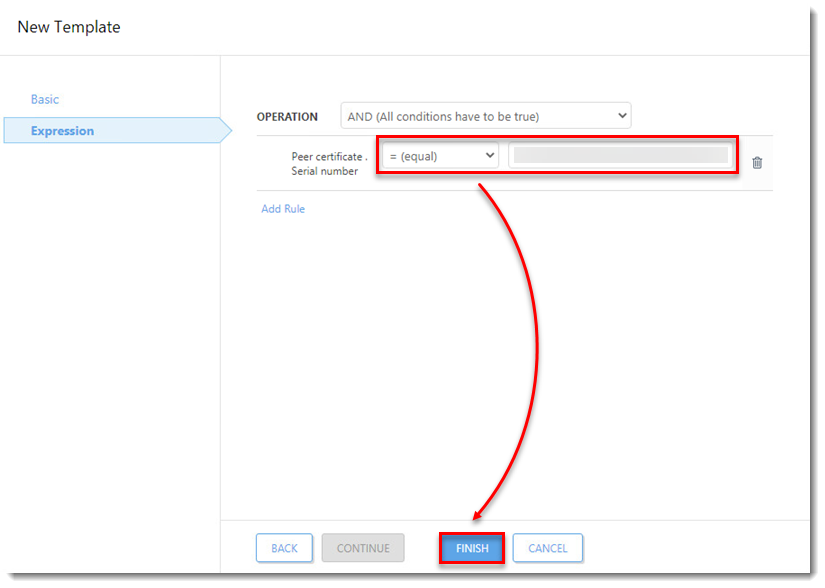
Rysunek 1-13 -
Kliknij Podsumowanie, aby wyświetlić szczegóły dotyczące certyfikatu. Po zakończeniu wprowadzania zmian kliknij przycisk Finish. Nowy certyfikat zostanie wyświetlony na liście certyfikatów równorzędnych(Więcej → Certyfikaty → Certyfikaty równorzędne).
Nowa grupa dynamiczna jest gotowa do filtrowania nowych stacji roboczych na podstawie numeru seryjnego certyfikatu. Po create an Agent installer wybraniu nowego certyfikatu, który ma zostać dodany do nowej grupy dynamicznej.


