발급
- 새 워크스테이션이 인증서 일련 번호를 기반으로 동적 그룹에 자동으로 가입할 수 있도록 새 인증서를 만들고 배포합니다
상세 정보
클릭하여 확장
인증서는 라이센스에 따라 배포된 제품을 인증하여 네트워크의 컴퓨터를 식별하는 데 사용되며 ESET PROTECT On-Prem 서버와 클라이언트 간의 안전한 통신을 보장합니다. 또한 인증서는 ESET PROTECT On-Prem의 보안 연결을 설정합니다.
CA(인증 기관)는 네트워크에서 배포된 인증서를 합법화하는 데 사용됩니다. 기업 환경에서는 공개 키를 사용하여 클라이언트 소프트웨어를 ESET PROTECT On-Prem 서버와 자동으로 연결하여 ESET 제품의 원격 설치를 허용할 수 있습니다.
솔루션
새 워크스테이션이 동적 그룹에 자동으로 가입할 수 있도록 ESET PROTECT 또는 ESET PROTECT On-Prem에서 새 인증서를 만듭니다:
-
#@#플레이스홀더 id='1499' 언어='1'#@#
-
자세히 → 피어 인증서 → 새로 만들기를 클릭하고 인증서를 선택합니다.
그림 1-1 -
기본 섹션에서 설명을 입력하여 인증서를 사용할 컴퓨터 또는 동적 그룹을 식별합니다. 제품 드롭다운 메뉴에서 에이전트를 선택합니다.
그림 1-2 -
서명을 클릭하고 <인증 기관 선택>을 클릭합니다 .
그림 1-3 -
사용하려는 인증 기관 옆의 확인란을 선택하고 확인을 누르십시오.
그림 1-4 -
마침을 클릭합니다.
-
3단계에서 선택한 설명이 있는 새 인증서가 피어 인증서 목록에 포함됩니다. 새 인증서를 마우스 오른쪽 버튼으로 클릭하고 상황에 맞는 메뉴에서 편집을 선택합니다.
그림 1-5 -
인증서 편집 창에서 일련 번호 값을 복사합니다.
그림 1-6 -
컴퓨터를 클릭하고 톱니바퀴 아이콘을 클릭한 다음 상황에 맞는 메뉴에서 새 동적 그룹을 선택합니다.
그림 1-7 -
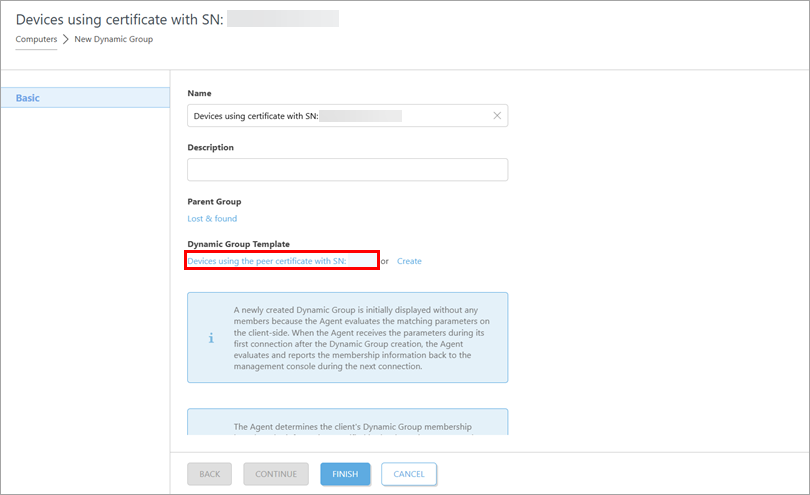
이름 필드에 동적 그룹에 대한 설명적인 이름을 입력합니다.
그림 1-8 -
템플릿을 클릭하고 새로 만들기를 클릭합니다.
그림 1-9 -
템플릿의 이름 필드에 설명이 포함된 이름을 입력합니다.
그림 1-10 -
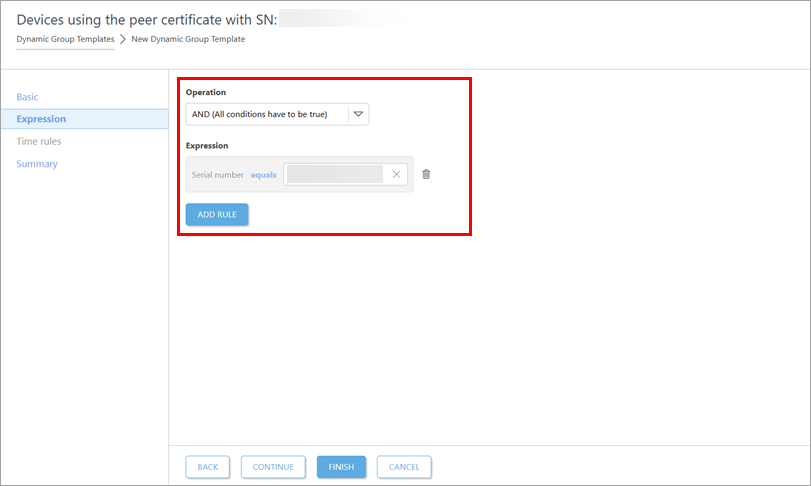
표현식을 클릭하고 규칙 추가를 클릭합니다.
그림 1-11 -
피어 인증서를 확장하고 일련 번호를 선택한 후 확인을 클릭합니다 .
그림 1-12 -
피어 인증서에서 = (같음) 을 선택합니다 . 일련 번호 드롭다운 메뉴를 선택합니다. 빈 필드에 7단계에서 복사한 일련 번호를 붙여넣기(CTRL + V)하거나 입력합니다. 마침을 클릭합니다.
그림 1-13 -
요약을 클릭하여 인증서에 대한 상세 정보를 봅니다. 변경을 완료했으면 마침을 클릭합니다. 새 인증서가 피어 인증서 목록에 표시됩니다(추가 → 인증서 → 피어 인증서).
새 동적 그룹은 인증서 일련 번호를 기준으로 새 워크스테이션을 필터링할 준비가 되었습니다. 새 동적 그룹에 추가할 새 인증서를 에이전트 설치 관리자 만들기에서 선택합니다.