Kiadvány
- Létrehozás és telepítés új tanúsítvány új munkaállomások számára, hogy automatikusan csatlakozzanak egy dinamikus csoporthoz a tanúsítvány sorszáma alapján
Részletek
Kattintson a bővítéshez
A tanúsítványok az Ön licencével forgalmazott termékek hitelesítésére szolgálnak a hálózaton lévő számítógépek azonosítására, ami biztosítja a biztonságos kommunikációt az ESET PROTECT On-Prem Server és az ügyfelek között. A tanúsítványok az ESET PROTECT On-Prem biztonságos kapcsolatát is létrehozzák.
Az Ön hitelesítésszolgáltatója (CA) az Ön hálózatán keresztül terjesztett tanúsítványok legitimálására szolgál. Vállalati környezetben egy nyilvános kulcs használható az ügyfélszoftverek és az ESET PROTECT On-Prem Server automatikus társítására, hogy lehetővé tegye az ESET termékek távoli telepítését.
Megoldás
Hozzon létre új tanúsítványt az ESET PROTECT vagy az ESET PROTECT On-Prem rendszerben, hogy az új munkaállomások automatikusan csatlakozhassanak egy dinamikus csoporthoz:
-
Kattintson a More → Peer Certificates → New (Új) gombra, és válassza a Certificate (Tanúsítvány) lehetőséget.
1-1. ábra -
Az Alap szakaszba írja be a Leírás mezőbe, hogy meghatározza, melyik számítógéphez vagy dinamikus csoporthoz tartozik a tanúsítvány. Válassza ki a Termék legördülő menüben az Ügynök opciót.
1-2. ábra -
Kattintson az Aláírás gombra, majd a <Hitelesítésszolgáltató kiválasztása>.
1-3. ábra -
Jelölje be a használni kívánt hitelesítésszolgáltató melletti jelölőnégyzetet, majd kattintson az OK gombra.
1-4. ábra -
Kattintson a Befejezés gombra.
-
A 3. lépésben kiválasztott leírással rendelkező új tanúsítvány bekerül a Peer-tanúsítványok listájába. Kattintson a jobb gombbal az új tanúsítványra, és válassza a Szerkesztés parancsot a kontextusmenüből.
1-5. ábra -
A Tanúsítvány szerkesztése ablakban másolja be a Sorozatszám értékét.
1-6. ábra -
Kattintson a Számítógépek gombra, majd kattintson a fogaskerék ikonra , és válassza az Új dinamikus csoportot a kontextusmenüből.
1-7. ábra -
Írjon be egy leíró nevet a dinamikus csoportnak a Név mezőbe.
1-8. ábra -
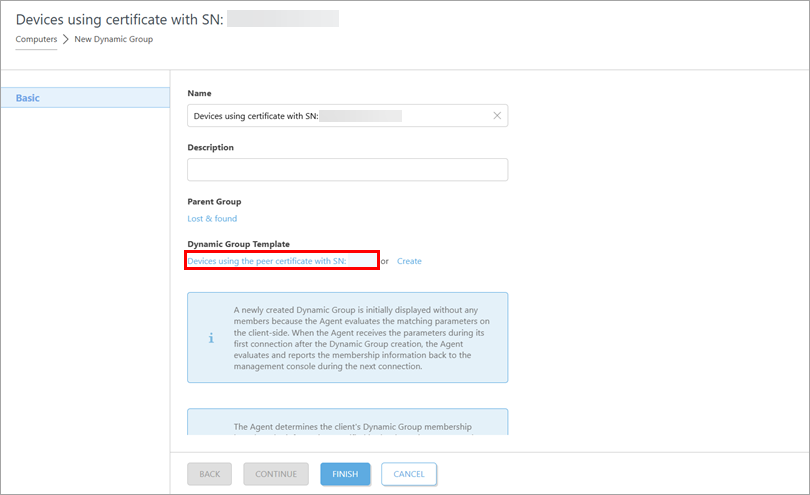
Kattintson a Sablon gombra, majd az Új gombra.
1-9. ábra -
Írjon be egy leíró nevet a sablon Név mezőjébe.
1-10. ábra -
Kattintson a Kifejezés gombra, majd a Szabály hozzáadása gombra.
1-11. ábra -
Bontsa ki a Peer tanúsítványt, válassza a Sorozatszámot, majd kattintson az OK gombra.
1-12. ábra -
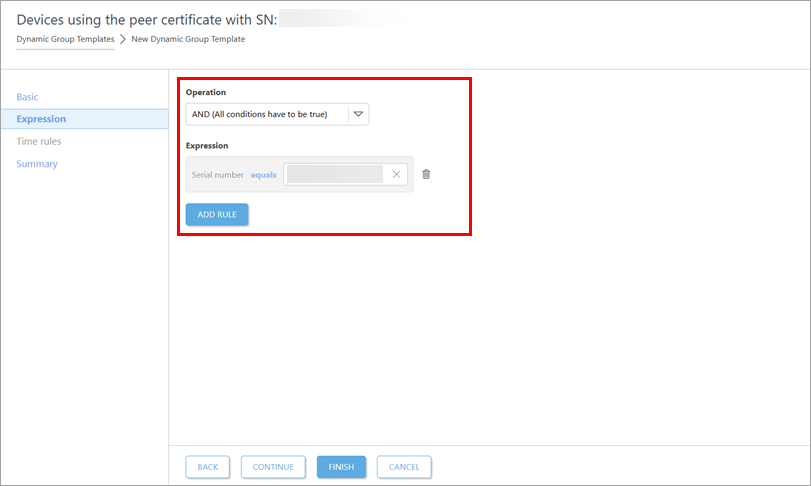
Válassza az = (egyenlő) lehetőséget a Peer tanúsítványból. Sorozatszám legördülő menü. Az üres mezőbe illessze be (CTRL + V) vagy írja be a 7. lépésben lemásolt sorozatszámot. Kattintson a Befejezés gombra.
1-13. ábra -
Kattintson az Összefoglaló gombra a tanúsítvány részleteinek megtekintéséhez. Kattintson a Befejezés gombra, ha befejezte a módosításokat. Az új tanúsítvány megjelenik a társtanúsítványok listájában(Bővebben → Tanúsítványok → Társtanúsítványok).
Az új dinamikus csoport készen áll az új munkaállomások szűrésére a tanúsítvány sorozatszáma alapján. Amikor a oldalon létrehoz egy ügynöktelepítőt, válassza ki az új dinamikus csoporthoz hozzáadandó új tanúsítványt.