[KB7850] Een nieuw certificaat aanmaken voor nieuwe werkstations om automatisch lid te worden van een Dynamische Groep in ESET PROTECT On-Prem

OPMERKING:

Deze pagina is vertaald door een computer. Klik op English onder Languages op deze pagina om de originele tekst weer te geven. Als u iets onduidelijk vindt, neem dan contact op met uw lokale support.

Uitgave

  • Een nieuw certificaat maken en implementeren voor nieuwe werkstations om automatisch lid te worden van een dynamische groep op basis van het serienummer van het certificaat

Details


Klik om uit te breiden

Certificaten worden gebruikt om producten te verifiëren die onder uw licentie worden gedistribueerd om computers in uw netwerk te identificeren, wat zorgt voor veilige communicatie tussen uw ESET PROTECT On-Prem Server en clients. Certificaten zorgen ook voor de beveiligde verbinding van ESET PROTECT On-Prem.

Uw certificeringsinstantie (CA) wordt gebruikt om certificaten te legitimeren die vanuit uw netwerk worden gedistribueerd. In een bedrijfsomgeving kan een publieke sleutel worden gebruikt om clientsoftware automatisch te koppelen aan de ESET PROTECT On-Prem Server, zodat ESET-producten op afstand kunnen worden geïnstalleerd.

Maak een nieuw certificaat of certificeringsinstantie, of maak een nieuw certificaat met andere specifieke parameters voor een bepaalde groep clientcomputers.

Oplossing

Voorbeelden van sjablonen voor dynamische groepen en het gebruik ervan

Zie Dynamische groep sjablonen - voorbeelden en gerelateerde artikelen voor aanvullende voorbeelden van het gebruik van Dynamische groep sjablonen.

Maak een nieuw certificaat in ESET PROTECT On-Prem voor nieuwe werkstations om automatisch lid te worden van een Dynamische Groep:

  1. Klik op MeerPeer CertificatenNieuw en selecteer Certificaat.

    Afbeelding 1-1
  2. Typ in het gedeelte Basis een Beschrijving om aan te geven voor welke computer of Dynamische Groepen het certificaat bedoeld is. Selecteer Agent in het vervolgkeuzemenu Product .

    Afbeelding 1-2
  3. Klik op Sign en klik op <Select Certification Authority>.

    ESET PROTECT On-Prem Virtual Appliance gebruikers

    Als u ESET PROTECT On-Prem Virtual Appliance gebruikt, moet u ook een wachtwoordzin typen in het veld Certificeringsautoriteit wachtwoordzin.

    Afbeelding 1-3
  4. Schakel het selectievakje naast de certificeringsinstantie die u wilt gebruiken in en klik op OK.

    Figuur 1-4
  5. Klik op Finish.

  6. Het nieuwe certificaat met de beschrijving die u in stap 3 hebt gekozen, wordt opgenomen in de lijst met Peer Certificates. Klik met de rechtermuisknop op het nieuwe certificaat en selecteer Bewerken in het contextmenu.

    Figuur 1-5
  7. In het Edit Certificate venster kopieert u de Serial number waarde.

    Afbeelding 1-6
  8. Klik op Computers, klik op het tandwielpictogram en selecteer New Dynamic Group uit het contextmenu.

    Afbeelding 1-7
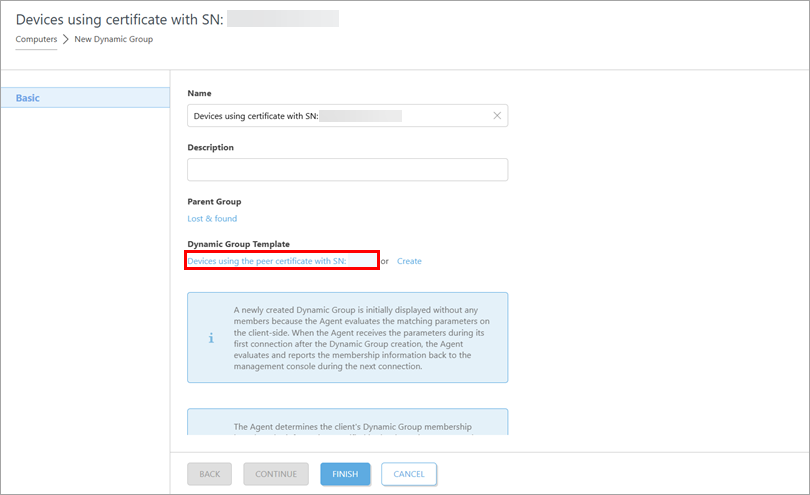
  9. Typ een beschrijvende naam voor de Dynamic Group in het Name veld.

    Afbeelding 1-8
  10. Klik op Template en klik op New.

    Afbeelding 1-9
  11. Typ een beschrijvende naam in het veld Naam voor de sjabloon.

    Afbeelding 1-10
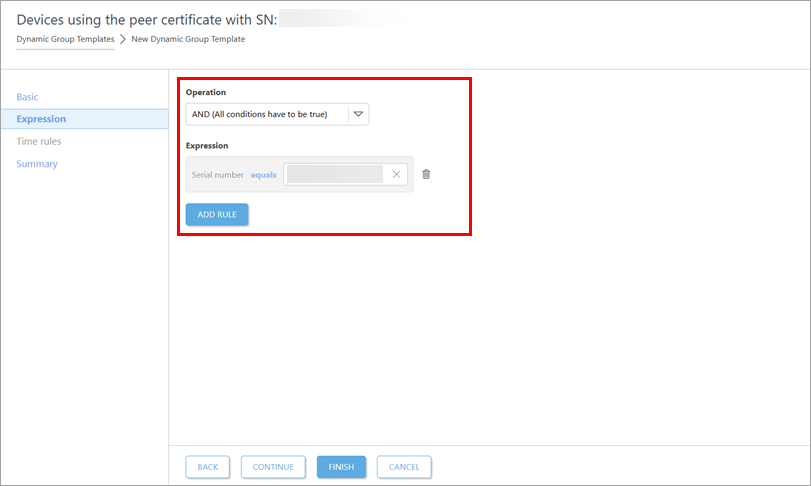
  12. Klik op Expression en klik op Add Rule (Regel toevoegen).

    Afbeelding 1-11
  13. Vouw Peer certificate uit, selecteer Serial number en klik op OK.

    Afbeelding 1-12
  14. Selecteer = (gelijk) in het vervolgkeuzemenu Peer certificate . Serienummer. Plak (CTRL + V) of typ het serienummer dat u in stap 7 hebt gekopieerd in het lege veld. Klik op Voltooien.

    Afbeelding 1-13
  15. Klik op Summary (Samenvatting) om details over het certificaat te bekijken. Klik op Finish als u klaar bent met de wijzigingen. Je nieuwe certificaat wordt weergegeven in de lijst met peer certificaten(Meer Certificaten Peer Certificaten).

New Dynamic Group is klaar om nieuwe werkstations te filteren op basis van het serienummer van het certificaat. Wanneer je create an Agent installer, selecteer je het nieuwe certificaat dat moet worden toegevoegd aan de nieuwe Dynamische Groep.