[KB7850] Créer un nouveau certificat pour les nouveaux postes de travail afin qu'ils rejoignent automatiquement un groupe dynamique dans ESET PROTECT ou ESET PROTECT On-Prem

NOTE:

Cette page a été traduite par un ordinateur. Cliquez sur English sous Languages sur cette page pour afficher le texte original. Si vous estimez que quelque chose n'est pas clair, veuillez contacter votre support local.

Problème

  • Créer et déployer un nouveau certificat pour les nouveaux postes de travail afin qu'ils rejoignent automatiquement un groupe dynamique basé sur le numéro de série du certificat

Détails


Cliquez pour agrandir

Les certificats sont utilisés pour authentifier les produits distribués sous votre licence afin d'identifier les ordinateurs sur votre réseau, ce qui garantit une communication sécurisée entre votre serveur ESET PROTECT On-Prem et les clients. Les certificats établissent également la connexion sécurisée d'ESET PROTECT On-Prem.

Votre autorité de certification (CA) est utilisée pour légitimer les certificats distribués à partir de votre réseau. Dans une entreprise, une clé publique peut être utilisée pour associer automatiquement un logiciel client au serveur ESET PROTECT On-Prem afin de permettre l'installation à distance des produits ESET.

Créer un nouveau certificat ou une nouvelle autorité de certification, ou créer un nouveau certificat avec d'autres paramètres spécifiques pour un certain groupe d'ordinateurs clients.

Solution

Exemples de modèles de groupes dynamiques et de leur utilisation

Pour des exemples supplémentaires d'utilisation des modèles de groupe dynamique, voir Modèle de groupe dynamique - exemples et articles connexes.

Créez un nouveau certificat dans ESET PROTECT ou ESET PROTECT On-Prem pour que les nouveaux postes de travail rejoignent automatiquement un groupe dynamique :

  1. Cliquez sur PlusCertificats homologuesNouveau et sélectionnez Certificat.

    Figure 1-1
  2. Dans la section Basic (Base) , saisissez une description pour identifier l'ordinateur ou les groupes dynamiques pour lesquels le certificat sera délivré. Sélectionnez Agent dans le menu déroulant Produit .

    Figure 1-2
  3. Cliquez sur Signer et cliquez sur <Sélectionner l'autorité de certification>.

    Utilisateurs de l'appliance virtuelle ESET PROTECT

    Si vous utilisez l'appliance virtuelle ESET PROTECT, vous devez également saisir une phrase de passe dans le champ de phrase de passe de l'autorité de certification.

    Figure 1-3
  4. Cochez la case en regard de l'autorité de certification que vous souhaitez utiliser et cliquez sur OK.

    Figure 1-4
  5. Cliquez sur Finish (Terminer).

  6. Le nouveau certificat avec la description que vous avez choisie à l'étape 3 sera inclus dans la liste des certificats homologues. Cliquez avec le bouton droit de la souris sur le nouveau certificat et sélectionnez Editer dans le menu contextuel.

    Figure 1-5
  7. Dans la fenêtre Edit Certificate (Modifier le certificat), copiez la valeur Serial number (Numéro de série).

    Figure 1-6
  8. Cliquez sur Ordinateurs, cliquez sur l'icône en forme de roue dentée et sélectionnez Nouveau groupe dynamique dans le menu contextuel.

    Figure 1-7
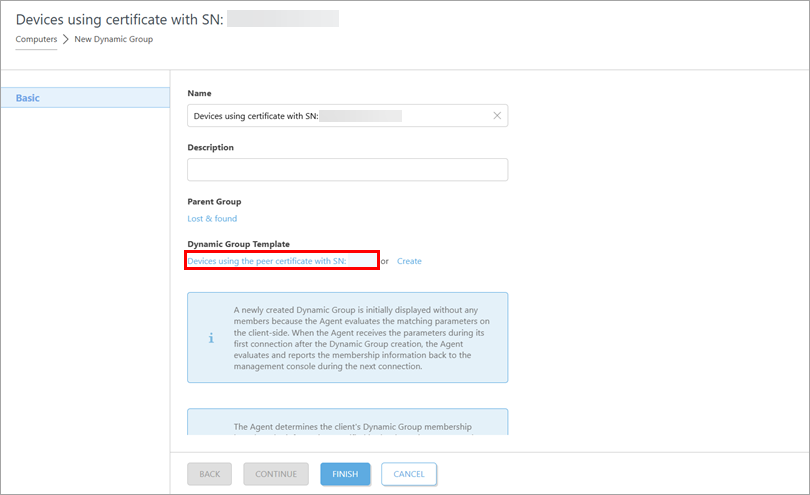
  9. Saisissez un nom descriptif pour le groupe dynamique dans le champ Nom.

    Figure 1-8
  10. Cliquez sur Template (Modèle) et sur New (Nouveau).

    Figure 1-9
  11. Saisissez un nom descriptif dans le champ Name (Nom) pour le modèle.

    Figure 1-10
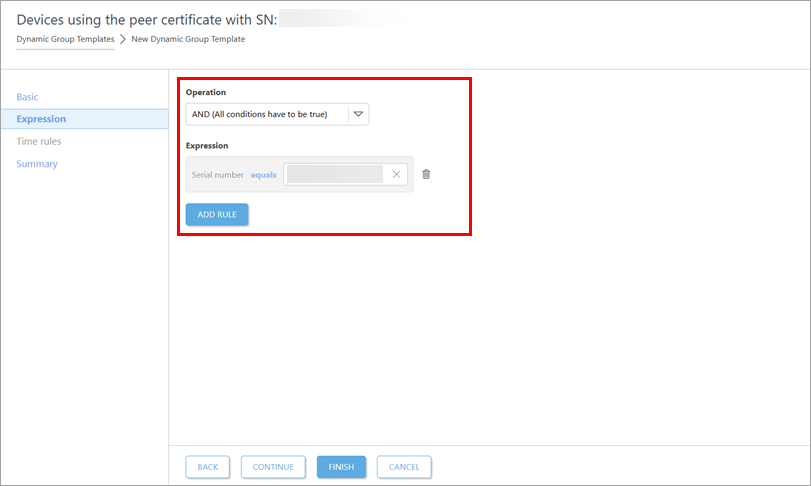
  12. Cliquez sur Expression et sur Ajouter une règle.

    Illustration 1-11
  13. Développez Certificat d'homologue, sélectionnez Numéro de série et cliquez sur OK.

    Figure 1-12
  14. Sélectionnez = (égal) dans le menu déroulant Peer certificate . Serial number (Numéro de série) dans le menu déroulant. Dans le champ vide, collez (CTRL + V) ou tapez le numéro de série que vous avez copié à l'étape 7. Cliquez sur Terminer.

    Figure 1-13
  15. Cliquez sur Résumé pour afficher les détails du certificat. Cliquez sur Terminer lorsque vous avez terminé les modifications. Votre nouveau certificat s'affiche dans la liste des certificats homologues(Plus Certificats Certificats homologues).

Le nouveau groupe dynamique est prêt à filtrer les nouveaux postes de travail en fonction du numéro de série du certificat. Lorsque vous create an Agent installer, sélectionnez le nouveau certificat à ajouter au nouveau groupe dynamique.