Masalah
- Buat dan gunakan sertifikat baru untuk workstation baru untuk secara otomatis bergabung dengan Grup Dinamis berdasarkan nomor seri Sertifikat
Detail
Klik untuk memperluas
Sertifikat digunakan untuk mengautentikasi produk yang didistribusikan di bawah lisensi Anda untuk mengidentifikasi komputer di jaringan Anda, yang memastikan komunikasi yang aman antara ESET PROTECT On-Prem Server dan klien. Sertifikat juga menetapkan koneksi aman ESET PROTECT On-Prem.
Otoritas Sertifikasi (CA) Anda digunakan untuk mengesahkan sertifikat yang didistribusikan dari jaringan Anda. Dalam pengaturan perusahaan, kunci publik dapat digunakan untuk mengaitkan perangkat lunak klien secara otomatis dengan ESET PROTECT On-Prem Server untuk memungkinkan penginstalan produk ESET dari jarak jauh.
Solusi
Buat sertifikat baru di ESET PROTECT atau ESET PROTECT On-Prem untuk workstation baru untuk bergabung dengan Grup Dinamis secara otomatis:
-
Klik Lainnya → Sertifikat Rekan Sejawat → Baru dan pilih Sertifikat.
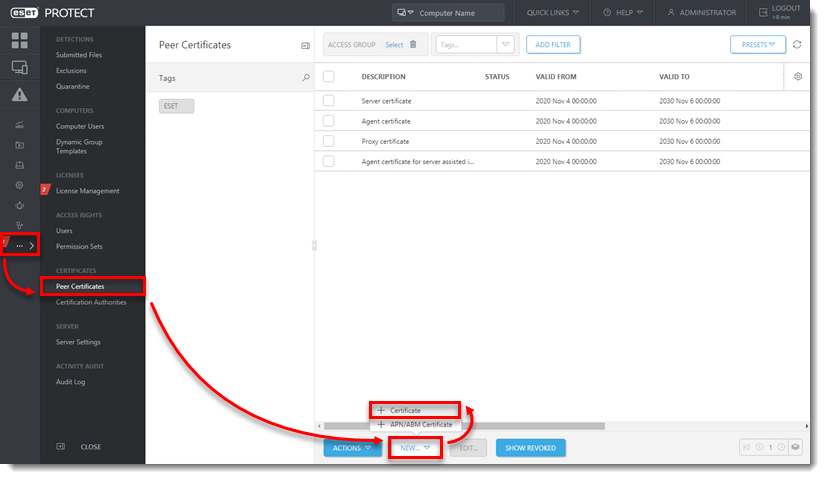
Gambar 1-1 -
Pada bagian Dasar , ketik Deskripsi untuk mengidentifikasi komputer atau Grup Dinamis mana yang akan menjadi tujuan sertifikat. Pilih Agen di menu tarik-turun Produk.
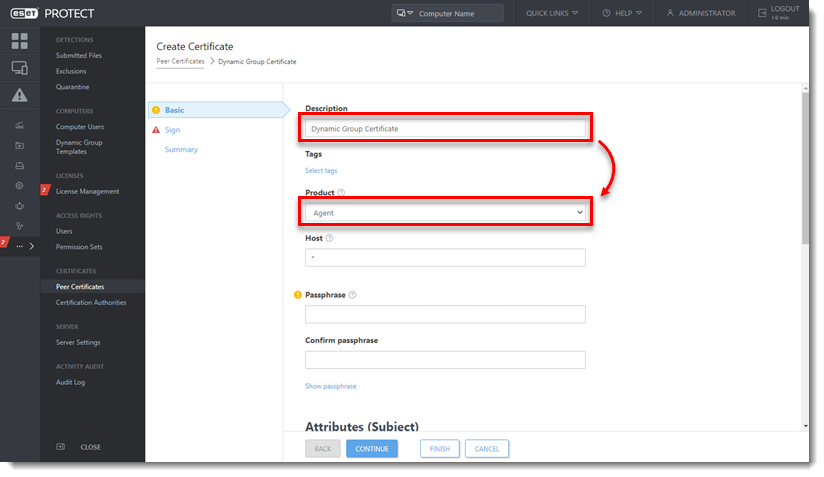
Gambar 1-2 -
Klik Tanda tangani dan klik <Pilih Otoritas Sertifikasi>.
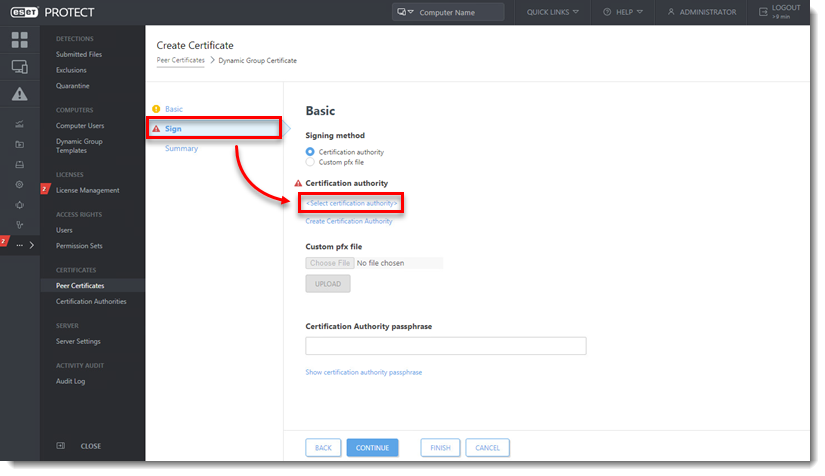
Gambar 1-3 -
Pilih kotak centang di samping otoritas sertifikasi yang ingin Anda gunakan, lalu klik OK.
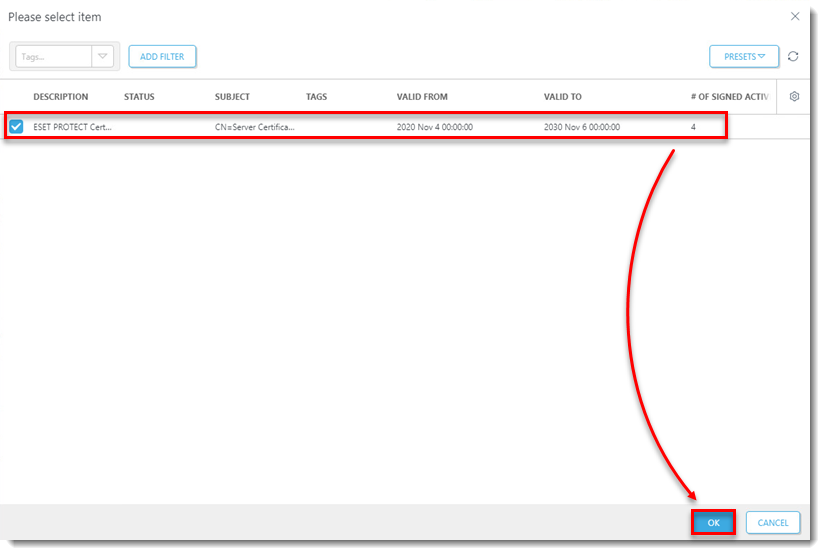
Gambar 1-4 -
Klik Selesai.
-
Sertifikat baru dengan deskripsi yang Anda pilih pada langkah 3 akan disertakan dalam daftar Sertifikat Rekan Sejawat. Klik kanan sertifikat baru dan pilih Edit dari menu konteks.
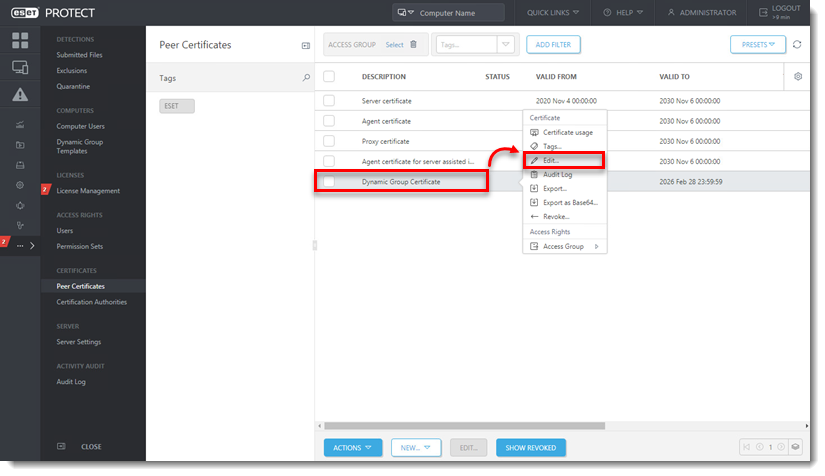
Gambar 1-5 -
Pada jendela Edit Sertifikat, salin nilai nomor seri.
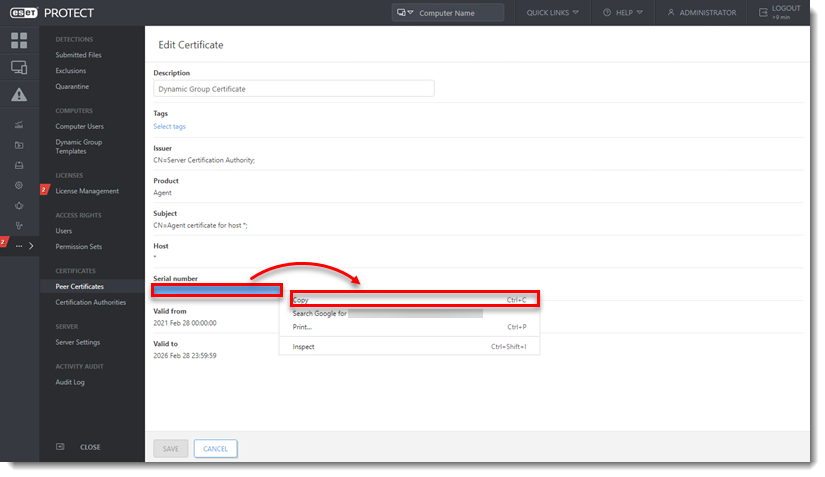
Gambar 1-6 -
Klik Komputer, klik ikon roda gigi dan pilih Grup Dinamis Baru dari menu konteks.
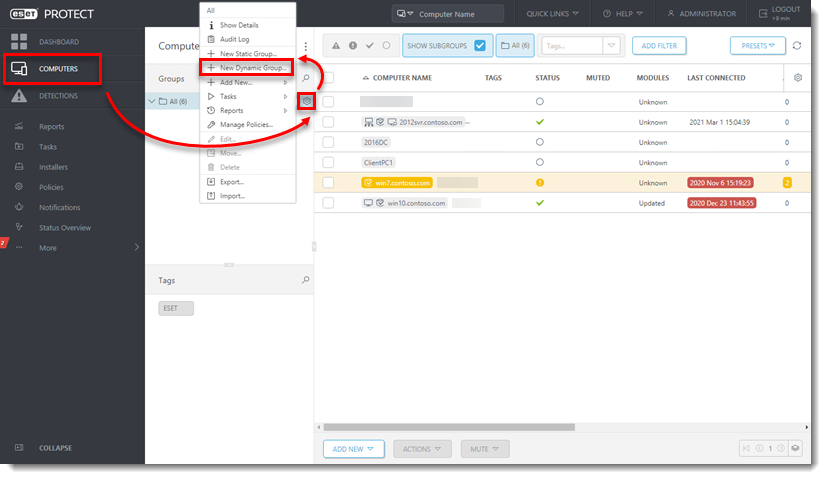
Gambar 1-7 -
Ketik nama deskriptif untuk Dynamic Group di bidang Name.
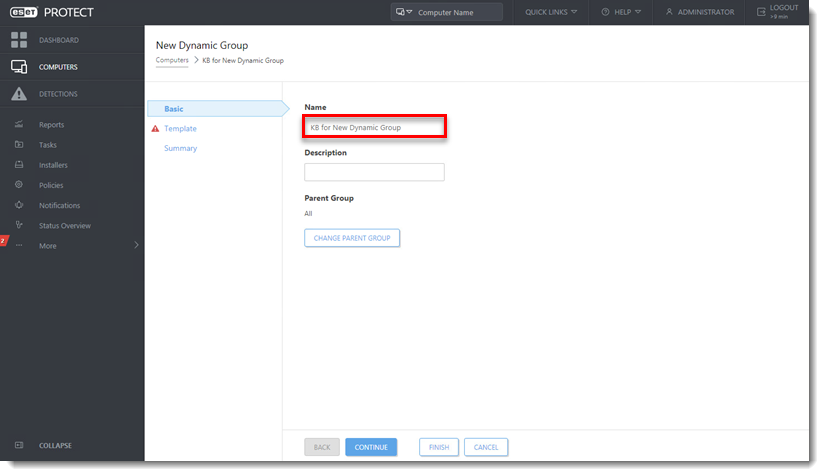
Gambar 1-8 -
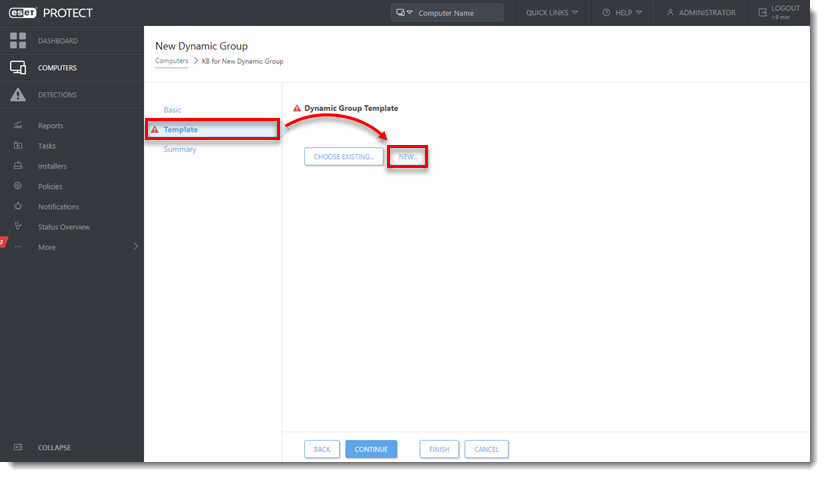
Klik Template dan klik New.
Gambar 1-9 -
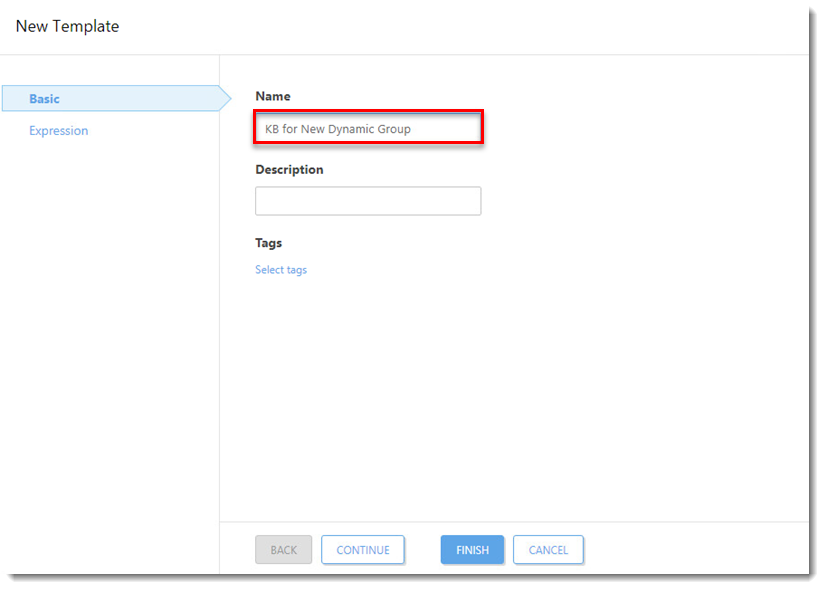
Ketik nama deskriptif di bidang Nama untuk templat.
Gambar 1-10 -
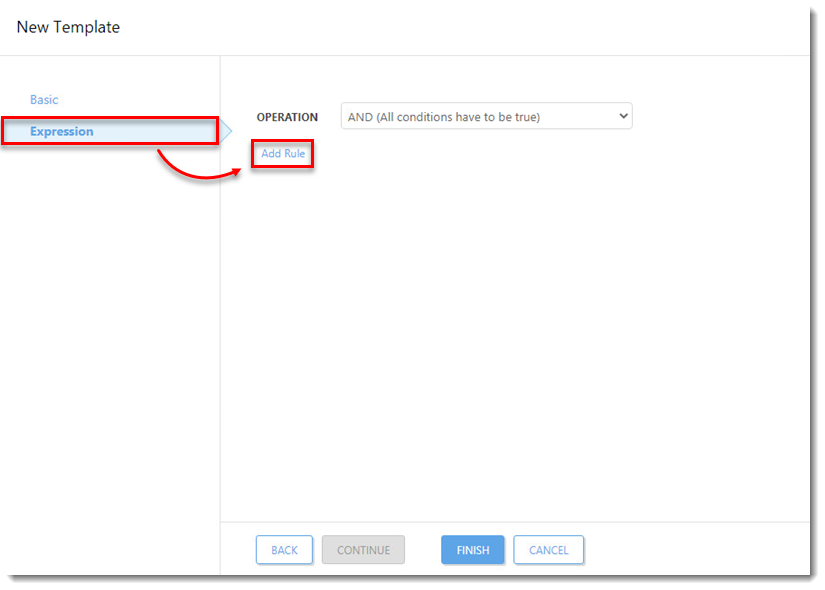
Klik Ekspresi dan klik Tambah Aturan.
Gambar 1-11 -
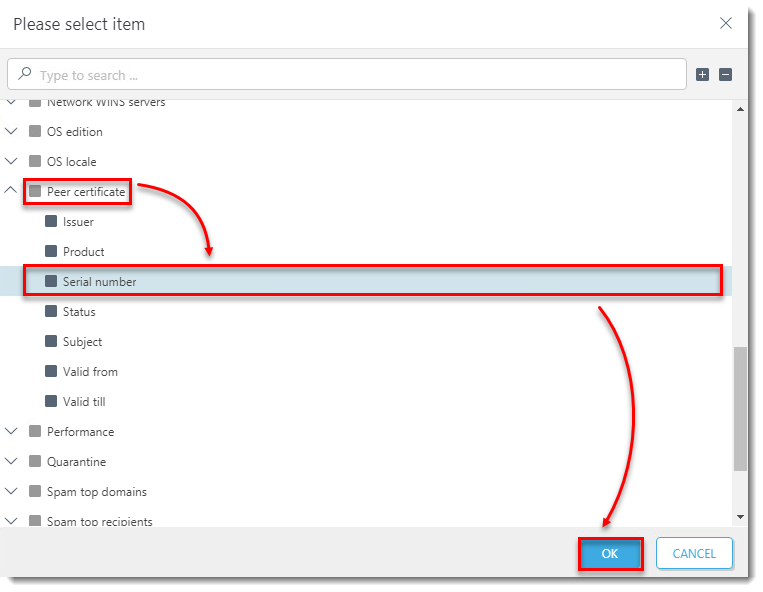
Perluas Sertifikat rekan, pilih Nomor seri dan klik OK.
Gambar 1-12 -
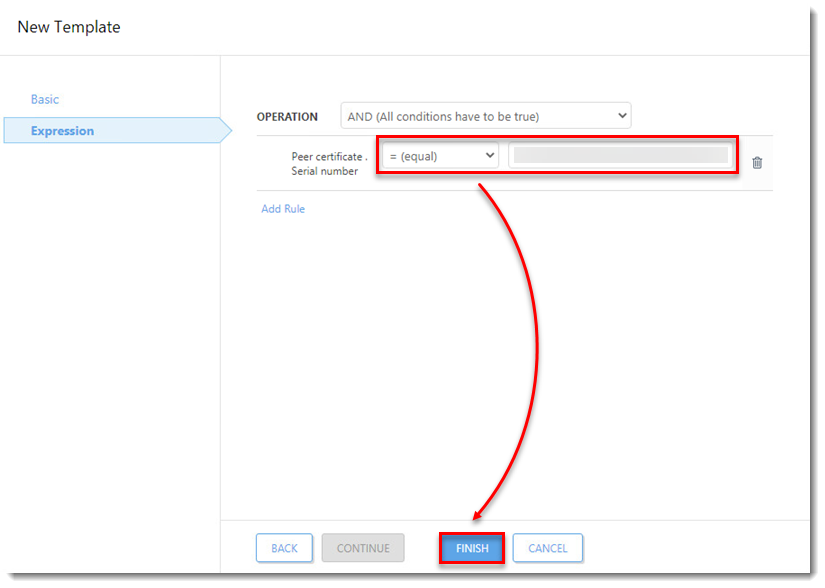
Pilih = (sama) dari sertifikat Peer. Menu tarik-turun nomor seri. Pada bidang kosong, tempel (CTRL + V) atau ketik nomor seri yang Anda salin di langkah 7. Klik Selesai.
Gambar 1-13 -
Klik Ringkasan untuk melihat detail tentang sertifikat. Klik Selesai jika Anda sudah selesai membuat perubahan. Sertifikat baru Anda akan ditampilkan di daftar sertifikat rekan(Lainnya → Sertifikat → Sertifikat Rekan).
Grup Dinamis Baru siap untuk memfilter workstation baru berdasarkan nomor seri sertifikat. Ketika Anda create an Agent installer, pilih sertifikat baru yang akan ditambahkan ke Grup Dinamis yang baru.


