[KB7850] Opprett et nytt sertifikat for nye arbeidsstasjoner som automatisk skal bli med i en dynamisk gruppe i ESET PROTECT eller ESET PROTECT On-Prem

MERK:

Denne siden er oversatt av en datamaskin. Klikk på engelsk under Språk på denne siden for å se originalteksten. Hvis noe er uklart, kan du kontakte din lokale kundestøtte.

Problemstilling

  • Opprett og distribuer et nytt sertifikat for nye arbeidsstasjoner slik at de automatisk blir med i en dynamisk gruppe basert på sertifikatets serienummer

Detaljer


Klikk for å utvide

Sertifikater brukes til å autentisere produkter som distribueres under lisensen din, for å identifisere datamaskiner på nettverket ditt, noe som sikrer sikker kommunikasjon mellom ESET PROTECT On-Prem-serveren og klienter. Sertifikater etablerer også den sikre tilkoblingen til ESET PROTECT On-Prem.

Sertifiseringsinstansen (CA) brukes til å legitimere sertifikater som distribueres fra nettverket ditt. I en bedriftsinnstilling kan en offentlig nøkkel brukes til automatisk å knytte klientprogramvare til ESET PROTECT On-Prem-serveren for å muliggjøre ekstern installasjon av ESET-produkter.

Opprett et nytt sertifikat eller en ny sertifiseringsinstans, eller opprett et nytt sertifikat med andre spesifikke parametere for en bestemt gruppe klientdatamaskiner.

Løsning

Eksempler på dynamiske gruppemaler og bruken av dem

For flere eksempler på bruk av dynamiske gruppemaler, se Dynamiske gruppemaler - eksempler og relaterte artikler.

Opprett et nytt sertifikat i ESET PROTECT eller ESET PROTECT On-Prem for nye arbeidsstasjoner som automatisk skal bli med i en dynamisk gruppe:

  1. Klikk på MerPeer-sertifikaterNytt, og velg Sertifikat.

    Figur 1-1
  2. I Basic-delen skriver du inn en beskrivelse for å identifisere hvilken datamaskin eller dynamisk gruppe sertifikatet skal gjelde for. Velg Agent i rullegardinmenyen Produkt .

    Figur 1-2
  3. Klikk på Signer og klikk på <Velg sertifiseringsinstans>.

    Brukere av ESET PROTECT Virtual Appliance

    Hvis du bruker ESET PROTECT Virtual Appliance, må du også skrive inn en passordfrase i feltet Passordfrase for sertifiseringsinstans.

    Figur 1-3
  4. Merk av i boksen ved siden av sertifiseringsinstansen du vil bruke, og klikk på OK.

    Figur 1-4
  5. Klikk på Fullfør.

  6. Det nye sertifikatet med beskrivelsen du valgte i trinn 3, vil bli inkludert i listen over Peer-sertifikater. Høyreklikk på det nye sertifikatet, og velg Rediger fra kontekstmenyen.

    Figur 1-5
  7. I vinduet Rediger sertifikat kopierer du verdien Serienummer.

    Figur 1-6
  8. Klikk på Datamaskiner, klikk på tannhjulikonet, og velg Ny dynamisk gruppe fra kontekstmenyen.

    Figur 1-7
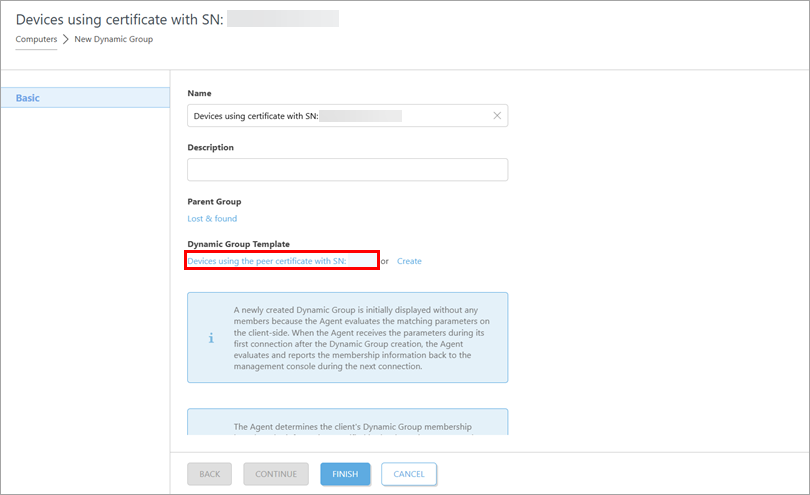
  9. Skriv inn et beskrivende navn for den dynamiske gruppen i feltet Navn.

    Figur 1-8
  10. Klikk på Mal , og klikk på Ny.

    Figur 1-9
  11. Skriv inn et beskrivende navn for malen i feltet Navn.

    Figur 1-10
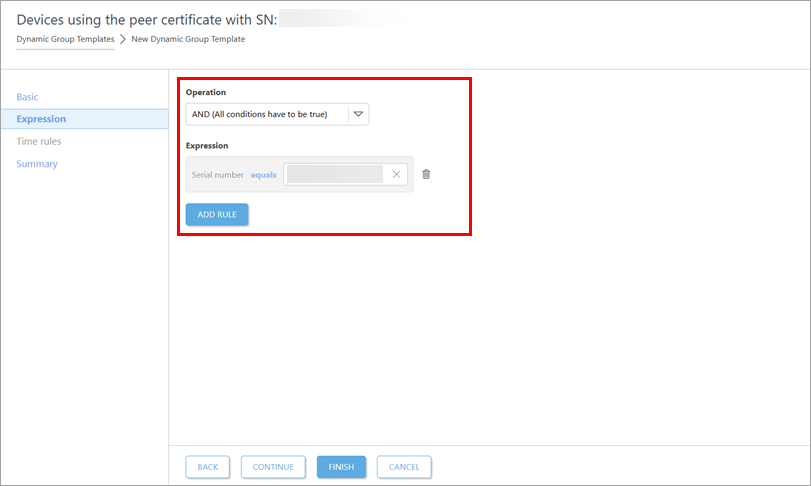
  12. Klikk på Uttrykk, og klikk på Legg til regel.

    Figur 1-11
  13. Utvid Peer-sertifikat, velg Serienummer, og klikk OK.

    Figur 1-12
  14. Velg = (lik) fra rullegardinmenyen Peer certificate . Serienummer i rullegardinmenyen. Lim inn (CTRL + V) eller skriv inn serienummeret du kopierte i trinn 7, i det tomme feltet. Klikk på Fullfør.

    Figur 1-13
  15. Klikk på Sammendrag for å vise detaljer om sertifikatet. Klikk på Finish når du er ferdig med å gjøre endringer. Det nye sertifikatet vises i listen over motpartssertifikater(Mer Sertifikater Motpartssertifikater).

New Dynamic Group er klar til å filtrere nye arbeidsstasjoner basert på sertifikatets serienummer. Når du create an Agent installer, velger du det nye sertifikatet som skal legges til i den nye dynamiske gruppen.