[KB7850] Yeni iş istasyonlarının ESET PROTECT veya ESET PROTECT On-Prem'deki bir Dinamik Gruba otomatik olarak katılması için yeni bir sertifika oluşturma

NOT:

Bu sayfa bir bilgisayar tarafından çevrilmiştir. Orijinal metni görüntülemek için bu sayfadaki Diller altında İngilizce'ye tıklayın. Anlaşılmayan bir şey bulursanız, lütfen yerel destek biriminizle iletişime geçin.

Sorun

  • Sertifika seri numarasına göre Dinamik Gruba otomatik olarak katılacak yeni iş istasyonları için yeni bir sertifika oluşturma ve dağıtma

Detaylar


Genişletmek için tıkla

Sertifikalar, ağınızdaki bilgisayarları tanımlamak üzere lisansınız altında dağıtılan ürünlerin kimliğini doğrulamak için kullanılır ve ESET PROTECT On-Prem Sunucunuz ile istemciler arasında güvenli iletişim sağlar. Sertifikalar ayrıca ESET PROTECT On-Prem'in güvenli bağlantısını da kurar.

Sertifika Yetkiliniz (CA), ağınızdan dağıtılan sertifikaları meşrulaştırmak için kullanılır. Kurumsal bir ortamda, ESET ürünlerinin uzaktan yüklenmesine izin vermek amacıyla istemci yazılımını ESET PROTECT On-Prem Sunucusu ile otomatik olarak ilişkilendirmek için bir ortak anahtar kullanılabilir.

Create a new certificate or Certification Authority veya belirli bir istemci bilgisayar grubu için diğer belirli parametrelere ayarlanmış yeni bir sertifika oluşturun.

Çözüm

Dinamik Grup şablonlarına ve kullanımlarına örnekler

Dinamik Grup şablonlarının kullanımına ilişkin ek örnekler için Dinamik Grup şablonu - örnekler ve ilgili makaleler bölümüne bakın.

Yeni iş istasyonlarının Dinamik Grup'a otomatik olarak katılması için ESET PROTECT veya ESET PROTECT On-Prem'de yeni bir sertifika oluşturun:

  1. DiğerEş SertifikalarYeni 'ye tıklayın ve Sertifika'yı seçin.

    Şekil 1-1
  2. Temel bölümünde, sertifikanın hangi bilgisayar veya Dinamik Gruplar için olacağını tanımlamak üzere bir Açıklama yazın. Ürün açılır menüsünden Agent 'ı seçin.

    Şekil 1-2
  3. İmzala 'ya tıklayın ve <Sertifika Yetkilisi Seç>'e tıklayın .

    ESET PROTECT Virtual Appliance kullanıcıları

    ESET PROTECT Virtual Appliance kullanıyorsanız, Sertifika Yetkilisi par olası alanına da bir parola yazmanız gerekir.

    Şekil 1-3
  4. Kullanmak istediğiniz sertifika yetkilisinin yanındaki onay kutusunu seçin ve Tamam'ı tıklatın.

    Şekil 1-4
  5. Son'a tıklayın.

  6. Adım 3'te seçtiğiniz açıklamaya sahip yeni sertifika Eş Sertifikalar listesine dahil edilecektir. Yeni sertifikaya sağ tıklayın ve içerik menüsünden Düzenle 'yi seçin.

    Şekil 1-5
  7. Sertifika Düzenle penceresinde Seri numarası değerini kopyalayın.

    Şekil 1-6
  8. Bilgisayarlar'a tıklayın, dişli çark simgesine tıklayın ve içerik menüsünden Yeni Dinamik Grup 'u seçin.

    Şekil 1-7
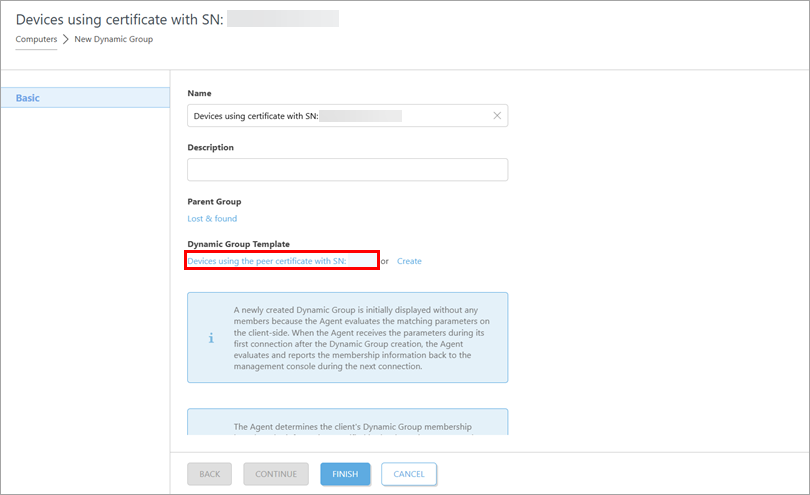
  9. Ad alanına Dinamik Grup için açıklayıcı bir ad yazın.

    Şekil 1-8
  10. Şablon 'a tıklayın ve Yeni'ye tıklayın.

    Şekil 1-9
  11. Şablon için Ad alanına açıklayıcı bir ad yazın.

    Şekil 1-10
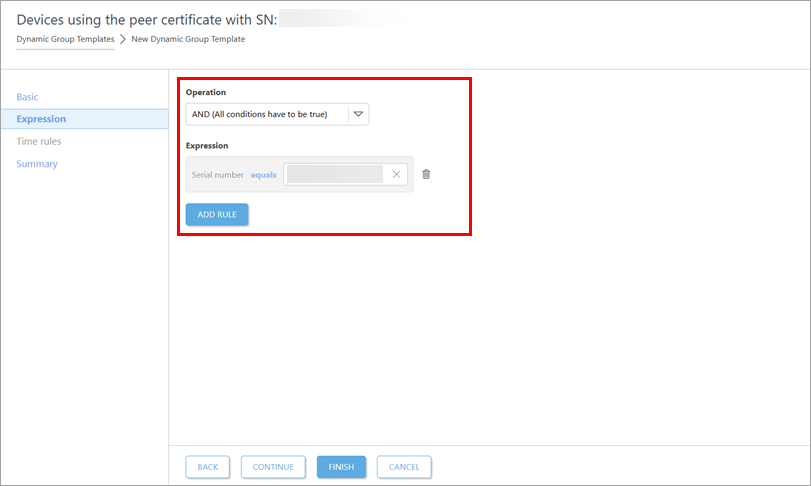
  12. İfade 'ye tıklayın ve Kural Ekle'ye tıklayın.

    Şekil 1-11
  13. Eş sertifika öğesini genişletin, Seri numarası öğesini seçin ve Tamam'a tıklayın.

    Şekil 1-12
  14. Eş sertifika 'dan = (eşit) öğesini seçin. Seri numarası açılır menüsü. Boş alana, 7. adımda kopyaladığınız seri numarasını yapıştırın (CTRL + V) veya yazın. Son'a tıklayın.

    Şekil 1-13
  15. Sertifika hakkındaki ayrıntıları görüntülemek için Özet 'i tıklatın. Değişiklikleri tamamladığınızda Son 'a tıklayın. Yeni sertifikanız eş sertifikalar listesinde görüntülenecektir(Diğer Sertifikalar → Eş Sertifikalar).

Yeni Dinamik Grup, yeni iş istasyonlarını sertifika seri numarasına göre filtrelemeye hazırdır. @#publication_url id='2914' language='1' content='create an Agent installer' target='_blank'#@# yaptığınızda, yeni Dinamik Gruba eklenecek yeni sertifikayı seçin.