[KB7850] Luo uusi varmenne uusia työasemia varten, jotta ne liittyvät automaattisesti dynaamiseen ryhmään ESET PROTECTissa tai ESET PROTECT On-Premissä

HUOM:

Tämä sivu on käännetty tietokoneella. Klikkaa englantia tämän sivun Kielet-kohdassa näyttääksesi alkuperäisen tekstin. Jos jokin on epäselvää, ota yhteyttä paikalliseen tukeen.


Kysymys

  • Luo ja ota käyttöön uusi varmenne uusia työasemia varten, jotta ne liittyvät automaattisesti dynaamiseen ryhmään varmenteen sarjanumeron perusteella

Yksityiskohdat


Laajenna klikkaamalla

Varmenteita käytetään lisenssilläsi jaettavien tuotteiden todennukseen, jotta verkossasi olevat tietokoneet voidaan tunnistaa, mikä takaa turvallisen viestinnän ESET PROTECT On-Prem -palvelimen ja asiakkaiden välillä. Varmenteet luovat myös suojatun yhteyden ESET PROTECT On-Prem -palvelimeen.

Varmentajaa (CA) käytetään verkostostasi jaettujen varmenteiden laillistamiseen. Yritysympäristössä julkista avainta voidaan käyttää asiakasohjelmiston automaattiseen yhdistämiseen ESET PROTECT On-Prem -palvelimeen ESET-tuotteiden etäasennuksen mahdollistamiseksi.

#@##publication_url id='2907' language='1' content='Luo uusi varmenne tai varmenneviranomainen' target='_blank'#@# tai luo uusi varmenne, joka on määritetty tietyille asiakastietokoneryhmille muille erityisparametreille.

Ratkaisu

Esimerkkejä dynaamisista ryhmämalleista ja niiden käytöstä

Lisää esimerkkejä dynaamisten ryhmämallien käytöstä on kohdassa Dynaaminen ryhmämalli - esimerkkejä ja niihin liittyviä artikkeleita.

Luo uusi varmenne ESET PROTECTissa tai ESET PROTECT On-Premissä uusia työasemia varten, jotta ne voivat liittyä dynaamiseen ryhmään automaattisesti:

  1. Valitse LisääVertaisvarmenteetUusi ja valitse Varmenne.

    Kuva 1-1
  2. Kirjoita Basic-osioon Description (Kuvaus ), jolla yksilöidään, mille tietokoneelle tai dynaamisille ryhmille varmenne on tarkoitettu. Valitse Agentti Product (Tuote ) -pudotusvalikosta.

    Kuva 1-2
  3. Napsauta Sign (Allekirjoita ) ja valitse <Select Certification Authority> (Valitse varmentaja).

    ESET PROTECT Virtual Appliance -käyttäjät

    Jos käytät ESET PROTECT Virtual Appliancea, sinun on myös kirjoitettava salasana Certification Authority passphrase -kenttään.

    Kuva 1-3
  4. Valitse haluamasi varmentajan vieressä oleva valintaruutu ja napsauta OK.

    Kuva 1-4
  5. Napsauta Finish (Valmis).

  6. Uusi varmenne, jonka kuvauksen valitsit vaiheessa 3, lisätään Peer-varmenteiden luetteloon. Napsauta uutta varmentetta hiiren kakkospainikkeella ja valitse kontekstivalikosta Muokkaa .

    Kuva 1-5
  7. Kopioi Serial number -arvo Edit Certificate -ikkunassa.

    Kuva 1-6
  8. Napsauta Tietokoneet, napsauta hammasratas-kuvaketta ja valitse kontekstivalikosta Uusi dynaaminen ryhmä.

    Kuva 1-7
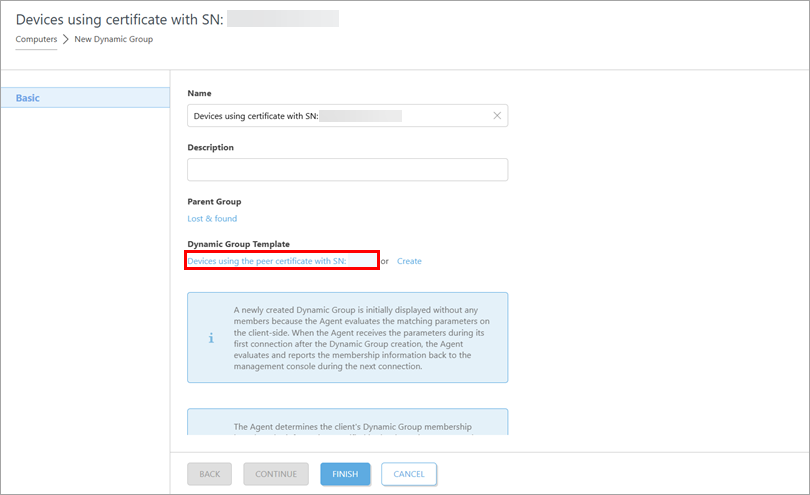
  9. Kirjoita dynaamiselle ryhmälle kuvaava nimi Name-kenttään.

    Kuva 1-8
  10. Napsauta Template (Malli ) ja valitse New (Uusi).

    Kuva 1-9
  11. Kirjoita kuvaileva nimi mallin Nimi-kenttään .

    Kuva 1-10
  12. Napsauta Expression ja valitse Add Rule (Lisää sääntö).

    Kuva 1-11
  13. Laajenna Vertaisvarmenne, valitse Sarjanumero ja napsauta OK.

    Kuva 1-12
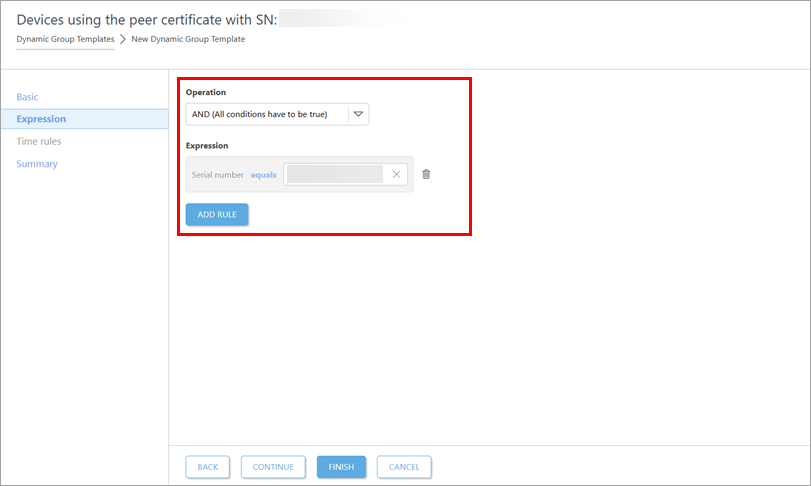
  14. Valitse vertaisvarmenteen kohdasta = (yhtä suuri) . Sarjanumero -pudotusvalikosta. Liitä (CTRL + V) tai kirjoita tyhjään kenttään vaiheessa 7 kopioitu sarjanumero. Napsauta Finish (Valmis).

    Kuva 1-13
  15. Näytä varmenteen tiedot napsauttamalla Summary (Yhteenveto ). Napsauta Finish (Valmis ), kun olet tehnyt muutokset. Uusi varmenne näkyy vertaisvarmenteiden luettelossa(Lisää Varmenteet Vertaisvarmenteet).

Uusi dynaaminen ryhmä on valmis suodattamaan uusia työasemia varmenteen sarjanumeron perusteella. Kun create an Agent installer, valitse uusi varmenne lisättäväksi uuteen dynaamiseen ryhmään.