Probleem
- Configureer een eindpunt met ESET Endpoint Antivirus (EEA), ESET Endpoint Security (EES) of ESET File Security for Microsoft Windows Server (EFSW) om als spiegelserver te functioneren
Oplossing
- Schakel de spiegelfunctie in op uw client-werkstation
- Configureer beleidsinstellingen zodat client updates van de mirror downloadt
I. De spiegelfunctie inschakelen op uw clientwerkstation
-
Op het clientwerkstation waar u een spiegelserver maakt, open het hoofdprogrammavenster van uw ESET Windows-product.
-
Druk op de F5-toets om Geavanceerde instellingen te openen.
-
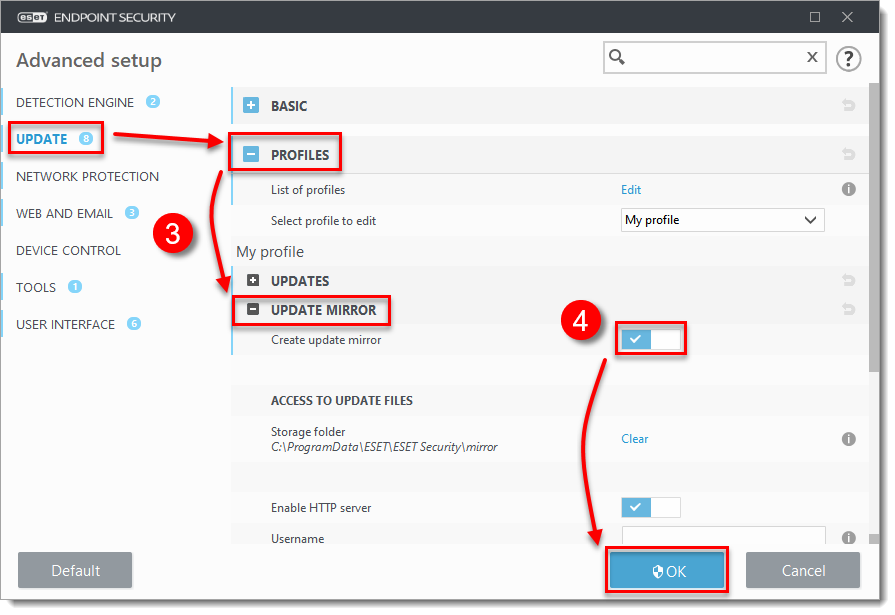
Klik op Update en vouw Profiles → Update Mirror uit.
-
Klik op het schakelaartje naast Create update mirror om het in te schakelen. We raden aan een gebruikersnaam en wachtwoord in te stellen voor clients om toegang te krijgen tot de updatemirror. Klik op OK als u klaar bent.
Afbeelding 1-1 -
Kopieer het IP-adres of de volledig gekwalificeerde domeinnaam (FQDN) van de clientcomputer waarop je de updatemirror hebt gemaakt. Je zult deze informatie gebruiken om beleidsinstellingen te configureren zodat andere clients updates van deze mirror kunnen downloaden. Ga verder met deel II wanneer u deze informatie hebt gekopieerd.
II. Beleidsinstellingen configureren zodat clients updates downloaden van de mirror
#@#plaatshouder id='1525' language='1'#@#
-
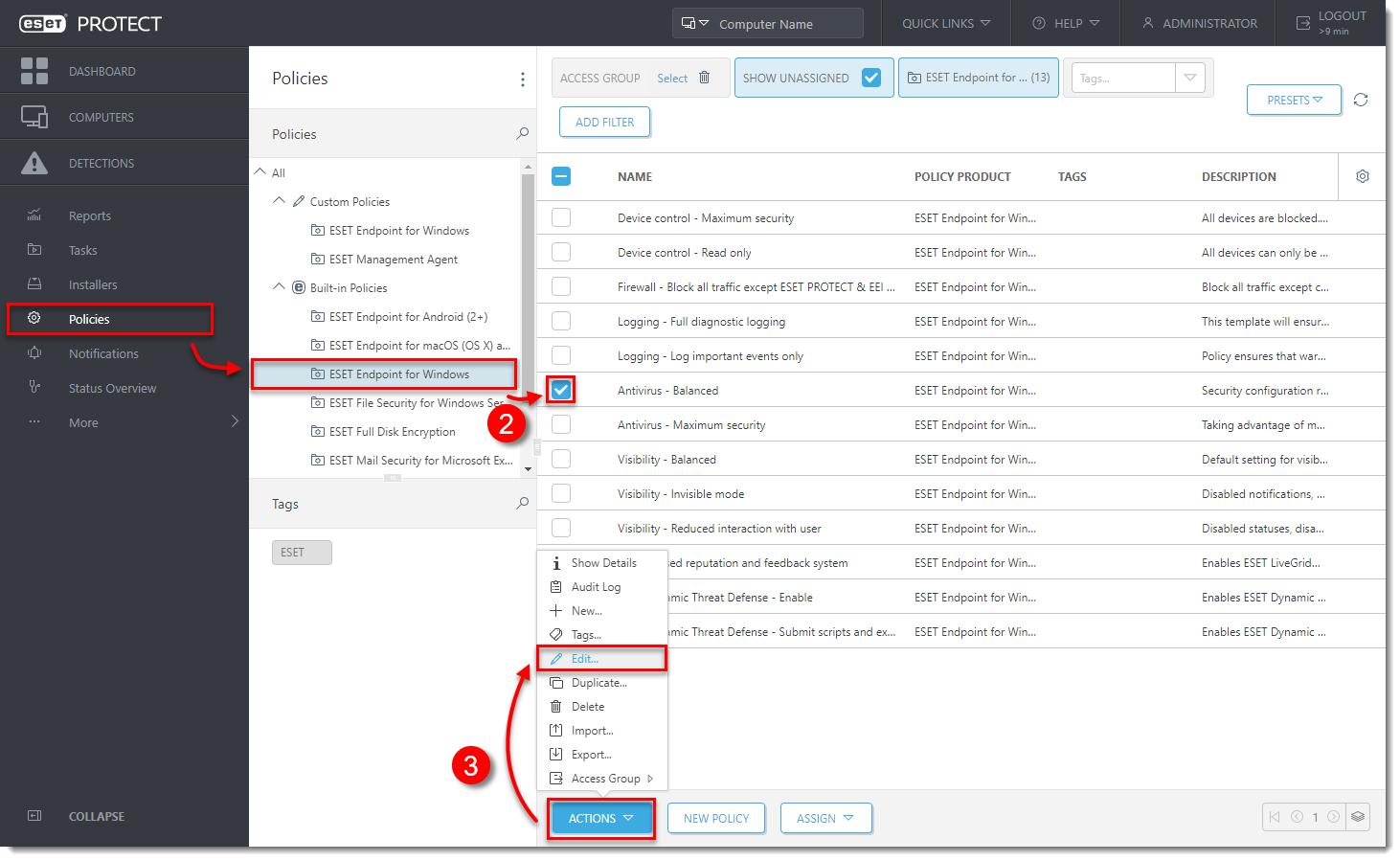
Klik op Beleid en schakel het selectievakje in naast het beleid dat is toegewezen aan clientwerkstations die updates ontvangen van de mirror die je in deel I hebt gemaakt.
-
Klik op Acties en selecteer Bewerken.
Afbeelding 2-1 -
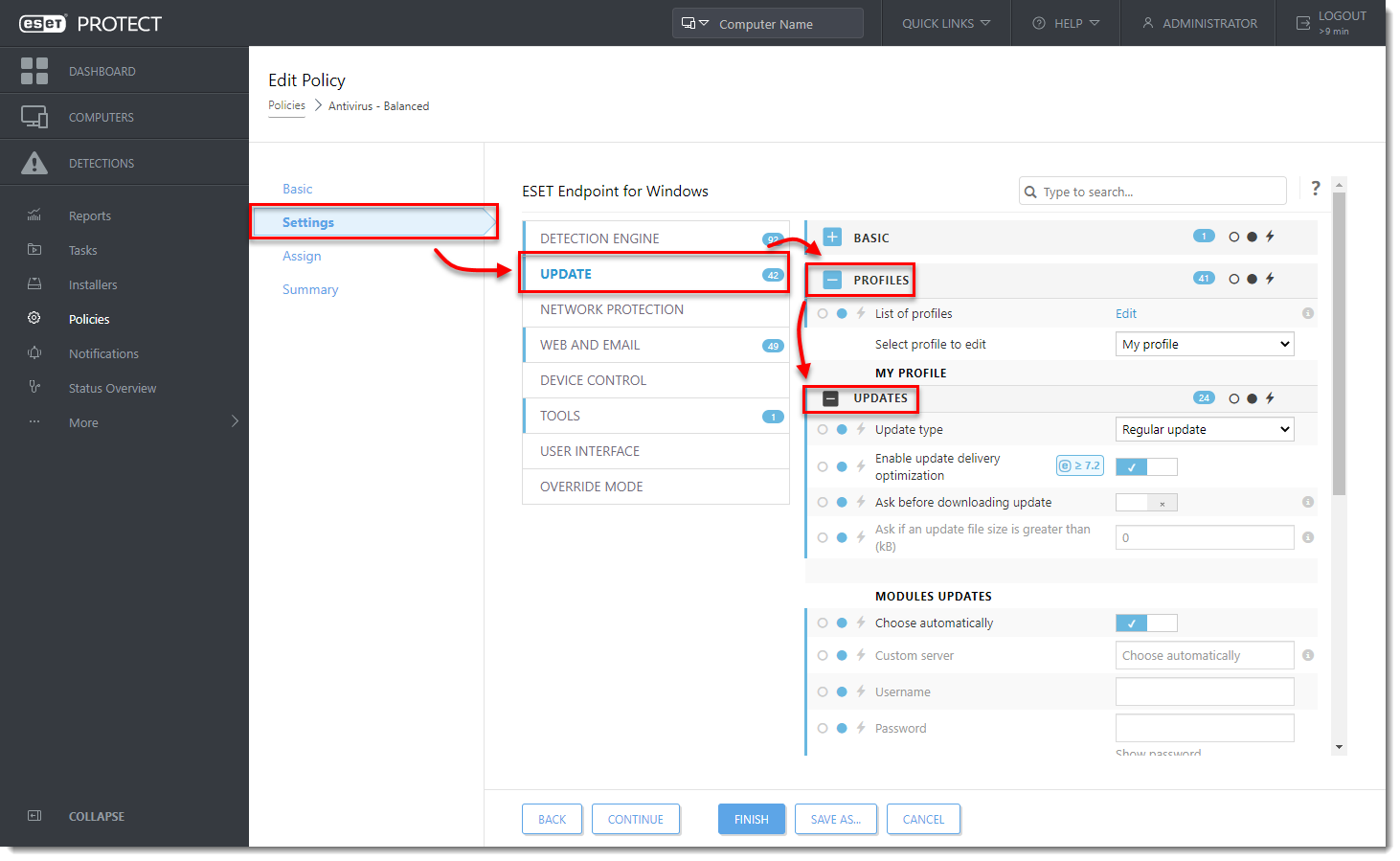
Klik op Instellingen → Bijwerken en vouw Profielen → Updates uit.
Afbeelding 2-2 -
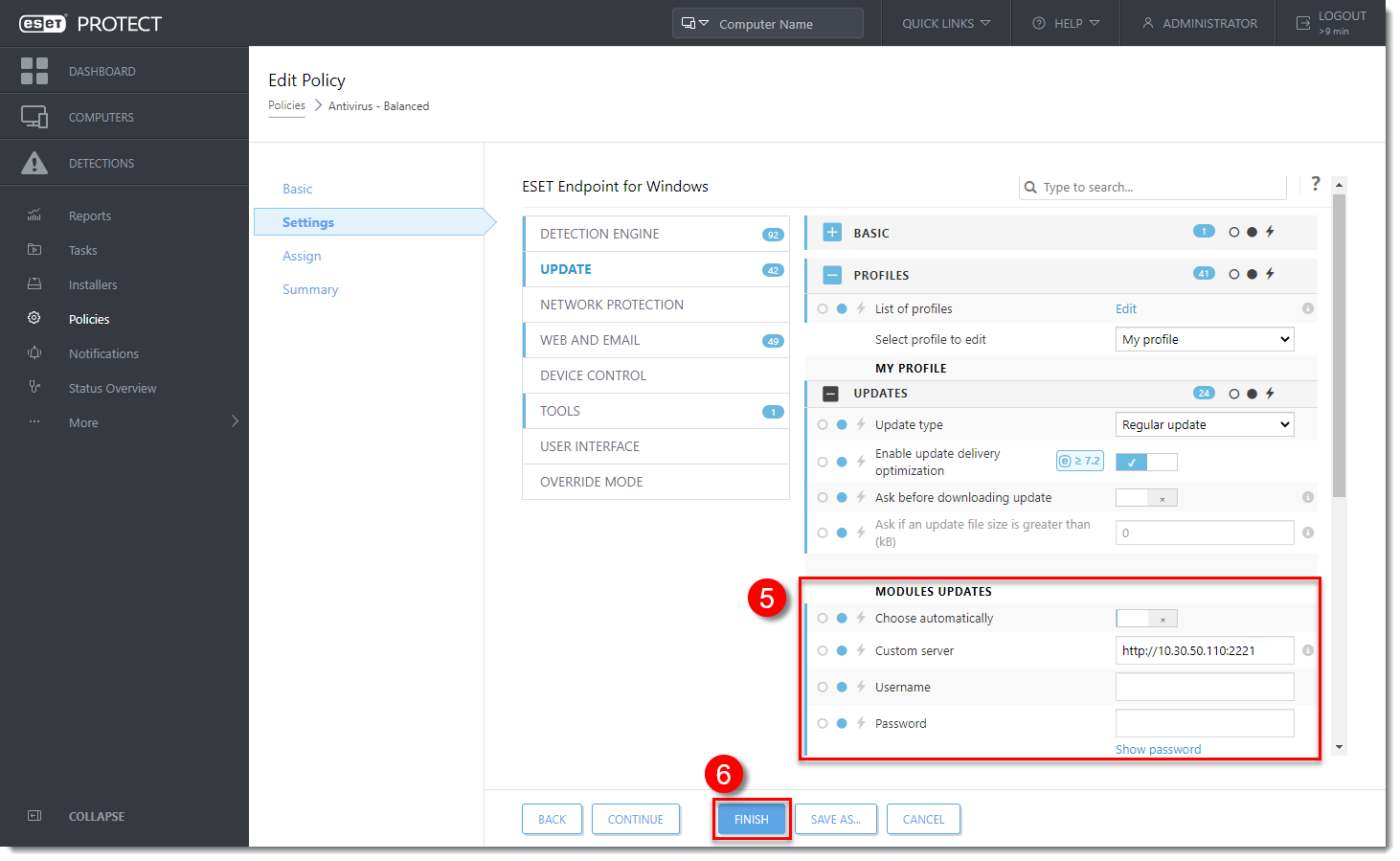
Schakel onder Modules Updates het selectievakje naast Automatisch kiezen uit. Typ in het veld Aangepaste server het IP-adres van de client waar u een spiegeling hebt gemaakt, gevolgd door een dubbele punt en de gebruikte poort (bijvoorbeeld http://10.30.50.110:2221). Als u een gebruikersnaam en wachtwoord voor clients hebt gedefinieerd om toegang te krijgen tot de spiegelserver, typt u deze in de juiste velden.
-
Klik op Voltooien als u klaar bent met de wijzigingen. Clientcomputers waaraan dit beleid is toegewezen, ontvangen de nieuwe instellingen de volgende keer dat ze inchecken (standaard checken clients elke 20 minuten in).
Afbeelding 2-3


