문제
- 개인 파일이 암호화되어 다음 정보가 컴퓨터 또는 .txt, .html 또는 .png 파일에 표시될 수 있습니다
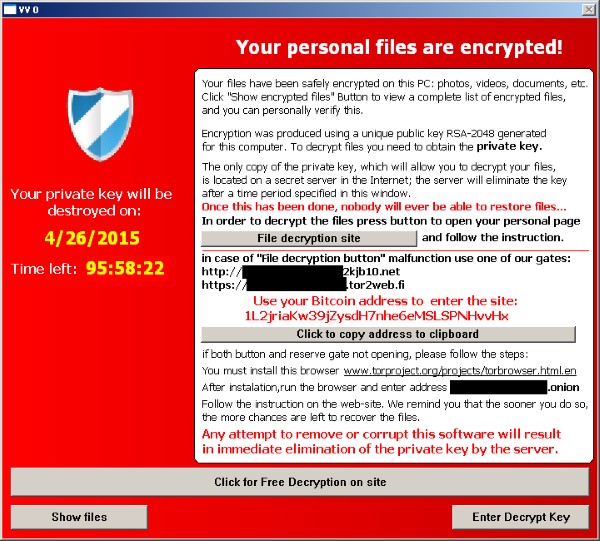
그림 1-1
- ESET 제품이 Win32/Filecoder.TeslaCrypt 감염을 탐지합니다
- ESETTeslaCryptDecryptor.exe 도구를 사용하여 파일을 암호 해독하는 방법
세부 정보
Win32/Filecoder.TeslaCrypt는 로컬 드라이브의 파일을 암호화하는 트로이 목마입니다. 파일을 해독하려면 비트코인 결제 서비스를 통해 정보/일정 금액을 보내도록 사용자에게 요청합니다.
솔루션
- ESETTeslaCryptDecryptor.exe 도구를 다운로드하고 파일을 데스크톱에 저장하세요.
- 시작 → 모든 프로그램 → 보조프로그램을 클릭하고 명령 프롬프트를 마우스 오른쪽 버튼으로 클릭한 다음 상황에 맞는 메뉴에서 관리자 권한으로 실행을 선택합니다
- Windows 8 / 8.1 / 10 사용자: Windows 키 + Q를 눌러 애플리케이션을 검색하고 검색 필드에 명령 프롬프트를 입력한 후 마우스 오른쪽 버튼으로 명령 프롬프트를 클릭한 다음 상황에 맞는 메뉴에서 관리자 권한으로 실행을 선택합니다.
- Windows 8 / 8.1 / 10 사용자: Windows 키 + Q를 눌러 애플리케이션을 검색하고 검색 필드에 명령 프롬프트를 입력한 후 마우스 오른쪽 버튼으로 명령 프롬프트를 클릭한 다음 상황에 맞는 메뉴에서 관리자 권한으로 실행을 선택합니다.
Cd %사용자프로필%\데스크톱명령을 입력한 다음(사용자 이름에서 '사용자프로필'을 바꾸지 말고 표시된 대로 정확하게 입력) Enter 키를 누릅니다.ESETTeslaCryptDecryptor.exe명령을 입력한 후 Enter 키를 누릅니다.- 최종 사용자 라이선스 계약을 읽고 동의합니다.
ESETTeslaCryptDecryptor.exe C:를 입력하고 Enter 키를 눌러 C 드라이브를 스캔합니다. TeslaCrypt V.3 및 V.4로 암호화된 파일은 자동으로 해독됩니다. 다른 드라이브를 스캔하려면C:를 적절한 드라이브 문자로 바꾸세요.
- 테슬라크립트 클리너 도구가 실행되고 "감염된 파일을 찾고 있습니다..."라는 메시지가 표시됩니다. 감염이 발견되면 TeslaCrypt 클리너의 지시에 따라 시스템을 청소하세요.
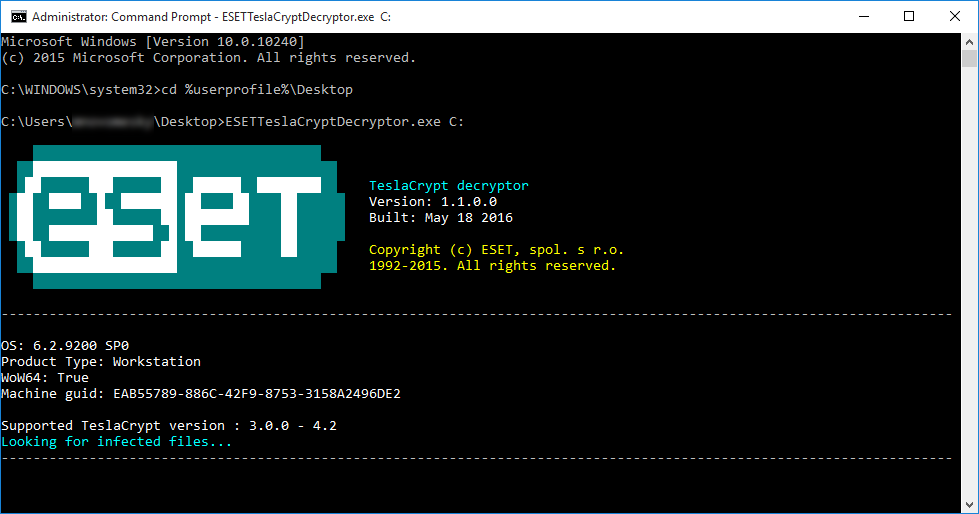
그림 1-2
이미지를 클릭하면 새 창에서 크게 볼 수 있습니다
#@#플레이스홀더 id='1282' 언어='1'#@#


