问题
- 您的个人文件已加密,以下信息可能会显示在您的计算机或 .txt、.html 或 .png 文件中
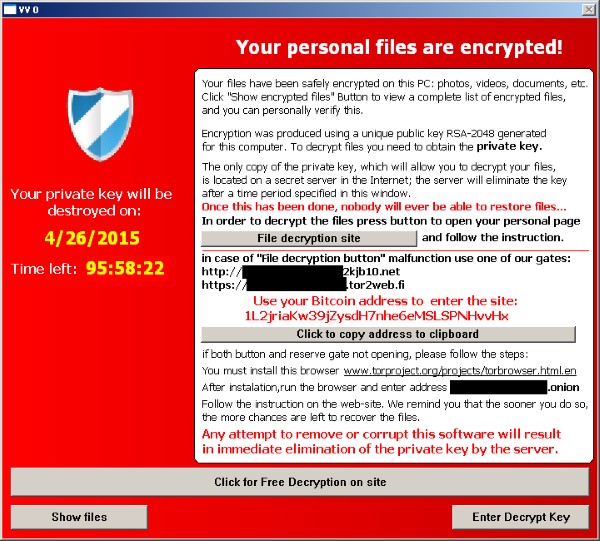
图 1-1
- 您的 ESET 产品检测到感染Win32/Filecoder.TeslaCrypt
- 如何使用 ESETTeslaCryptDecryptor.exe 工具解密文件
详细信息
Win32/Filecoder.TeslaCrypt是一种对本地驱动器上的文件进行加密的木马程序。要解密文件,用户需要通过比特币支付服务发送信息/一定金额的资金。
解决方案
- 下载ESETTeslaCryptDecryptor.exe 工具并将文件保存到桌面。
- 单击 "开始"→ "所有程序 " → "附件",右键单击 "命令提示符",然后从上下文菜单中选择 "以管理员身份运行"。
- Windows 8 / 8.1 / 10 用户:按 Windows 键 +Q 搜索应用程序,在搜索 栏中输入Command prompt ,右键单击Command prompt,然后从右键菜单中选择以管理员身份运行。
- Windows 8 / 8.1 / 10 用户:按 Windows 键 +Q 搜索应用程序,在搜索 栏中输入Command prompt ,右键单击Command prompt,然后从右键菜单中选择以管理员身份运行。
- 键入命令
cd %userprofile%\Desktop(不要用用户名替换 "userprofile",请按图示键入命令),然后按Enter。 - 键入
ESETTeslaCryptDecryptor.exe命令,然后按Enter。 - 阅读并同意最终用户许可协议。
- 键入
ESETTeslaCryptDecryptor.exe C:并按Enter 键扫描 C 驱动器。由 TeslaCrypt V.3 和 V.4 加密的文件将自动解密。要扫描其他驱动器,请将C:替换为相应的驱动器代号。
- TeslaCrypt 清理工具将运行,并显示 "寻找受感染文件... "信息。如果发现感染,请按照 TeslaCrypt 清理工具的提示清理系统。
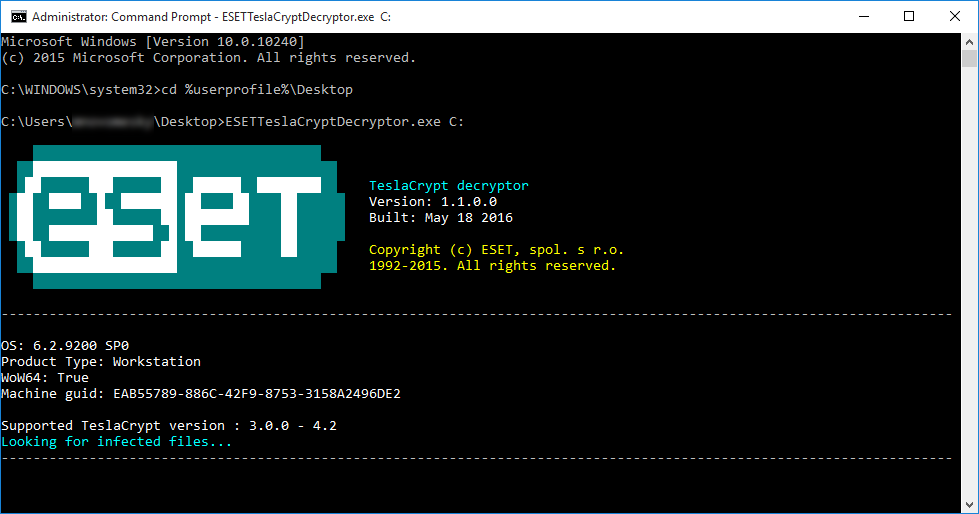
图 1-2
点击图片在新窗口中查看大图


