Masalah
- File pribadi Anda menjadi terenkripsi dan informasi berikut ini dapat ditampilkan di komputer Anda, atau dalam file .txt, .html, atau .png
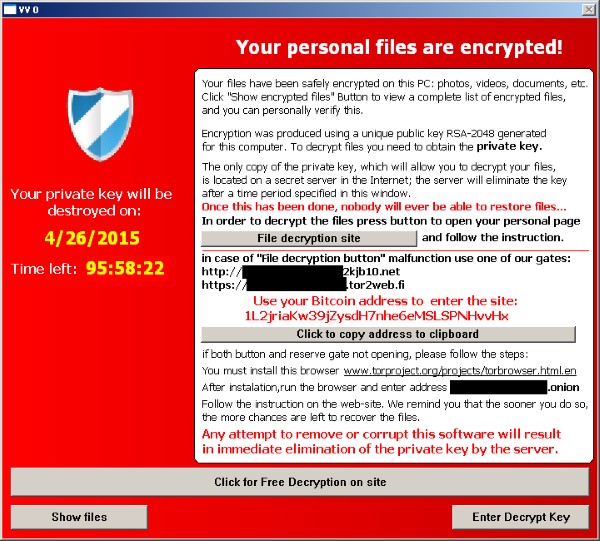
Gambar 1-1
- Produk ESET Anda mendeteksi infeksi Win32/Filecoder.TeslaCrypt
- Cara mendekripsi file Anda menggunakan alat ESETTeslaCryptDecryptor.exe
Detail
Win32/Filecoder.TeslaCrypt adalah trojan yang mengenkripsi file di drive lokal. Untuk mendekripsi file, pengguna diminta untuk mengirimkan informasi/sejumlah uang melalui layanan pembayaran Bitcoin.
Solusi
- Unduh alat ESETTeslaCryptDecryptor.exe dan simpan file tersebut ke Desktop Anda.
- Klik Mulai → Semua Program → Aksesori, klik kanan Prompt perintah lalu pilih Jalankan sebagai administrator dari menu konteks
- Pengguna Windows 8 / 8.1 / 10: tekan tombol Windows + Q untuk mencari aplikasi, ketik Command prompt ke dalam bidang Pencarian , klik kanan Command prompt dan kemudian pilih Jalankan sebagai administrator dari menu konteks.
- Pengguna Windows 8 / 8.1 / 10: tekan tombol Windows + Q untuk mencari aplikasi, ketik Command prompt ke dalam bidang Pencarian , klik kanan Command prompt dan kemudian pilih Jalankan sebagai administrator dari menu konteks.
- Ketik perintah
cd %userprofile%\Desktop(jangan ganti "userprofile" dengan nama pengguna Anda - ketik perintah persis seperti yang ditunjukkan) lalu tekan Enter. - Ketik perintah
ESETTeslaCryptDecryptor.exedan tekan Enter. - Baca dan setujui perjanjian lisensi pengguna akhir.
- Ketik
ESETTeslaCryptDecryptor.exe C:dan tekan Enter untuk memindai drive C. File yang dienkripsi oleh TeslaCrypt V.3 dan V.4 akan secara otomatis didekripsi. Untuk memindai drive yang berbeda, gantiC:dengan huruf drive yang sesuai.
- Alat pembersih TeslaCrypt akan berjalan dan pesan "Mencari file yang terinfeksi..." akan ditampilkan. Jika infeksi ditemukan, ikuti petunjuk dari pembersih TeslaCrypt untuk membersihkan sistem anda.
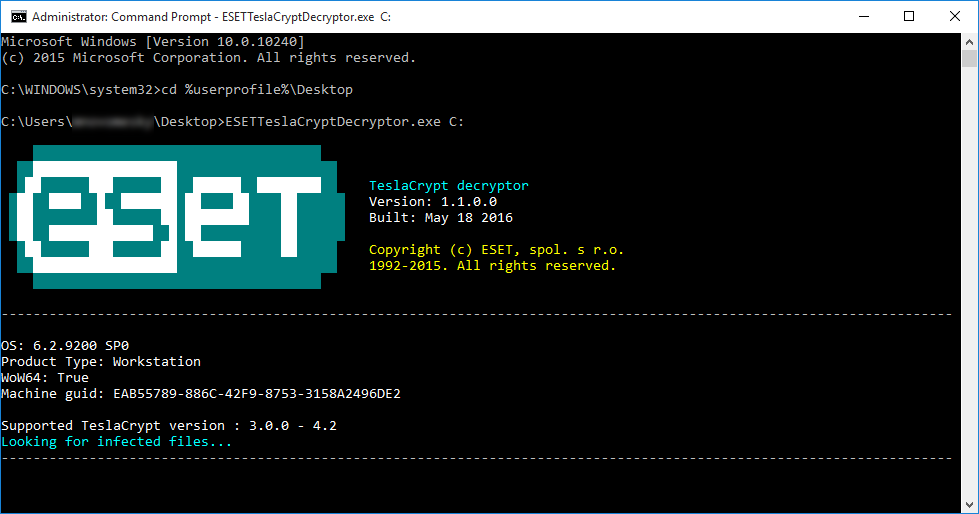
Gambar 1-2
Klik gambar untuk melihat lebih besar di jendela baru


