Τεύχος
- Τα προσωπικά σας αρχεία κρυπτογραφήθηκαν και οι ακόλουθες πληροφορίες ενδέχεται να εμφανιστούν στον υπολογιστή σας ή σε ένα αρχείο .txt, .html ή .png
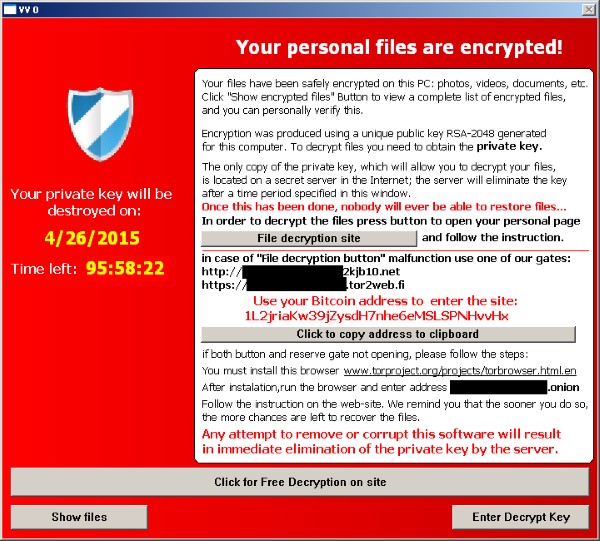
Εικόνα 1-1
- Το προϊόν σας ESET εντοπίζει τη μόλυνση Win32/Filecoder.TeslaCrypt
- Πώς να αποκρυπτογραφήσετε τα αρχεία σας χρησιμοποιώντας το εργαλείο ESETTeslaCryptDecryptor.exe
Λεπτομέρειες
Το Win32/Filecoder.TeslaCrypt είναι ένα trojan που κρυπτογραφεί αρχεία σε τοπικούς δίσκους. Για την αποκρυπτογράφηση αρχείων, ζητείται από τον χρήστη να στείλει πληροφορίες/συγκεκριμένο χρηματικό ποσό μέσω της υπηρεσίας πληρωμών Bitcoin.
Λύση
- Κατεβάστε το εργαλείο ESETTeslaCryptDecryptor.exe και αποθηκεύστε το αρχείο στην επιφάνεια εργασίας σας.
- Κάντε κλικ στο κουμπί Έναρξη → Όλα τα προγράμματα → Αξεσουάρ, κάντε δεξί κλικ στη γραμμή εντολών και, στη συνέχεια, επιλέξτε Εκτέλεση ως διαχειριστής από το μενού περιβάλλοντος
- Χρήστες των Windows 8 / 8.1 / 10: πατήστε το πλήκτρο Windows + Q για αναζήτηση εφαρμογών, πληκτρολογήστε Command prompt στο πεδίο αναζήτησης , κάντε δεξί κλικ στο Command prompt και, στη συνέχεια, επιλέξτε Εκτέλεση ως διαχειριστής από το μενού περιβάλλοντος.
- Χρήστες των Windows 8 / 8.1 / 10: πατήστε το πλήκτρο Windows + Q για αναζήτηση εφαρμογών, πληκτρολογήστε Command prompt στο πεδίο αναζήτησης , κάντε δεξί κλικ στο Command prompt και, στη συνέχεια, επιλέξτε Εκτέλεση ως διαχειριστής από το μενού περιβάλλοντος.
- Πληκτρολογήστε την εντολή
cd %userprofile%\Desktop(μην αντικαταστήσετε το "userprofile" με το όνομα χρήστη σας - πληκτρολογήστε την εντολή ακριβώς όπως φαίνεται) και στη συνέχεια πατήστε Enter. - Πληκτρολογήστε την εντολή
ESETTeslaCryptDecryptor.exeκαι πατήστε Enter. - Διαβάστε και συμφωνήστε με τη συμφωνία άδειας χρήσης τελικού χρήστη.
- Πληκτρολογήστε την εντολή
ESETTeslaCryptDecryptor.exe C:και πατήστε Enter για να σαρώσετε τη μονάδα δίσκου C. Τα αρχεία που έχουν κρυπτογραφηθεί από το TeslaCrypt V.3 και V.4 θα αποκρυπτογραφηθούν αυτόματα. Για να σαρώσετε μια διαφορετική μονάδα δίσκου αντικαταστήστετο C:με το κατάλληλο γράμμα μονάδας δίσκου.
- Το εργαλείο καθαρισμού TeslaCrypt θα εκτελεστεί και θα εμφανιστεί το μήνυμα "Looking for infected files...". Εάν εντοπιστεί μόλυνση, ακολουθήστε τις οδηγίες του καθαριστικού TeslaCrypt για να καθαρίσετε το σύστημά σας.
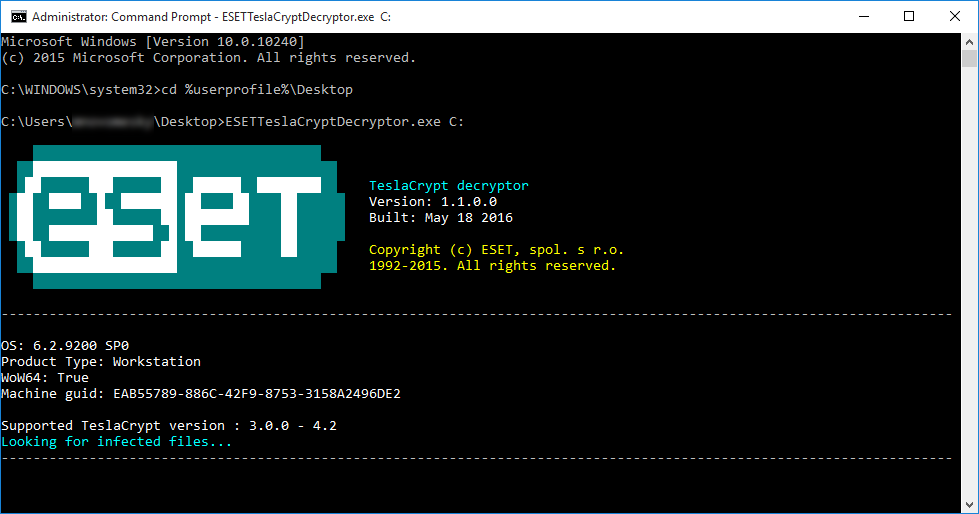
Εικόνα 1-2
Κάντε κλικ στην εικόνα για να τη δείτε μεγαλύτερη σε νέο παράθυρο


