証明書は静的グループ All
インストール中に作成されたピア証明書と認証局は、デフォルトでは All という静的グループに含まれます。
シナリオ 1: エージェント証明書の有効期限が間もなく切れる
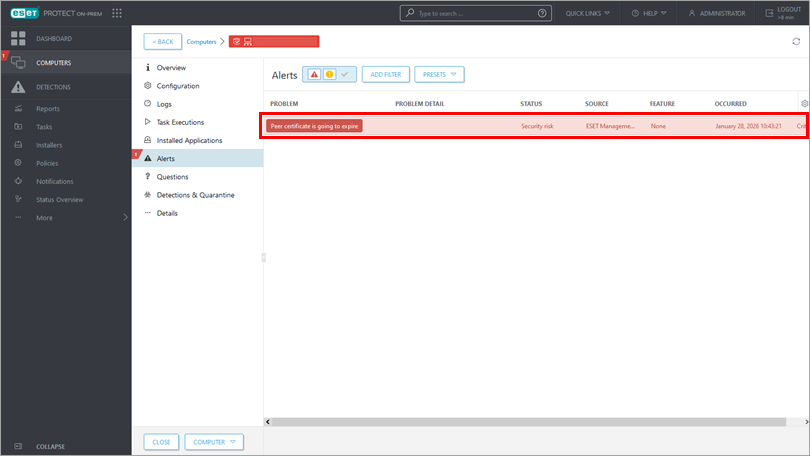
エージェントが ESET PROTECT サーバに接続している場合、元の証明書の有効期限が切れる前に新しいエージェントピア証明書が作成されていることを確認してください。
古い証明書は削除しないでください。
新しい証明書をすべてのエージェントに適用し、古い証明書を削除します。
-
新しい認証局とピア証明書をESET PROTECT On-Premで作成する.
-
新しい ESET Management Agent ポリシーを作成して適用し、新しく作成した Agent ピア証明書を配布します。
シナリオ 2: エージェント証明書が無効(期限切れ)
エージェントが ESET PROTECT サーバに接続できない場合、期限切れのエージェント証明書を使用しているすべてのエンドポイントに ESET Management Agent を再デプロイします。
-
新しい認証局とピア証明書をESET PROTECT On-Premで作成する.
-
ESET管理エージェントをESET PROTECTまたはESET PROTECT On-Premで導入する.
シナリオ 3: サーバー証明書の有効期限が間もなく切れる
認証局も期限切れ
認証局も期限切れの場合は、このシナリオではなく、シナリオ5に進んでください。
-
新しいサーバー証明書を作成します。コンポーネント]ドロップダウン メニューから [サーバー] を選択します。
-
新しい ESET PROTECT Server 証明書を設定します。
シナリオ 4: サーバー証明書が無効(期限切れ)である
認証局も有効期限が切れている
認証局も期限切れの場合は、このシナリオではなく、シナリオ 6に進んでください。
サーバ証明書の有効期限が切れているため、エージェントは ESET PROTECT サーバに接続できません。新しいサーバ証明書を設定すると、有効な証明書を持つエージェントは ESET PROTECT サーバに接続できるようになります。
-
新しいサーバ証明書を作成します。ComponentドロップダウンメニューからServerを選択します。
-
新しい ESET PROTECT Server 証明書を設定します。
シナリオ 5: 認証局の有効期限が間もなく切れる
エージェントは ESET PROTECT Server に接続していますが、新しい認証局が作成された後、使用しているすべての証明書を交換する必要があります:サーバ、エージェント、仮想エージェントホストです。
期限切れの認証局は削除しないでください。
新しい証明書をすべてのコンポーネントに適用してから、期限切れの認証局を削除します。
-
新しい認証局を作成し、期限切れの認証局のコモン名とは異なる新しいコモン名を使用する。
-
新しいサーバ証明書を作成します。コンポーネント]ドロップダウン・メニューから[サーバ]を選択し、新しく作成した認証局で署名します。
-
必要に応じて、他のアプリケーション コンポーネント(エージェントおよび仮想エージェント ホスト)用の新しい証明書を作成します。
-
新しい ESET Management Agent ポリシーを作成して適用し、新しく作成したエージェントピア証明書を配布します。
-
ポリシーを使用して他のピア証明書を適用します。
-
新しい証明書と認証局がすべてのエージェントにレプリケートされるのを待ちます。
-
他のすべてのアプリケーション コンポーネントへの新しい証明書と認証局のレプリケーションを待ちます。
-
新しい ESET PROTECT Server 証明書を設定します。
シナリオ 6: 認証局が無効(期限切れ)です。
エージェントは ESET PROTECT Server に接続できません。新しい認証局を作成します。使用するすべての証明書を交換する必要があります:サーバ、エージェント、および仮想エージェント ホストです。
-
新しい認証局を作成し、期限切れの認証局のコモンネームとは異なる新しいコモンネームを使用します。
-
新しいサーバ証明書を作成します。コンポーネント]ドロップダウン・メニューから[サーバ]を選択し、新しく作成した認証局で署名します。
-
必要に応じて、他のアプリケーションコンポーネント(エージェントおよび仮想エージェントホスト)用の新しい証明書を作成します。
-
#ESET PROTECT または ESET PROTECT On-Prem を使用して ESET Management Agent を導入する' target='_blank'#@#.
-
新しい ESET PROTECT Server 証明書を設定します。
ログのトラブルシューティング
クライアント コンピュータが ESET PROTECT Server に接続されていないように見える場合は、クライアント エンドポイント上でローカルに ESET Management Agent のトラブルシューティングを実行することをお勧めします。詳細については、オンラインヘルプの「トラブルシューティング-エージェント接続」を参照してください。