Kiadvány
- További HIPS-szabályok konfigurálása a következő ESET üzleti alkalmazásokban Windowshoz, vagy házirend létrehozása az ESET PROTECT vagy az ESET PROTECT On-Prem rendszerben további HIPS-beállításokkal a zsarolóvírus-kártékony programok (filecoder) elleni védelem érdekében
- ESET Endpoint Security for Windows
- ESET Endpoint Antivirus for Windows
- ESET Mail Security a Microsoft Exchange Server számára
- ESET Server Security for Microsoft Windows Server
- ESET PROTECT vagy ESET PROTECT On-Prem házirend manuális létrehozása / beállítások konfigurálása az ESET üzleti alkalmazásokban
- Az ESET PROTECT vagy ESET PROTECT On-Prem házirend letöltése és importálása
Részletek
Kattintson a bővítéshez
Az ESET Host-based Intrusion Prevention System (HIPS) az ESET Endpoint Security, az ESET Endpoint Antivirus, az ESET Mail Security for Microsoft Exchange Server és az ESET Server Security for Microsoft Windows Server szolgáltatásokban is megtalálható. A HIPS figyeli a rendszertevékenységet, és előre meghatározott szabálykészletet használ a gyanús rendszerviselkedés felismerésére.
Ha ilyen típusú tevékenységet azonosít, a HIPS önvédelmi mechanizmusa megállítja a jogsértő programot vagy folyamatot a potenciálisan káros tevékenység végrehajtásában. A JavaScript és más szkriptek szabványos végrehajtásának megtiltásával a zsarolóprogramok nem tudnak letölteni vagy végrehajtani. A Windows rendszereken a zsarolóvírus-kártékony programok további megelőzése érdekében hozza létre a következő szabályokat a legújabb ESET HIPS-sel rendelkező üzleti alkalmazásokban, vagy hozzon létre és alkalmazzon egy ESET PROTECT vagy ESET PROTECT On-Prem házirendet.
Megoldás
Hozzon létre manuálisan egy ESET PROTECT vagy ESET PROTECT On-Prem házirendet / konfigurálja a beállításokat az ESET üzleti alkalmazásokban
-
Nyissa meg a HIPS-szabályok szerkesztőjét a házirendvarázslóban vagy az ESET alkalmazáskonfigurációban:
ESET PROTECT vagy ESET PROTECT On-Prem házirend
-
#@##placeholder id='1499' language='1'#@#
-
Házirend létrehozása az ESET PROTECT vagy ESET PROTECT On-Prem rendszerben.
-
A Beállítások szakaszban válassza ki a legördülő menüből az ESET Endpoint for Windows-t. Kattintson a HIPS elemre, majd a Szabályok mellett a Szerkesztés gombra.
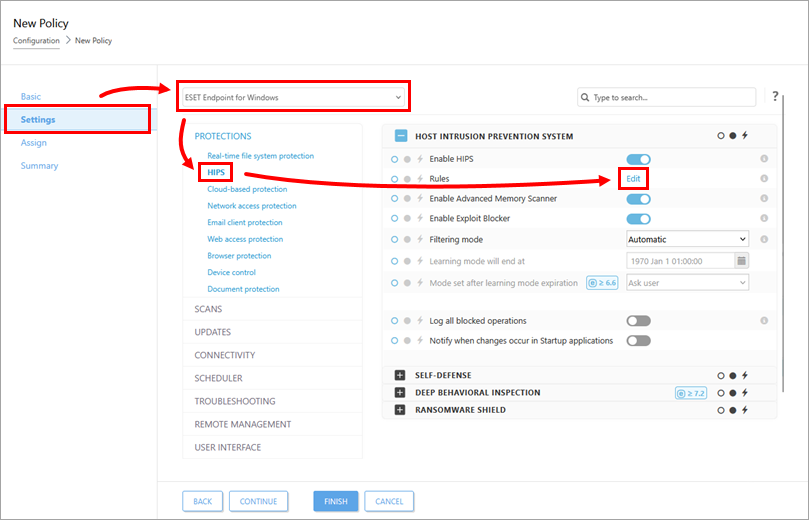
ESET alkalmazás
-
#@##publication_url id='351' language='1' content='Nyissa meg az ESET Windows végpont alkalmazás fő programablakát' target='_blank'#@#.
-
Nyomja meg az F5 billentyűt a Speciális beállítások eléréséhez.
-
Kattintson a HIPS elemre, majd a Szabályok mellett a Szerkesztés gombra.
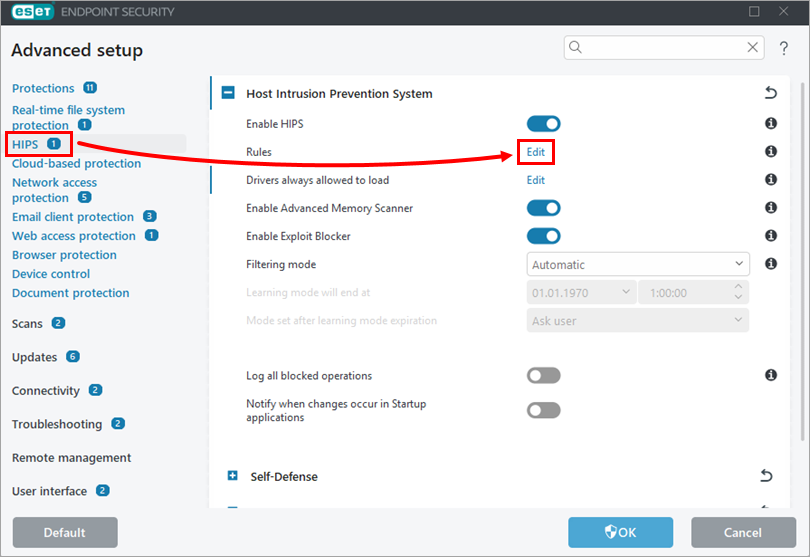
-
-
Kattintson az opcióra (I.-VII.) az alábbi szakaszok kibővítéséhez az összes további HIPS-szabály létrehozásához.
I. Folyamatok megtagadása a szkriptek futtatható részeiből
-
A HIPS-szabályok ablakban kattintson a Hozzáadás gombra.
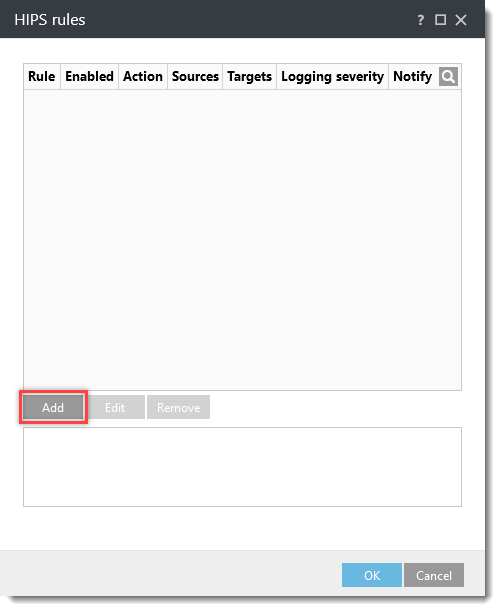
-
Írja be a Szabály neve mezőbe a
Szkriptek futtatható fájljaiból származó gyermekfolyamatok megtagadásamezőt. A Művelet legördülő menüből válassza a Blokkolás lehetőséget. Kattintson az Alkalmazások, az Engedélyezve és a Felhasználó értesítése melletti kapcsolóra a beállítások engedélyezéséhez. A Naplózás súlyossága legördülő menüből válassza a Figyelmeztetés lehetőséget, majd kattintson a Tovább gombra.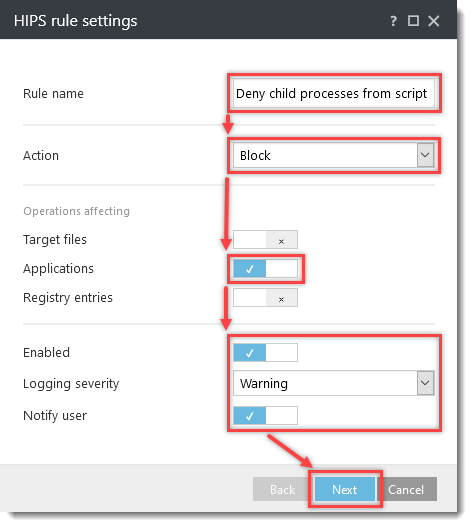
-
A Forrás alkalmazások ablakban kattintson a Hozzáadás gombra, majd írja be a következő neveket, és mindegyik után kattintson az OK → Hozzáadás gombra:
C:\Windows\System32\wscript.exeC:\Windows\System32\cscript.exeC:\Windows\SysWOW64\wscript.exeC:\Windows\SysWOW64\cscript.exeC:\Windows\System32\ntvdm.exe
Kattintson a Tovább gombra.
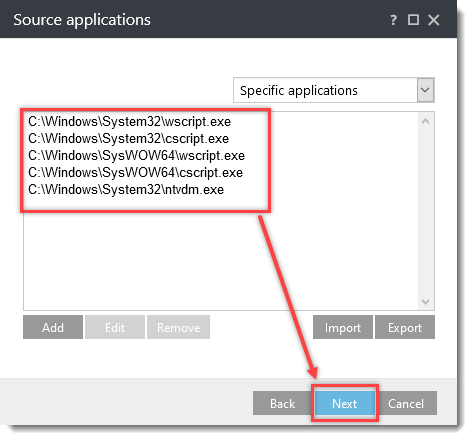
-
Az Alkalmazási műveletek ablakban kattintson az Új alkalmazás indítása melletti kapcsolóra az engedélyezéshez, majd kattintson a Tovább gombra.
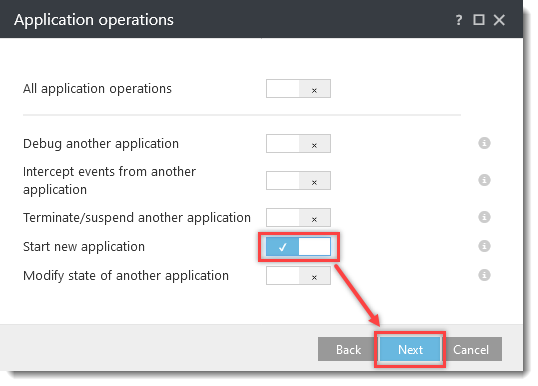
-
Válassza ki a legördülő menüből a Minden alkalmazás lehetőséget, majd kattintson a Befejezés gombra.
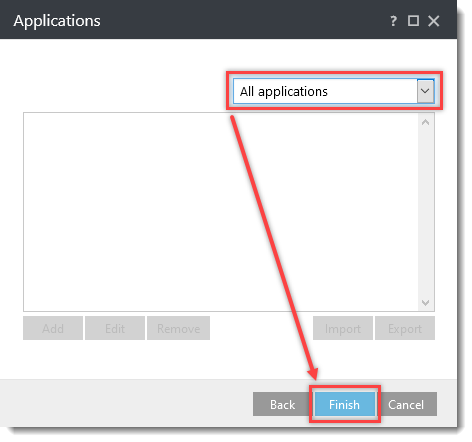
-
Hagyja nyitva a HIPS-szabályok ablakot, és folytassa a következő résszel.
II. Az explorer által indított szkriptfolyamatok megtagadása
-
A HIPS-szabályok ablakban kattintson a Hozzáadás gombra.
-
Írja be a Szabály neve mezőbe a
Deny script processes started by explorer (Az explorer által indított szkriptfolyamatok elutasítása) szöveget.A Művelet legördülő menüből válassza a Blokkolás lehetőséget.
Kapcsolja be az Alkalmazások melletti kapcsolót.
A Naplózás súlyossága legördülő menüből válassza a Figyelmeztetés lehetőséget, majd kattintson a Tovább gombra.
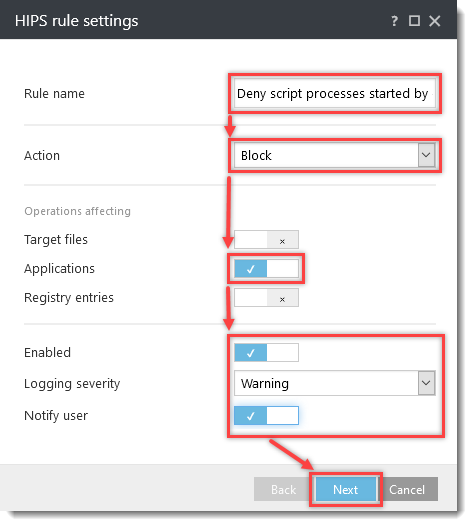
-
A Forrás alkalmazások ablakban kattintson a Hozzáadás gombra, írja be a
C:\Windows\explorer.exefájltípust a Specify file path mezőbe, majd kattintson az OK → Tovább gombra.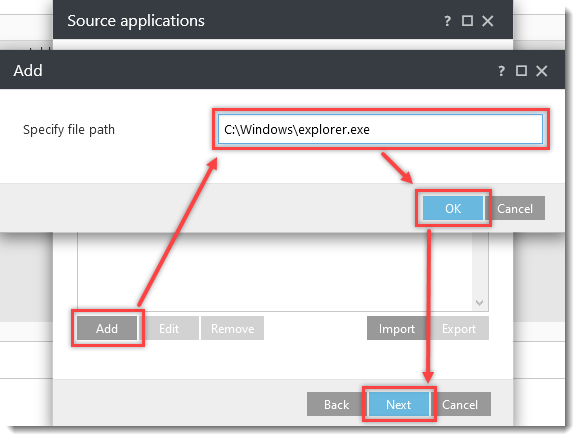
-
Az Alkalmazási műveletek ablakban kattintson az Új alkalmazás indítása melletti kapcsolóra az engedélyezéshez, majd kattintson a Tovább gombra.
-
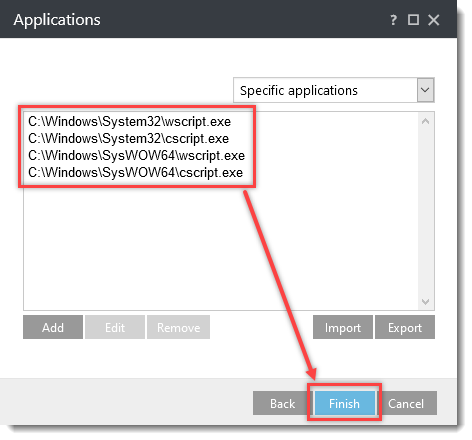
Az Alkalmazások ablakban kattintson a Hozzáadás gombra, majd írja be a következő neveket, és mindegyik után kattintson az OK → Hozzáadás gombra:
C:\Windows\System32\wscript.exeC:\Windows\System32\cscript.exeC:\Windows\SysWOW64\wscript.exeC:\Windows\SysWOW64\cscript.exe
Kattintson a Befejezés gombra.
-
Hagyja nyitva a HIPS-szabályok ablakot, és folytassa a következő résszel.
III. Az Office 2024 folyamatok gyermekfolyamatainak megtagadása
-
A HIPS-szabályok ablakban kattintson a Hozzáadás gombra.
-
Írja be a Szabály neve mezőbe a
Deny child processes from Office 2024 processes (Gyermekfolyamatok letiltása az Office 2024 folyamatokból) szöveget. A Művelet legördülő menüből válassza a Blokkolás lehetőséget. Kattintson az Alkalmazások, az Engedélyezve és a Felhasználó értesítése melletti kapcsolóra a beállítások engedélyezéséhez. A Naplózás súlyossága legördülő menüből válassza a Figyelmeztetés lehetőséget, majd kattintson a Tovább gombra.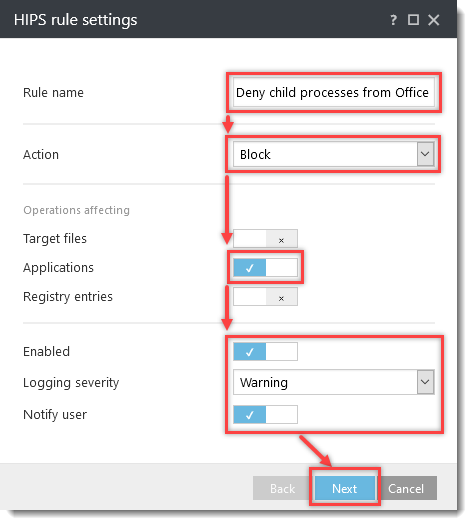
-
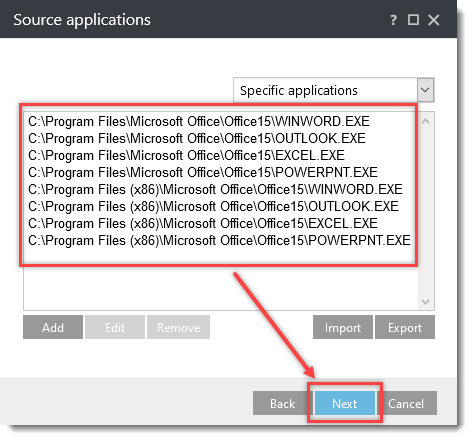
A Forrás alkalmazások ablakban kattintson a Hozzáadás gombra, majd írja be a következő neveket, és mindegyik után kattintson az OK → Hozzáadás gombra:
C:\Program Files\Microsoft Office\gyökér\Office16\WINWORD.EXEC:\Program Files\Microsoft Office\gyökér\Office16\OUTLOOK.EXEC:\Program Files\Microsoft Office\root\Office16\EXCEL.EXEC:\Program Files\Microsoft Office\root\Office16\POWERPNT.EXEC:\Program Files (x86)\Microsoft Office\root\Office16\WINWORD.EXEC:\Program Files (x86)\Microsoft Office\root\Office16\OUTLOOK.EXEC:\Program Files (x86)\Microsoft Office\root\Office16\EXCEL.EXEC:\Program Files (x86)\Microsoft Office\root\Office16\POWERPNT.EXE
Kattintson a Tovább gombra.
-
Az Alkalmazási műveletek ablakban kattintson az Új alkalmazás indítása melletti kapcsolóra az engedélyezéshez, majd kattintson a Tovább gombra.
-
Az Alkalmazások ablakban kattintson a Hozzáadás gombra, és írja be a következő neveket, mindegyik után kattintson az OK → Hozzáadás gombra:
C:\Windows\System32\cmd.exeC:\Windows\SysWOW64\cmd.exeC:\Windows\System32\wscript.exeC:\Windows\SysWOW64\wscript.exeC:\Windows\System32\cscript.exeC:\Windows\SysWOW64\cscript.exeC:\Windows\System32\ntvdm.exeC:\Windows\System32\WindowsPowerShell\v1.0\powershell.exeC:\Windows\SysWOW64\WindowsPowerShell\v1.0\powershell.exeC:\Windows\System32\regsvr32.exeC:\Windows\SysWOW64\regsvr32.exeC:\Windows\System32\rundll32.exeC:\Windows\SysWOW64\rundll32.exe
Kattintson a Befejezés gombra.
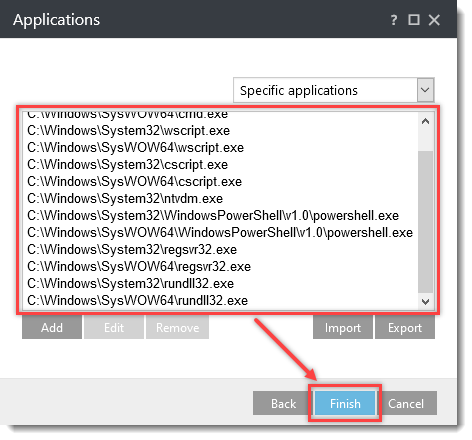
-
Szükség szerint adjon hozzá további Office-verziókat, megismételve a fenti utasításokat.
- 2013 = Office15
(C:\Program Files (x86)\Microsoft Office\Office15\...) - 2010 = Office14
- 2013 = Office15
-
Hagyja nyitva a HIPS-szabályok ablakot, és folytassa a következő résszel.
IV. A regsrv32.exe gyermekfolyamatainak megtagadása
-
A HIPS-szabályok ablakban kattintson a Hozzáadás gombra.
-
Írja be a szabály neve mezőbe
a regsrv32.exe gyermekfolyamatainak megtagadásaparancsot.A Művelet legördülő menüből válassza a Blokkolás lehetőséget.
Kattintson a következő beállítások melletti kapcsolóra az engedélyezéshez:
- Alkalmazások
- Enabled
- Felhasználó értesítése
A Naplózás súlyossága legördülő menüből válassza a Figyelmeztetés lehetőséget, majd kattintson a Tovább gombra.
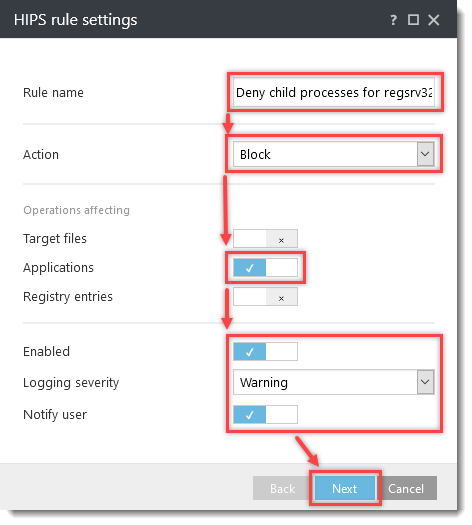
-
A Forrásalkalmazások ablakban kattintson a Hozzáadás gombra, majd írja be a következő neveket, és mindegyik után kattintson az OK → Hozzáadás gombra:
C:\Windows\System32\regsvr32.exe: C:\Windows\System32\regsvr32.exeC:\Windows\SysWOW64\regsvr32.exe
Kattintson a Tovább gombra.
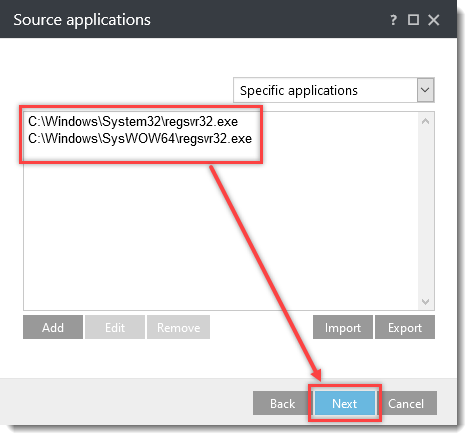
-
Az Alkalmazási műveletek ablakban kattintson az Új alkalmazás indítása melletti kapcsolóra az engedélyezéshez, majd kattintson a Tovább gombra.
-
Az Alkalmazások ablakban kattintson a Hozzáadás gombra, és írja be a következő neveket, mindegyik után kattintson az OK → Hozzáadás gombra:
C:\Windows\System32\cmd.exeC:\Windows\SysWOW64\cmd.exeC:\Windows\System32\wscript.exeC:\Windows\SysWOW64\wscript.exeC:\Windows\System32\cscript.exeC:\Windows\SysWOW64\cscript.exeC:\Windows\System32\ntvdm.exeC:\Windows\System32\WindowsPowerShell\v1.0\powershell.exeC:\Windows\SysWOW64\WindowsPowerShell\v1.0\powershell.exe
Kattintson a Befejezés gombra.
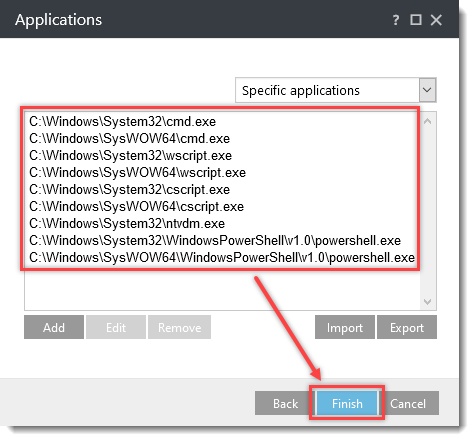
-
Hagyja nyitva a HIPS-szabályok ablakot, és folytassa a következő résszel.
V. Az mshta.exe gyermekfolyamatainak megtagadása
-
A HIPS-szabályok ablakban kattintson a Hozzáadás gombra.
-
Írja be a Szabály neve mezőbe
a Deny child processes for mshta.exeparancsot.A Művelet legördülő menüből válassza a Blokkolás lehetőséget.
Kattintson a következő beállítások melletti kapcsolóra az engedélyezéshez:
- Alkalmazások
- Enabled
- Felhasználó értesítése
A Naplózás súlyossága legördülő menüből válassza a Figyelmeztetés lehetőséget, majd kattintson a Tovább gombra.
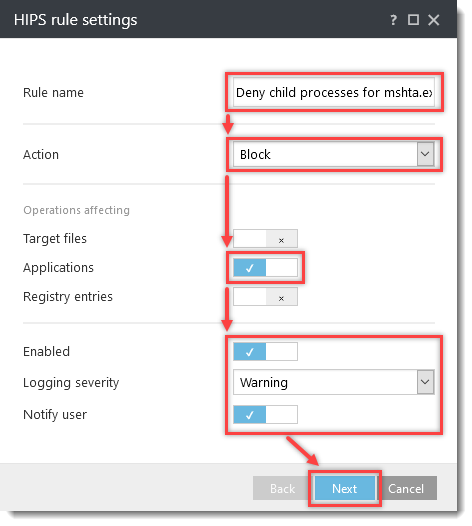
-
A Forrásalkalmazások ablakban kattintson a Hozzáadás gombra, majd írja be a következő neveket, és mindegyik után kattintson az OK → Hozzáadás gombra:
C:\Windows\System32\mshta.exe: C:\Windows\System32\mshta.exeC:\Windows\SysWOW64\mshta.exe
Kattintson a Tovább gombra.
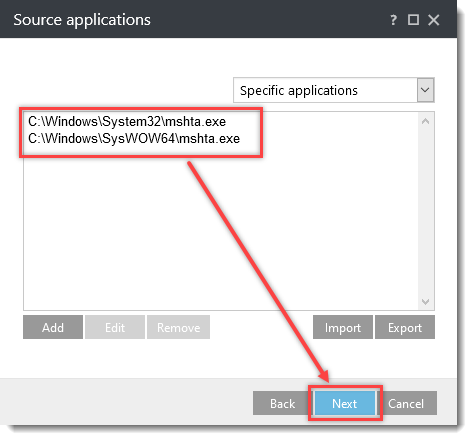
-
Az Alkalmazási műveletek ablakban kattintson az Új alkalmazás indítása melletti kapcsolóra az engedélyezéshez, majd kattintson a Tovább gombra.
-
Válassza ki a legördülő menüből a Minden alkalmazás lehetőséget, majd kattintson a Befejezés gombra.
-
Hagyja nyitva a HIPS-szabályok ablakot, és folytassa a következő résszel.
VI. A rundll32.exe gyermekfolyamatainak megtagadása
-
A HIPS-szabályok ablakban kattintson a Hozzáadás gombra.
-
Írja be a Szabály neve mezőbe a következő szöveget:
Deny child processes for rundll32.exe.A Művelet legördülő menüből válassza a Blokkolás lehetőséget.
Kattintson a következő beállítások melletti kapcsolóra az engedélyezéshez:
- Alkalmazások
- Enabled
- Felhasználó értesítése
A Naplózás súlyossága legördülő menüből válassza a Figyelmeztetés lehetőséget, majd kattintson a Tovább gombra.
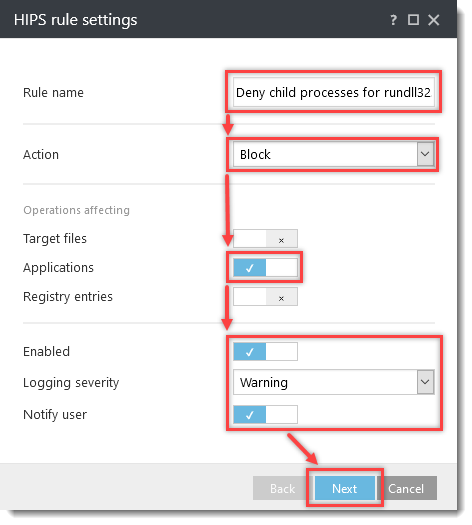
-
A Forrás alkalmazások ablakban kattintson a Hozzáadás gombra, írja be a
C:\Windows\System32\rundll32.exefájlt a Fájl elérési útvonalának megadása mezőbe, majd kattintson az OK → Tovább gombra.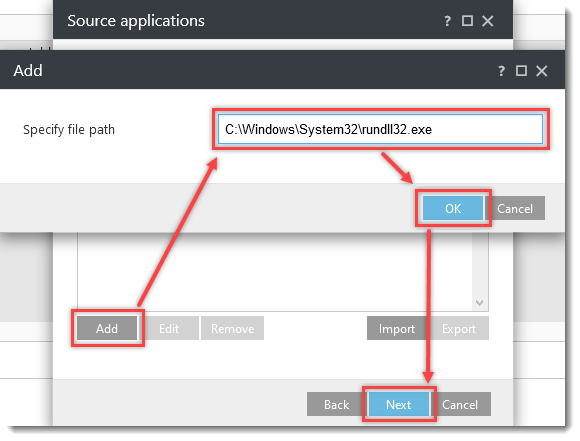
-
Az Alkalmazási műveletek ablakban az Új alkalmazás indítása mellett lévő kapcsoló gombra kattintva engedélyezze az alkalmazást, majd kattintson a Tovább gombra.
-
Az Alkalmazások ablakban kattintson a Hozzáadás gombra, majd írja be a következő neveket, és mindegyik után kattintson az OK → Hozzáadás gombra:
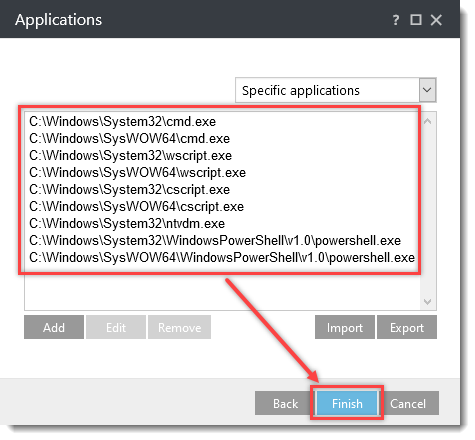
C:\Windows\System32\cmd.exe: C:\Windows\System32\cmd.exeC:\Windows\SysWOW64\cmd.exeC:\Windows\System32\wscript.exeC:\Windows\SysWOW64\wscript.exeC:\Windows\System32\cscript.exeC:\Windows\SysWOW64\cscript.exeC:\Windows\System32\ntvdm.exeC:\Windows\System32\WindowsPowerShell\v1.0\powershell.exeC:\Windows\SysWOW64\WindowsPowerShell\v1.0\powershell.exe
Kattintson a Befejezés gombra.
-
Hagyja nyitva a HIPS-szabályok ablakot, és folytassa a következő résszel.
VII. A powershell.exe gyermekfolyamatainak megtagadása
-
A HIPS-szabályok ablakban kattintson a Hozzáadás gombra.
-
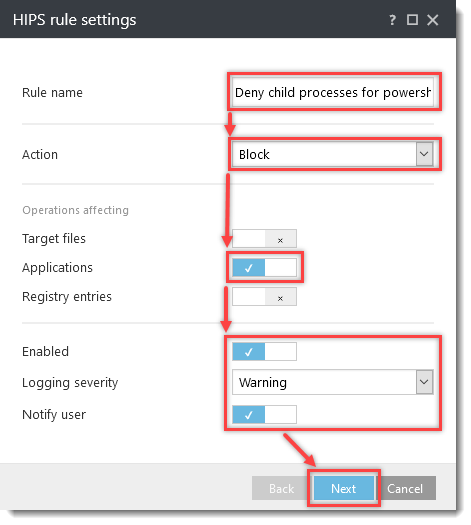
Írja be a Szabály neve mezőbe
a powershell.exe gyermekfolyamatainak tiltásaparancsot.A Művelet legördülő menüből válassza a Blokkolás lehetőséget.
Kattintson a következő beállítások melletti kapcsolóra az engedélyezéshez:
- Alkalmazások
- Enabled
- Felhasználó értesítése
A Naplózás súlyossága legördülő menüből válassza a Figyelmeztetés lehetőséget, majd kattintson a Tovább gombra.
-
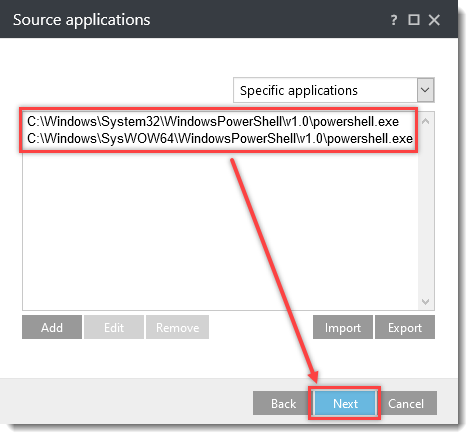
A Forrásalkalmazások ablakban kattintson a Hozzáadás gombra, majd írja be a következő neveket, és mindegyik után kattintson az OK → Hozzáadás gombra:
C:\Windows\System32\WindowsPowerShell\v1.0\powershell.exe: C:\Windows\System32\WindowsPowerShell\v1.0\powershell.exeC:\Windows\SysWOW64\WindowsPowerShell\v1.0\powershell.exe
Kattintson a Tovább gombra.
-
Az Alkalmazási műveletek ablakban kattintson az Új alkalmazás indítása melletti kapcsolóra az engedélyezéshez, majd kattintson a Tovább gombra.
-
Válassza ki a legördülő menüből a Minden alkalmazás lehetőséget, majd kattintson a Befejezés gombra.
-
-
Ha házirendet hoz létre, a HIPS-szabályok ablakban kattintson az OK gombra, és fejezze be a házirendvarázslót.
Ha egy ESET üzleti alkalmazást konfigurál, kattintson az OK → OK gombra.
Az ESET PROTECT vagy ESET PROTECT On-Prem házirend letöltése és importálása
Az ESET PROTECT vagy ESET PROTECT On-Prem házirend az ESET üzleti alkalmazásokhoz a zsarolóvírus-kártékony programok (filecoder) elleni védelemhez szükséges további HIPS-beállításokkal letölthető az alábbi linkekről. A házirendek csak az ESET alkalmazások legújabb verziójához érhetőek el. A korábbi verziókkal való kompatibilitás nem garantálható.
-
A kiegészítő HIPS-védelem ESET PROTECT vagy ESET PROTECT On-Prem házirend letöltése a következőkhöz:
-
#@##placeholder id='1499' language='1'#@#
-
Nyissa meg a házirend importálása ablakot:
ESET PROTECT
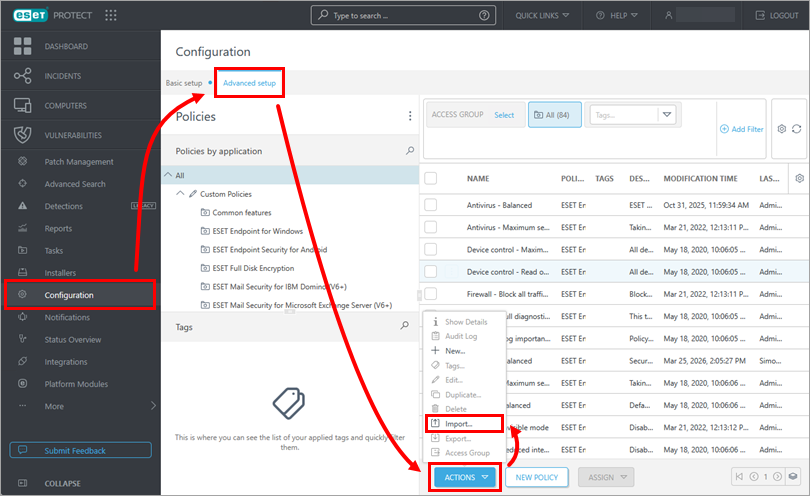
Kattintson a Konfiguráció → Speciális beállítás → Műveletek → Importálás gombra.
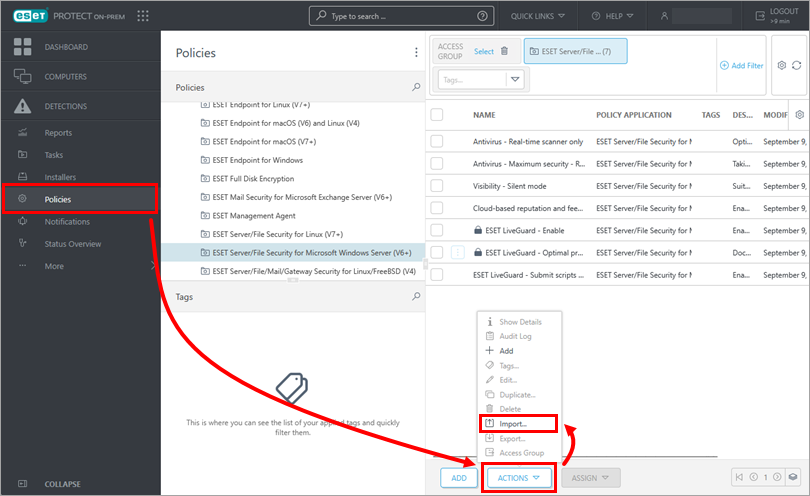
ESET PROTECT On-Prem
Kattintson a Házirendek → Műveletek → Importálás gombra.
-
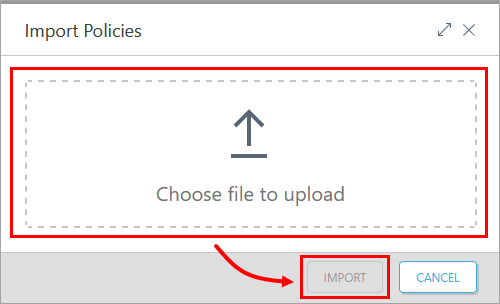
Kattintson a Feltöltendő fájl kiválasztása gombra, válassza ki a letöltött házirendet, majd kattintson az Importálás gombra.
-
Rendelje a házirendet egy ügyfélhez vagy rendelje a házirendet egy csoporthoz.


