Sorun
- Windows için aşağıdaki ESET iş uygulamalarında ek HIPS kuralları yapılandırın veya fidye yazılımı kötü amaçlı yazılımlarına (filecoder) karşı koruma sağlamak için ek HIPS ayarlarıyla ESET PROTECT veya ESET PROTECT On-Prem'de bir ilke oluşturun
- Windows için ESET Endpoint Security
- Windows için ESET Endpoint Antivirus
- Microsoft Exchange Server için ESET Mail Security
- Microsoft Windows Server için ESET Server Security
- Manuel olarak bir ESET PROTECT veya ESET PROTECT On-Prem İlkesi oluşturma / ESET iş uygulamalarında ayarları yapılandırma
- ESET PROTECT veya ESET PROTECT On-Prem İlkesini indirin ve içe aktarın
Detaylar
Genişletmek için tıkla
ESET'in Ana Bilgisayar Tabanlı Saldırı Önleme Sistemi (HIPS) ESET Endpoint Security, ESET Endpoint Antivirus, Microsoft Exchange Server için ESET Mail Security ve Microsoft Windows Server için ESET Server Security ürünlerine dahildir. HIPS, sistem etkinliğini izler ve şüpheli sistem davranışını tanımak için önceden tanımlanmış bir dizi kural kullanır.
Bu tür bir etkinlik tespit edildiğinde, HIPS kendini savunma mekanizması suç işleyen programın veya işlemin potansiyel olarak zararlı bir etkinlik gerçekleştirmesini durdurur. JavaScript ve diğer komut dosyalarının standart yürütülmesini yasaklayarak, fidye yazılımı indirilemez veya yürütülemez. Windows sistemlerinizde fidye yazılımı kötü amaçlı yazılımlarını önlemeye daha fazla yardımcı olmak için HIPS ile en son ESET iş uygulamalarında aşağıdaki kuralları oluşturun veya bir ESET PROTECT ya da ESET PROTECT On-Prem İlkesi oluşturup uygulayın.
Çözüm
Manuel olarak bir ESET PROTECT veya ESET PROTECT On-Prem İlkesi oluşturma / ESET iş uygulamalarında ayarları yapılandırma
-
İlke sihirbazında veya ESET uygulama yapılandırmasında HIPS kuralları düzenleyicisini açın:
ESET PROTECT veya ESET PROTECT Şirket İçi İlkesi
-
Ayarlar bölümünde, açılır menüden Windows için ESET Endpoint 'i seçin. HIPS 'i tıklatın ve Kurallar'ın yanındaki Düzenle 'yi tıklatın.
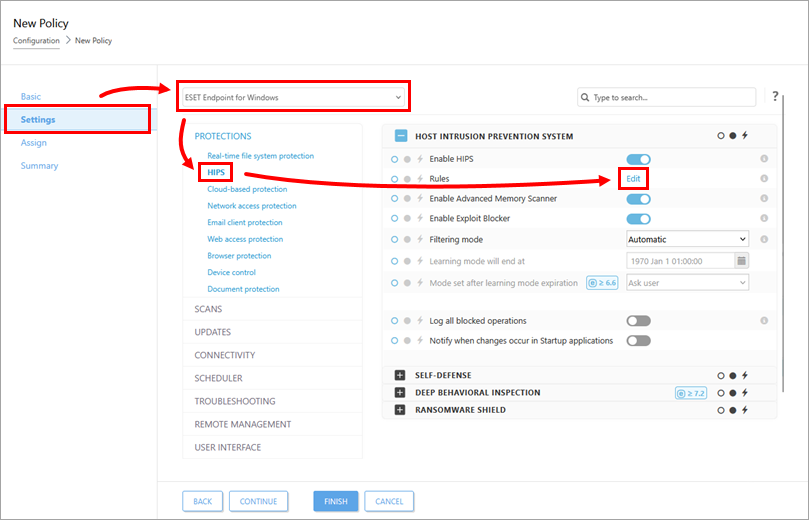
ESET uygulaması
-
ESET Windows uç nokta uygulamanızın ana program penceresini açın.
-
Gelişmiş kuruluma erişmek için F5 tuşuna basın.
-
HIPS 'i tıklatın ve Kurallar'ın yanındaki Düzenle 'yi tıklatın.
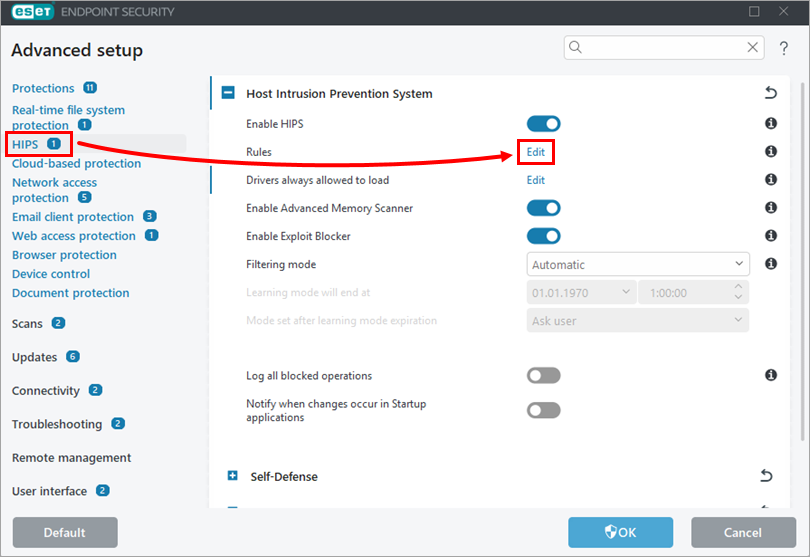
-
Tüm ek HIPS kurallarını oluşturmak üzere aşağıdaki her bölümü genişletmek için (I. ila VII.) seçeneğini tıklatın.
I. Komut dosyası yürütülebilirlerinden gelen işlemleri reddet
-
HIPS kuralları penceresinde Ekle'yi tıklatın.
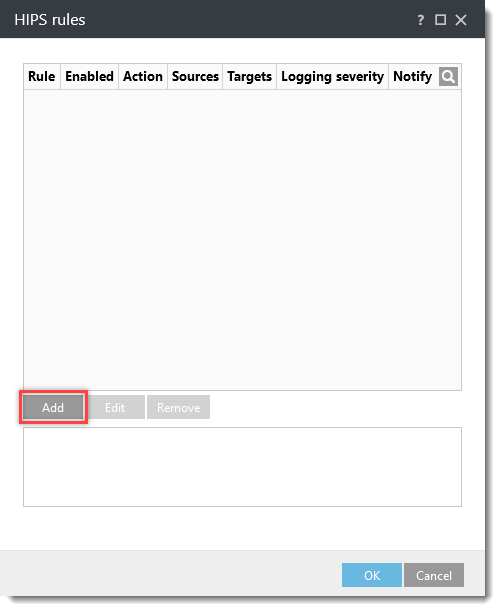
-
Kural adı alanına
Komut dosyası yürütülebilirlerinden gelen alt işlemleri reddetyazın. Eylem açılır menüsünden Engelle'yi seçin. Bu ayarları etkinleştirmek için Uygulamalar, Etkin ve Kullanıcıya bildir öğelerinin yanındaki geçişi tıklatın. Günlüğe kaydetme şiddeti açılır menüsünden Uyarı 'yı seçin ve İleri'ye tıklayın.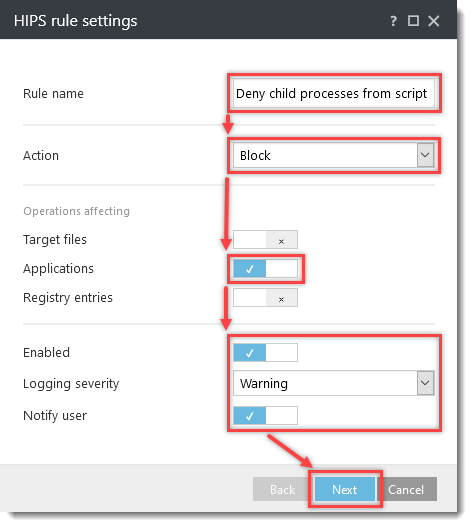
-
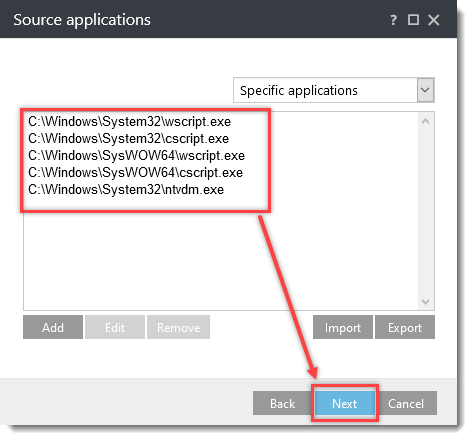
Kaynak uygulamalar penceresinde Ekle' ye tıklayın ve aşağıdaki isimleri yazıp her birinden sonra Tamam → Ekle' ye tıklayın:
C:\Windows\System32\wscript.exeC:\Windows\System32\cscript.exeC:\Windows\SysWOW64\wscript.exeC:\Windows\SysWOW64\cscript.exeC:\Windows\System32\ntvdm.exe
İleri'ye tıklayın.
-
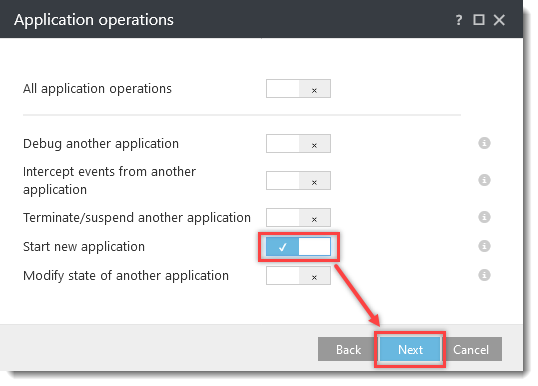
Uygulama işlemleri penceresinde, etkinleştirmek için Yeni uygulama başlat seçeneğinin yanındaki geçişe tıklayın ve İleri'ye tıklayın.
-
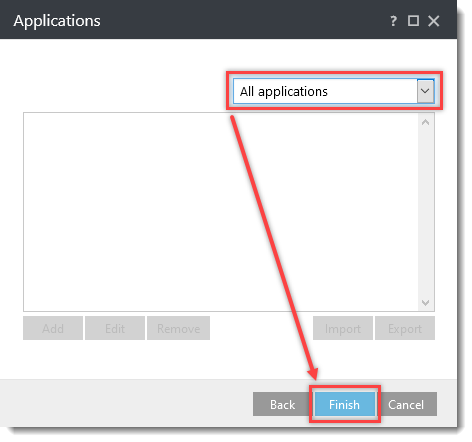
Açılır menüden Tüm uygulamalar 'ı seçin ve Son'a tıklayın.
-
HIPS kuralları penceresini açık bırakın ve bir sonraki bölüme geçin.
II. Gezgin tarafından başlatılan komut dosyası işlemlerini reddetme
-
HIPS kuralları penceresinde Ekle'ye tıklayın.
-
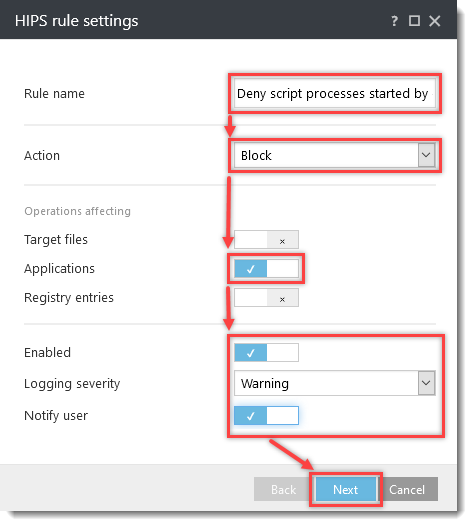
Kural adı alanına
Gezgin tarafından başlatılan komut dosyası işlemlerini reddetyazın.Eylem açılır menüsünden Engelle'yi seçin.
Uygulamalar'ın yanındaki geçişi etkinleştirin.
Günlüğe kaydetme şiddeti açılır menüsünden Uyarı 'yı seçin ve İleri'ye tıklayın.
-
Kaynak uygulamalar penceresinde Ekle'ye tıklayın, Dosya yolunu belirtin alanına
C:\Windows\explorer.exeyazın ve Tamam → İleri'ye tıklayın.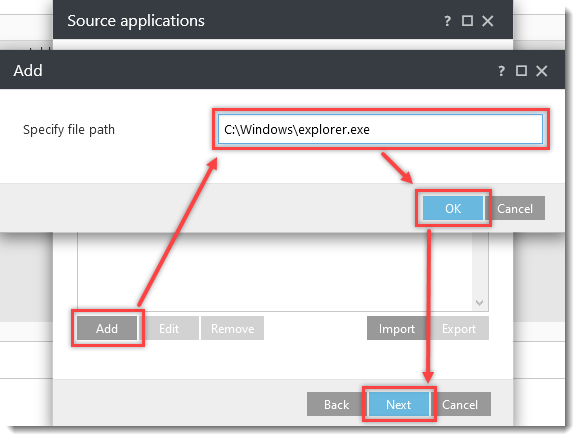
-
Uygulama işlemleri penceresinde, etkinleştirmek için Yeni uygulama başlat 'ın yanındaki geçişi tıklayın ve İleri'yi tıklayın.
-
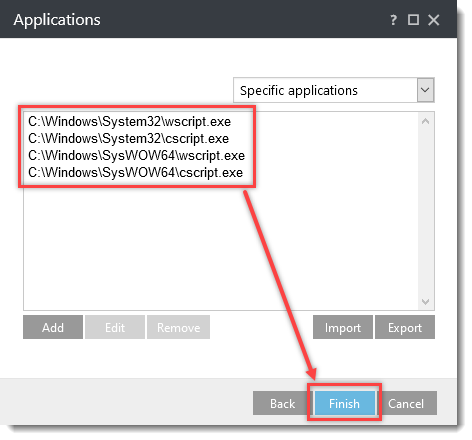
Uygulamalar penceresinde Ekle' ye tıklayın ve aşağıdaki isimleri yazıp her birinden sonra Tamam → Ekle' ye tıklayın:
C:\Windows\System32\wscript.exeC:\Windows\System32\cscript.exeC:\Windows\SysWOW64\wscript.exeC:\Windows\SysWOW64\cscript.exe
Son'a tıklayın.
-
HIPS kuralları penceresini açık bırakın ve bir sonraki bölüme geçin.
III. Office 2024 işlemlerinden alt işlemleri reddetme
-
HIPS kuralları penceresinde Ekle'ye tıklayın.
-
Kural adı alanına
Office 2024 işlemlerinden alt işlemleri reddetyazın. Eylem açılır menüsünden Engelle'yi seçin. Bu ayarları etkinleştirmek için Uygulamalar, Etkin ve Kullanıcıya bildir öğelerinin yanındaki geçişi tıklatın. Günlüğe kaydetme şiddeti açılır menüsünden Uyarı 'yı seçin ve İleri'ye tıklayın.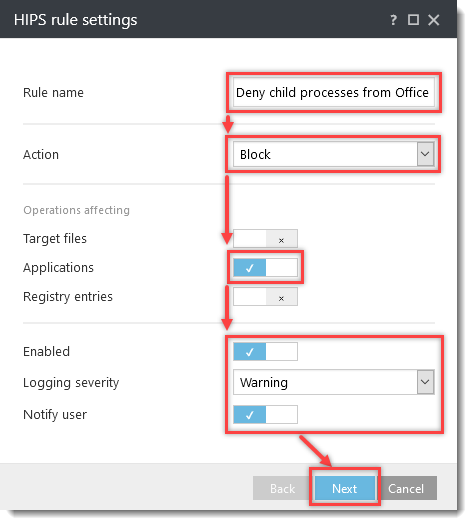
-
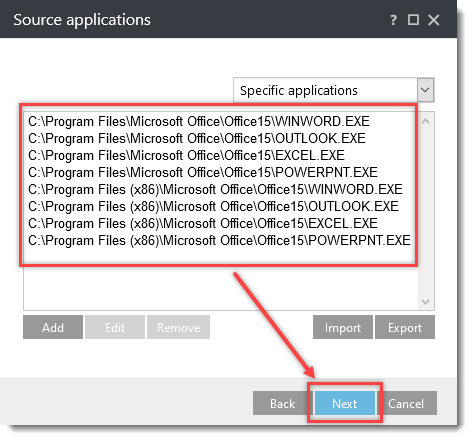
Kaynak uygulamalar penceresinde Ekle' ye tıklayın ve aşağıdaki adları yazıp her birinin ardından Tamam → Ekle' ye tıklayın:
C:\Program Files\Microsoft Office\root\Office16\WINWORD.EXEC:\Program Files\Microsoft Office\root\Office16\OUTLOOK.EXEC:\Program Files\Microsoft Office\root\Office16\EXCEL.EXEC:\Program Files\Microsoft Office\root\Office16\POWERPNT.EXEC:\Program Files (x86)\Microsoft Office\root\Office16\WINWORD.EXEC:\Program Files (x86)\Microsoft Office\root\Office16\OUTLOOK.EXEC:\Program Files (x86)\Microsoft Office\root\Office16\EXCEL.EXEC:\Program Files (x86)\Microsoft Office\root\Office16\POWERPNT.EXE
İleri'ye tıklayın.
-
Uygulama işlemleri penceresinde, etkinleştirmek için Yeni uygulama başlat seçeneğinin yanındaki geçişi tıklayın ve İleri'yi tıklayın.
-
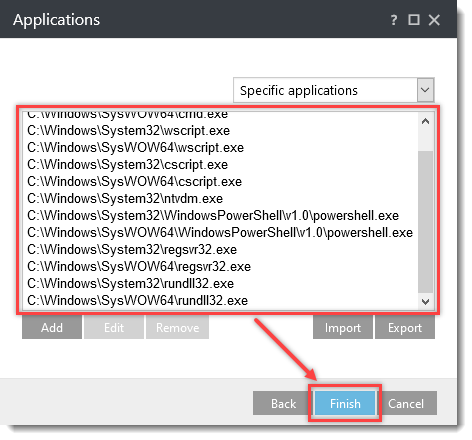
Uygulamalar penceresinde Ekle' ye tıklayın ve aşağıdaki adları yazıp her birinin ardından Tamam → Ekle'ye tıklayın:
C:\Windows\System32\cmd.exeC:\Windows\SysWOW64\cmd.exeC:\Windows\System32\wscript.exeC:\Windows\SysWOW64\wscript.exeC:\Windows\System32\cscript.exeC:\Windows\SysWOW64\cscript.exeC:\Windows\System32\ntvdm.exeC:\Windows\System32\WindowsPowerShell\v1.0\powershell.exeC:\Windows\SysWOW64\WindowsPowerShell\v1.0\powershell.exeC:\Windows\System32\regsvr32.exeC:\Windows\SysWOW64\regsvr32.exeC:\Windows\System32\rundll32.exeC:\Windows\SysWOW64\rundll32.exe
Son'a tıklayın.
-
Yukarıdaki talimatların aynısını tekrarlayarak gerektiği kadar ek Office sürümü ekleyin.
- 2013 = Office15
(C:\Program Files (x86)\Microsoft Office\Office15\...) - 2010 = Office14
- 2013 = Office15
-
HIPS kuralları penceresini açık bırakın ve bir sonraki bölüme geçin.
IV. Regsrv32.exe için alt işlemleri reddetme
-
HIPS kuralları penceresinde Ekle'ye tıklayın.
-
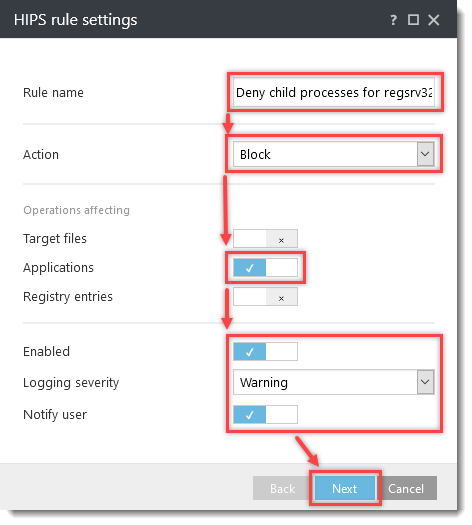
Kural adı alanına
regsrv32.exe için alt işlemleri reddetyazın.Eylem açılır menüsünden Engelle'yi seçin.
Etkinleştirmek için aşağıdaki ayarların yanındaki geçişe tıklayın:
- Uygulamalar
- Etkin
- Kullanıcıya bildir
Günlüğe kaydetme şiddeti açılır menüsünden Uyarı 'yı seçin ve İleri'ye tıklayın.
-
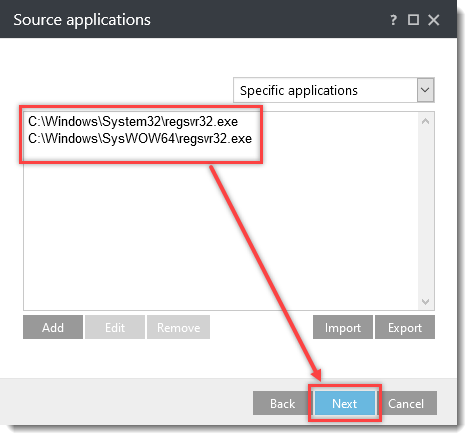
Kaynak uygulamalar penceresinde Ekle' ye tıklayın ve aşağıdaki isimleri yazıp her birinden sonra Tamam → Ekle' ye tıklayın:
C:\Windows\System32\regsvr32.exeC:\Windows\SysWOW64\regsvr32.exe
İleri'ye tıklayın.
-
Uygulama işlemleri penceresinde, etkinleştirmek için Yeni uygulama başlat seçeneğinin yanındaki geçişi tıklayın ve İleri'yi tıklayın.
-
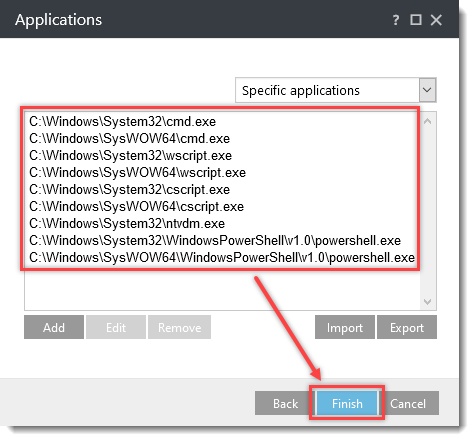
Uygulamalar penceresinde Ekle' ye tıklayın ve aşağıdaki adları yazıp her birinin ardından Tamam → Ekle'ye tıklayın:
C:\Windows\System32\cmd.exeC:\Windows\SysWOW64\cmd.exeC:\Windows\System32\wscript.exeC:\Windows\SysWOW64\wscript.exeC:\Windows\System32\cscript.exeC:\Windows\SysWOW64\cscript.exeC:\Windows\System32\ntvdm.exeC:\Windows\System32\WindowsPowerShell\v1.0\powershell.exeC:\Windows\SysWOW64\WindowsPowerShell\v1.0\powershell.exe
Son'a tıklayın.
-
HIPS kuralları penceresini açık bırakın ve bir sonraki bölüme geçin.
V. Mshta.exe için alt işlemleri reddet
-
HIPS kuralları penceresinde Ekle'ye tıklayın.
-
Kural adı alanına
mshta.exe için alt işlemleri reddetyazın.Eylem açılır menüsünden Engelle'yi seçin.
Etkinleştirmek için aşağıdaki ayarların yanındaki geçişe tıklayın:
- Uygulamalar
- Etkin
- Kullanıcıya bildir
Günlüğe kaydetme şiddeti açılır menüsünden Uyarı 'yı seçin ve İleri'ye tıklayın.
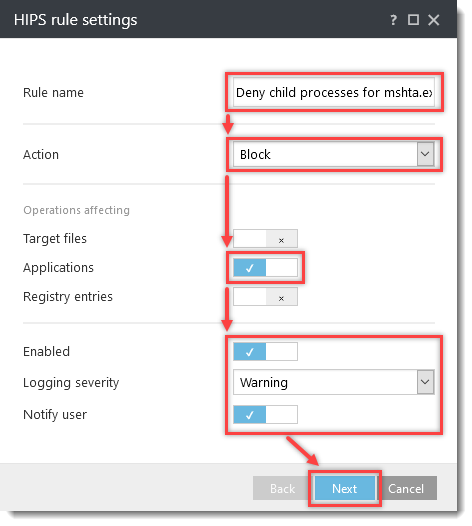
-
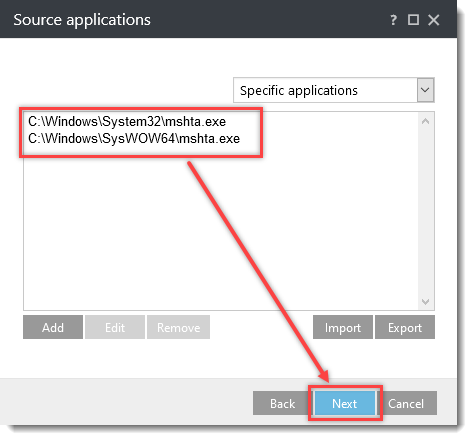
Kaynak uygulamalar penceresinde Ekle' ye tıklayın ve aşağıdaki adları yazıp her birinin ardından Tamam → Ekle' ye tıklayın:
C:\Windows\System32\mshta.exeC:\Windows\SysWOW64\mshta.exe
İleri'ye tıklayın.
-
Uygulama işlemleri penceresinde, etkinleştirmek için Yeni uygulama başlat seçeneğinin yanındaki geçişe tıklayın ve İleri'ye tıklayın.
-
Açılır menüden Tüm uygulamalar 'ı seçin ve Son'a tıklayın.
-
HIPS kuralları penceresini açık bırakın ve bir sonraki bölüme geçin.
VI. Rundll32.exe için alt işlemleri reddetme
-
HIPS kuralları penceresinde Ekle'ye tıklayın.
-
Kural adı alanına
rundll32.exe için alt işlemleri reddetyazın.Eylem açılır menüsünden Engelle'yi seçin.
Etkinleştirmek için aşağıdaki ayarların yanındaki geçişe tıklayın:
- Uygulamalar
- Etkin
- Kullanıcıya bildir
Günlüğe kaydetme şiddeti açılır menüsünden Uyarı 'yı seçin ve İleri'ye tıklayın.
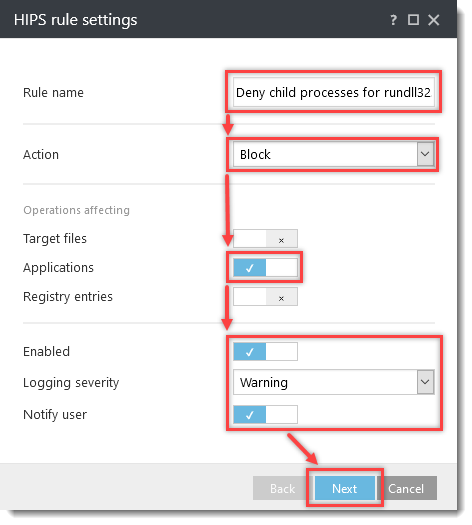
-
Kaynak uygulamalar penceresinde, Ekle'ye tıklayın, Dosya yolunu belirtin alanına
C:\Windows\System32\rundll32.exeyazın ve ardından Tamam → İleri'ye tıklayın.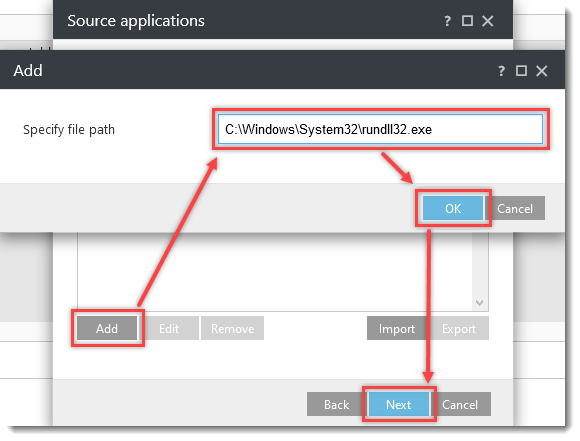
-
Uygulama işlemleri penceresinde, etkinleştirmek için Yeni uygulama başlat 'ın yanındaki geçişe tıklayın ve İleri'ye tıklayın.
-
Uygulamalar penceresinde Ekle' ye tıklayın ve aşağıdaki adları yazıp her birinin ardından Tamam → Ekle'ye tıklayın:
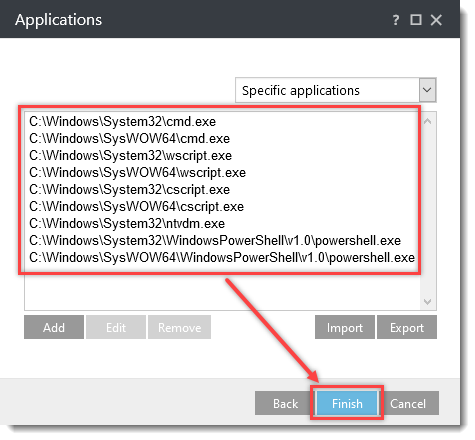
C:\Windows\System32\cmd.exeC:\Windows\SysWOW64\cmd.exeC:\Windows\System32\wscript.exeC:\Windows\SysWOW64\wscript.exeC:\Windows\System32\cscript.exeC:\Windows\SysWOW64\cscript.exeC:\Windows\System32\ntvdm.exeC:\Windows\System32\WindowsPowerShell\v1.0\powershell.exeC:\Windows\SysWOW64\WindowsPowerShell\v1.0\powershell.exe
Son'a tıklayın.
-
HIPS kuralları penceresini açık bırakın ve bir sonraki bölüme geçin.
VII. Powershell.exe için alt işlemleri reddetme
-
HIPS kuralları penceresinde Ekle'ye tıklayın.
-
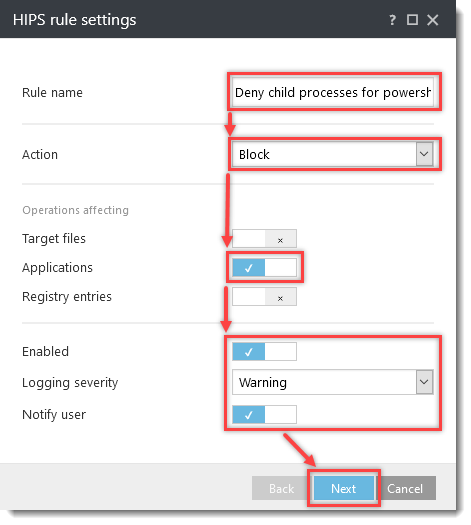
Kural adı alanına
powershell.exe için alt işlemleri reddetyazın.Eylem açılır menüsünden Engelle'yi seçin.
Etkinleştirmek için aşağıdaki ayarların yanındaki geçişe tıklayın:
- Uygulamalar
- Etkin
- Kullanıcıya bildir
Günlüğe kaydetme şiddeti açılır menüsünden Uyarı 'yı seçin ve İleri'ye tıklayın.
-
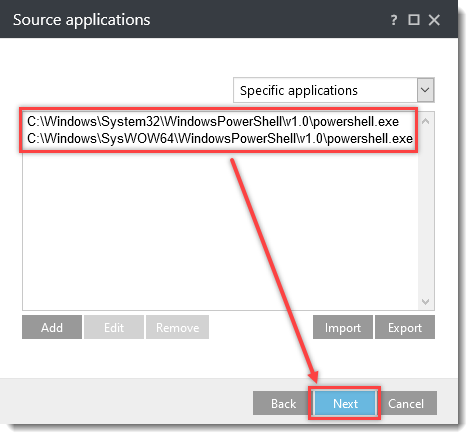
Kaynak uygulamalar penceresinde Ekle' ye tıklayın ve aşağıdaki isimleri yazıp her birinden sonra Tamam → Ekle' ye tıklayın:
C:\Windows\System32\WindowsPowerShell\v1.0\powershell.exeC:\Windows\SysWOW64\WindowsPowerShell\v1.0\powershell.exe
İleri'ye tıklayın.
-
Uygulama işlemleri penceresinde, etkinleştirmek için Yeni uygulama başlat seçeneğinin yanındaki geçişe tıklayın ve İleri'ye tıklayın.
-
Açılır menüden Tüm uygulamalar 'ı seçin ve Son'a tıklayın.
-
-
İlke oluşturuyorsanız HIPS kuralları penceresinde Tamam 'ı tıklatın ve ilke sihirbazını bitirin.
Bir ESET iş uygulamasını yapılandırıyorsanız, Tamam → Tamam'ı tıklatın.
ESET PROTECT veya ESET PROTECT Şirket İçi İlkesini indirin ve içe aktarın
Fidye yazılımı kötü amaçlı yazılımlarına (filecoder) karşı koruma sağlamak için ek HIPS ayarlarına sahip ESET iş uygulamaları için ESET PROTECT veya ESET PROTECT On-Prem İlkesi aşağıdaki bağlantılardan indirilebilir. İlkeler yalnızca ESET uygulamalarının en son sürümü için kullanılabilir. Önceki sürümlerle uyumluluk garanti edilemez.
-
Için Ek HIPS Koruması ESET PROTECT veya ESET PROTECT On-Prem İlkesini indirin:
-
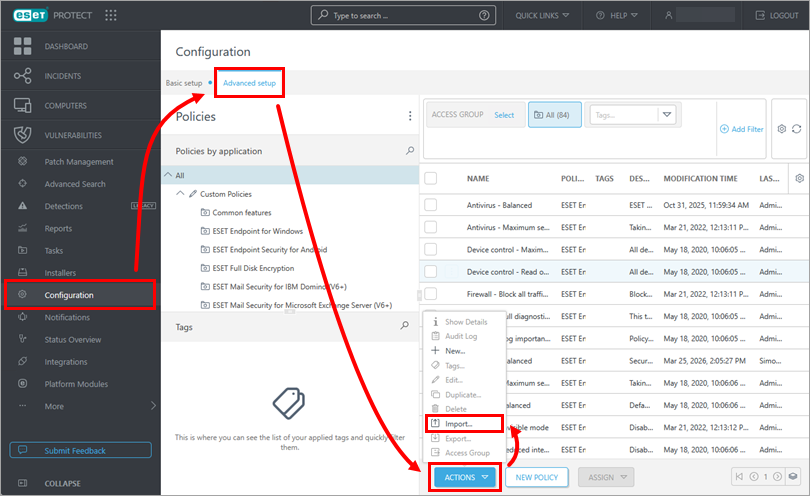
İlke alma penceresini açın:
ESET PROTECT
Yapılandırma → Gelişmiş kurulum → Eylemler → İçe aktar'a tıklayın.
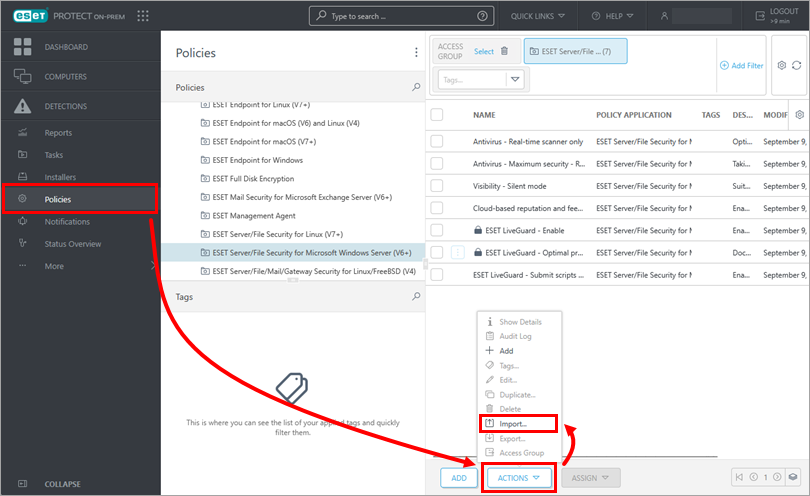
ESET PROTECT Şirket İçi
İlkeler → Eylemler → İçe Aktar'a tıklayın.
-
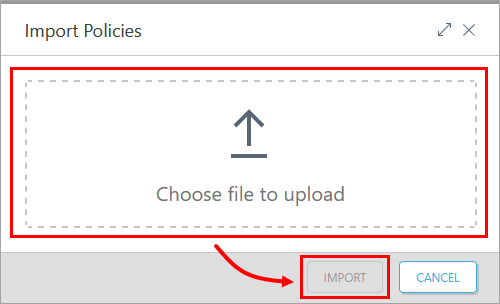
Yüklenecek dosyayı seç'e tıklayın, indirilen ilkeyi seçin ve Al'a tıklayın.
-
İlkeyibir istemciye atayın veya ilkeyi bir gruba atayın.


