Väljaanne
- Konfigureerige täiendavad HIPS-eeskirjad järgmistes ESETi Windowsi ärirakendustes või looge ESET PROTECTis või ESET PROTECT On-Premis täiendavate HIPS-sätetega poliitika, et kaitsta lunavara pahavara (filecoder) eest
- ESET Endpoint Security for Windows
- ESET Endpoint Antivirus for Windows
- ESET Mail Security for Microsoft Exchange Server
- ESET Server Security Microsoft Windows Serverile
- ESET PROTECT või ESET PROTECT On-Prem Policy käsitsi loomine / seadete konfigureerimine ESETi ärirakendustes
- ESET PROTECTi või ESET PROTECT On-Premi poliitika allalaadimine ja importimine
Details
Klõpsake laiendamiseks
ESET Host-based Intrusion Prevention System (HIPS) sisaldub ESET Endpoint Security, ESET Endpoint Antivirus, ESET Mail Security for Microsoft Exchange Server ja ESET Server Security for Microsoft Windows Server. HIPS jälgib süsteemi tegevust ja kasutab eelnevalt määratletud reeglistikku, et tuvastada süsteemi kahtlast käitumist.
Kui selline tegevus tuvastatakse, peatab HIPS-i enesekaitsemehhanism rikkuva programmi või protsessi potentsiaalselt kahjuliku tegevuse. Keelates JavaScripti ja muude skriptide tavapärase täitmise, ei saa lunavara alla laadida ega käivitada. Et aidata veelgi paremini ära hoida lunavara pahavara kasutamist teie Windowsi süsteemides, looge HIPSiga uusimates ESETi ärirakendustes järgmised reeglid või looge ja rakendage ESET PROTECTi või ESET PROTECTi On-Prem-poliitikat.
Lahendus
Looge käsitsi ESET PROTECTi või ESET PROTECT On-Prem Policy / seadistage seaded ESETi ärirakendustes käsitsi
-
Avage HIPS-reeglite redaktor poliitika viisardis või ESETi rakenduse konfiguratsioonis:
ESET PROTECT või ESET PROTECT On-Prem poliitika
- #@#
-
Poliitika loomine ESET PROTECTis või ESET PROTECT On-Premis.
-
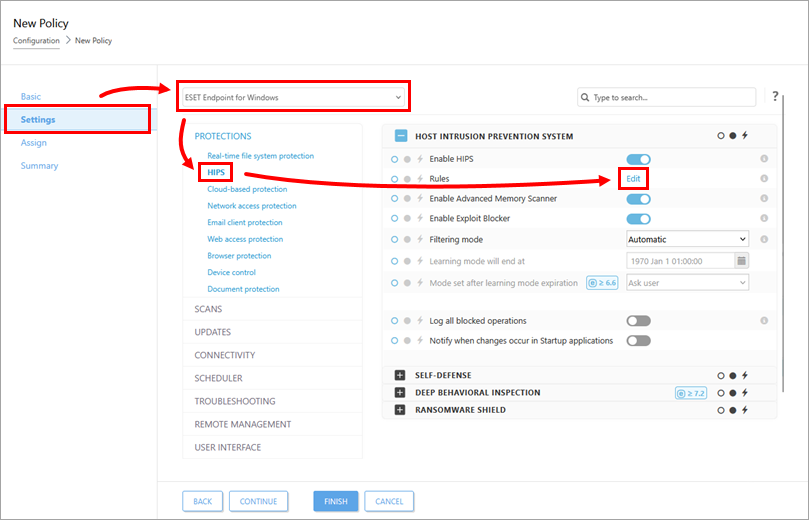
Valige jaotises Settings (Seaded ) rippmenüüst ESET Endpoint for Windows. Klõpsake HIPS ja klõpsake reeglite kõrval Edit (Muuda).
ESET rakendus
-
#@##publication_url id='351' language='1' content='Avage oma ESET Windows Endpoint rakenduse peaprogrammi aken' target='_blank'#@#.
-
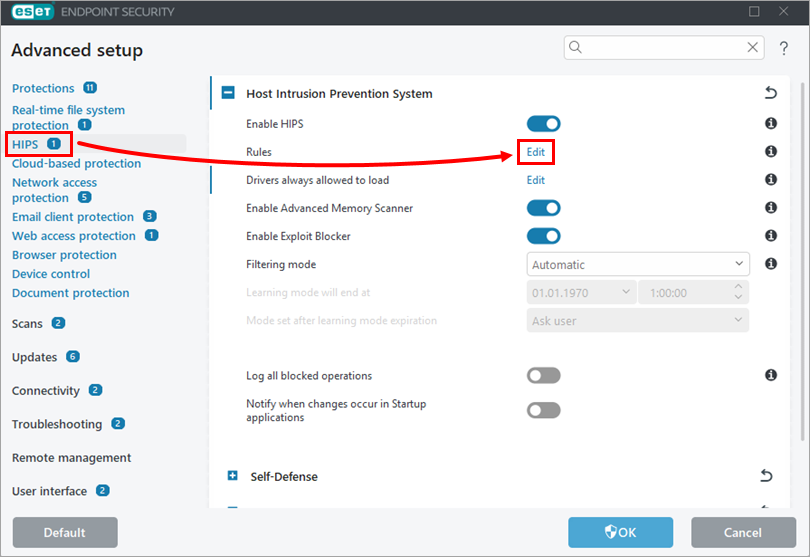
Vajutage klahvi F5, et pääseda Advanced setup'ile.
-
Klõpsake HIPS-i ja klõpsake reeglite kõrval Edit (Muuda ).
-
Klõpsake valikut (I. kuni VII.), et laiendada iga allpool olevat jaotist, et luua kõik täiendavad HIPS-reeglid.
I. Keelata protsessid skriptide käivitamisest
-
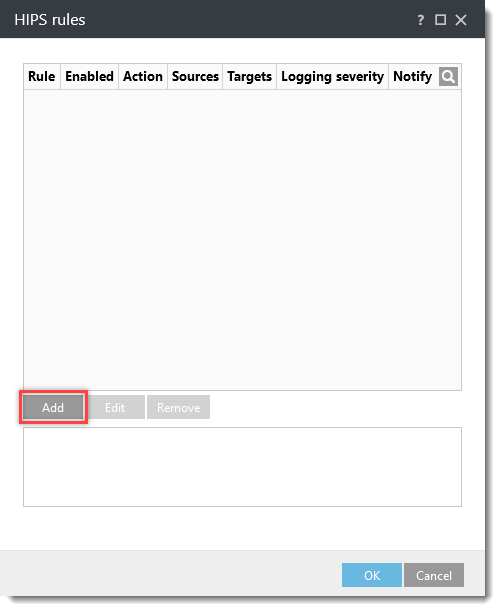
Klõpsake HIPS-reeglite aknas nuppu Add.
-
Kirjutage väljale Rule name (Reegli nimi )
Deny child processes from script executables (Keelata lapselisi protsesse skriptide käivitatavatest failidest). Valige rippmenüüst Action (Toiming ) valik Block (Bloke). Nende seadete lubamiseks klõpsake lülitit Applications, Enabled ja Notify user kõrval. Valige rippmenüüst Logimise raskusaste (Logging severity ) valik Warning ja klõpsake Next (Edasi).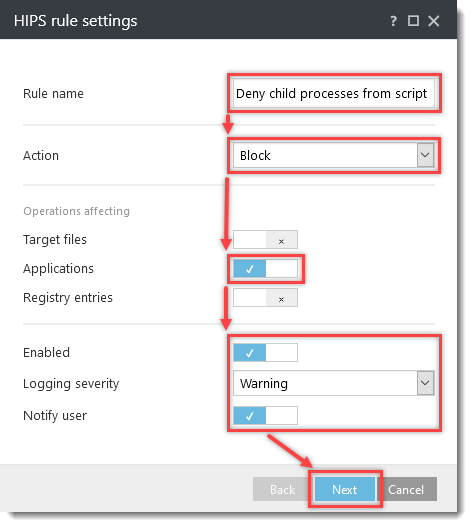
-
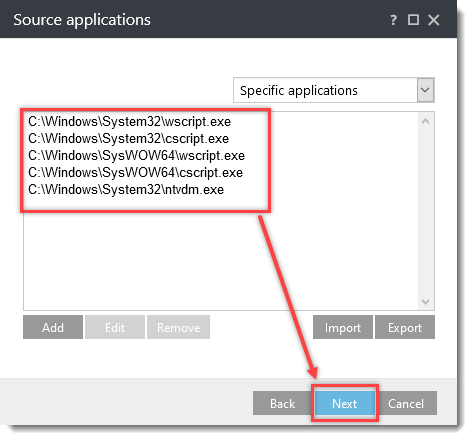
Klõpsake aknas Source applications (Läherakendused ) nuppu Add (Lisa) ja sisestage järgmised nimed, klõpsates iga nime järel OK → Add (Lisa) :
C:\Windows\System32\wscript.exe: C:\Windows\System32\wscript.exeC:\Windows\System32\cscript.exeC:\Windows\SysWOW64\wscript.exeC:\Windows\SysWOW64\cscript.exeC:\Windows\System32\ntvdm.exe
Klõpsake nuppu Next.
-
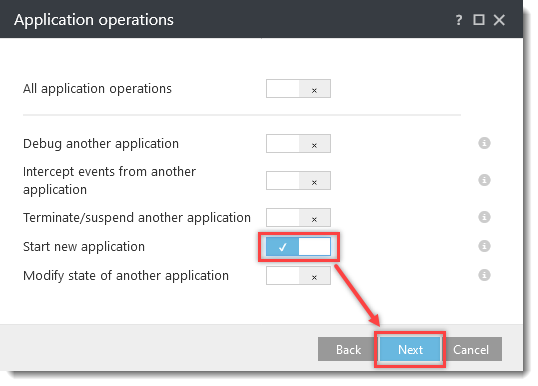
Aknas Application operations (Rakenduse toimingud ) klõpsake selle lubamiseks lülitit Start new application (Käivita uus rakendus ) ja klõpsake Next (Edasi).
-
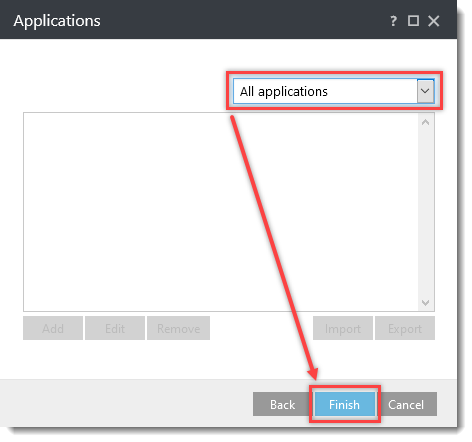
Valige rippmenüüst All applications (Kõik rakendused ) ja klõpsake Finish (Lõpeta).
-
Jätke HIPS-reeglite aken avatuks ja jätkake järgmise jaotisega.
II. Keelata exploreri poolt käivitatud skriptiprotsessid
-
Klõpsake HIPS-reeglite aknas nuppu Add.
-
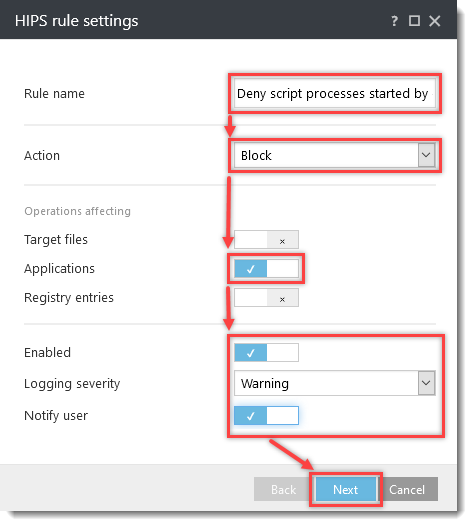
Kirjutage väljale Rule name (Reegli nimi )
Deny script processes started by explorer (Keelata exploreri poolt käivitatud skriptiprotsessid).Valige rippmenüüst Action (Toiming ) valik Block (Bloke).
Aktiveerige lüliti Applications (Rakendused) kõrval.
Valige rippmenüüst Logimise raskusaste (Logging severity ) valik Warning (hoiatus ) ja klõpsake nuppu Next (edasi).
-
Klõpsake aknas Source applications (Allikarakendused ) nuppu Add (Lisa), sisestage väljal Specify file path (Määrake failipolku )
faili C:\Windows\explorer.exeja klõpsake OK → Next (Edasi).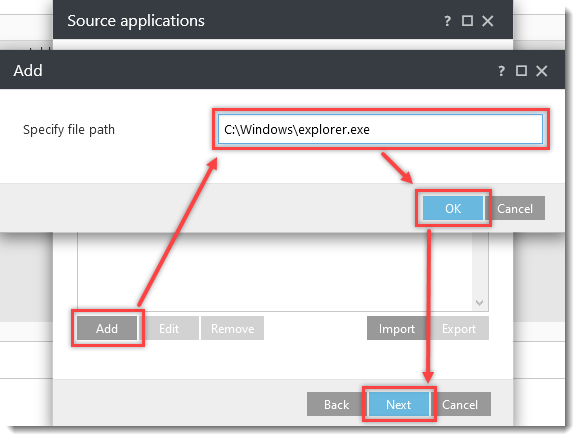
-
Aknas Application operations (Rakendustoimingud ) klõpsake selle lubamiseks lülitit Start new application (Käivita uus rakendus ) kõrval ja klõpsake Next (Edasi).
-
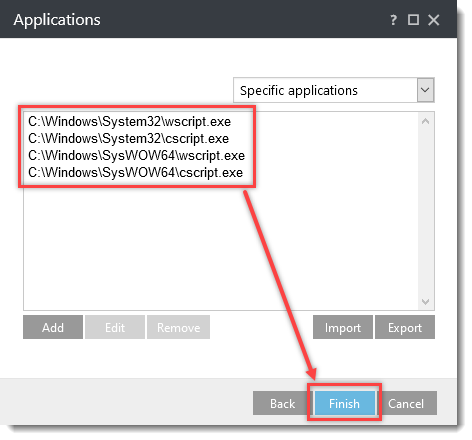
Aknas Applications (Rakendused ) klõpsake Add (Lisa) ja sisestage järgmised nimed, klõpsates iga nime järel OK → Add (Lisa) :
C:\Windows\System32\wscript.exeC:\Windows\System32\cscript.exeC:\Windows\SysWOW64\wscript.exeC:\Windows\SysWOW64\cscript.exe
Klõpsake nuppu Finish.
-
Jätke HIPS-reeglite aken avatuks ja jätkake järgmise jaotisega.
III. Office 2024 protsesside allprotsesside keelamine
-
Klõpsake HIPS-reeglite aknas nuppu Add.
-
Kirjutage väljale Rule name (Reegli nimi )
Deny child processes from Office 2024 processes (Keelata Office 2024 protsesside lapselisi protsesse). Valige rippmenüüst Action (Toiming ) valik Block (Bloke). Nende seadete lubamiseks klõpsake lülitit Applications, Enabled ja Notify user kõrval. Valige rippmenüüst Logimise raskusaste (Logging severity ) valik Warning ja klõpsake Next.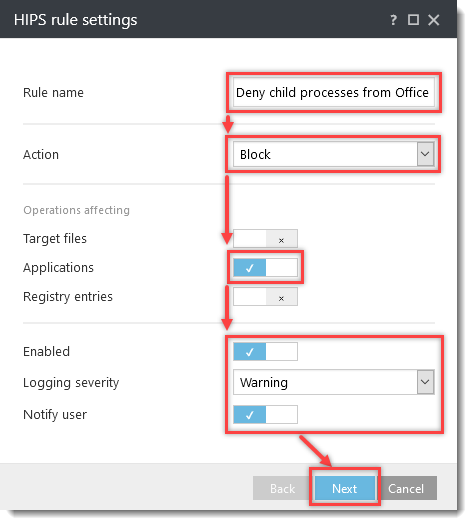
-
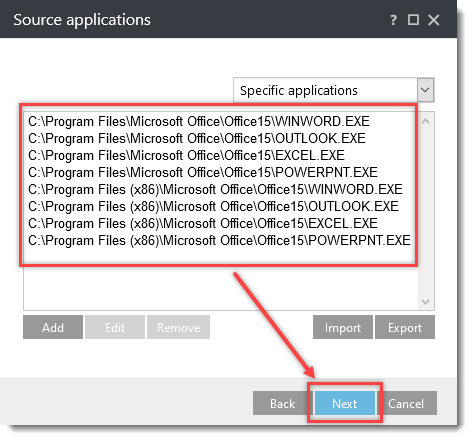
Klõpsake aknas Source applications (Läherakendused ) nuppu Add (Lisa) ja sisestage järgmised nimed, klõpsates iga nime järel OK → Add (Lisa) :
C:\Program Files\Microsoft Office\root\Office16\WINWORD.EXEC:\Program Files\Microsoft Office\root\Office16\OUTLOOK.EXEC:\Programmifailid\Microsoft Office\root\Office16\EXCEL.EXEC:\Programmifailid\Microsoft Office\root\Office16\POWERPNT.EXEC:\Programmifailid (x86)\Microsoft Office\root\Office16\WINWORD.EXEC:\Programmifailid (x86)\Microsoft Office\root\Office16\OUTLOOK.EXEC:\Programmifailid (x86)\Microsoft Office\root\Office16\EXCEL.EXEC:\Programmifailid (x86)\Microsoft Office\root\Office16\POWERPNT.EXE
Klõpsake nuppu Next.
-
Aknas Application operations (Rakenduse toimingud ) klõpsake selle lubamiseks lülitit Start new application (Alusta uus rakendus ) ja klõpsake Next (Edasi).
-
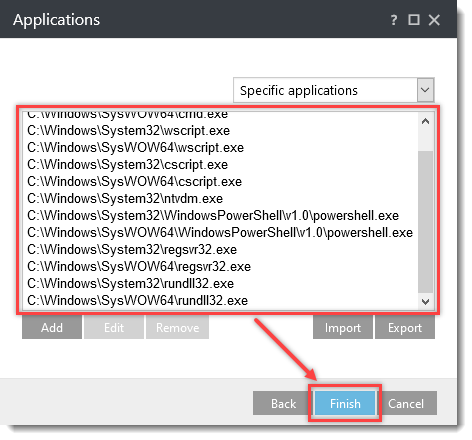
Rakenduste aknas klõpsake nuppu Add ja sisestage järgmised nimed, klõpsates iga nime järel OK → Add :
C:\Windows\System32\cmd.exe: C:\Windows\System32\cmd.exeC:\Windows\SysWOW64\cmd.exeC:\Windows\System32\wscript.exeC:\Windows\SysWOW64\wscript.exeC:\Windows\System32\cscript.exeC:\Windows\SysWOW64\cscript.exeC:\Windows\System32\ntvdm.exeC:\Windows\System32\WindowsPowerShell\v1.0\powershell.exeC:\Windows\SysWOW64\WindowsPowerShell\v1.0\powershell.exeC:\Windows\System32\regsvr32.exeC:\Windows\SysWOW64\regsvr32.exeC:\Windows\System32\rundll32.exeC:\Windows\SysWOW64\rundll32.exe
Klõpsake nuppu Finish.
-
Lisage vajaduse korral täiendavaid Office'i versioone, korrates samu juhiseid nagu eespool.
- 2013 = Office15
(C:\Program Files (x86)\Microsoft Office\Office15\...) - 2010 = Office14
- 2013 = Office15
-
Jätke HIPS-reeglite aken avatuks ja jätkake järgmise lõiguga.
IV. Regsrv32.exe lapseliste protsesside keelamine
-
Klõpsake HIPS-eeskirjade aknas nuppu Add.
-
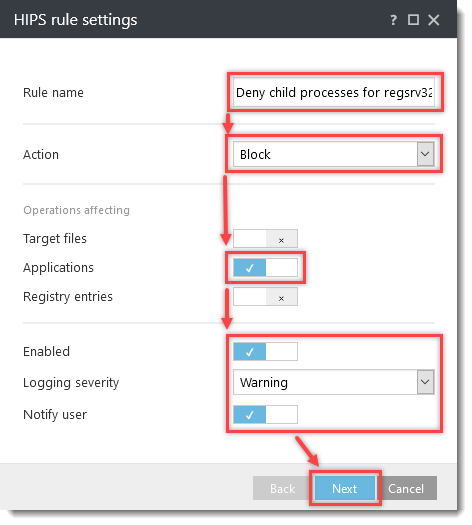
Kirjutage väljale Rule name (Reegli nimi )
Deny child processes for regsrv32.exe.Valige rippmenüüst Action (Toiming ) valik Block (Bloke).
Nende lubamiseks klõpsake järgmiste seadete kõrval oleval lülitusel:
- Rakendused
- Enabled
- Teavita kasutajat
Valige rippmenüüst Logimise raskusaste valik hoiatus ja klõpsake nuppu Next.
-
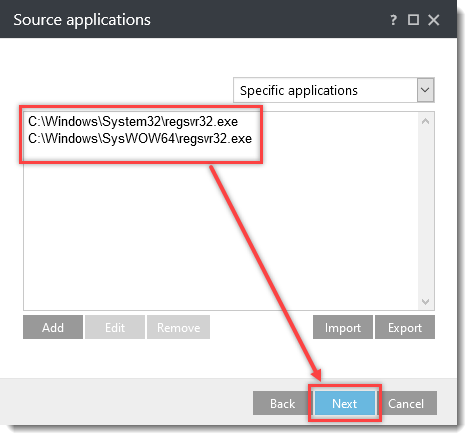
Klõpsake aknas Source applications (Läherakendused ) nuppu Add (Lisa) ja sisestage järgmised nimed, klõpsates iga nime järel OK → Add (Lisa) :
C:\Windows\System32\regsvr32.exe: C:\Windows\System32\regsvr32.exeC:\Windows\SysWOW64\regsvr32.exe
Klõpsake nuppu Next.
-
Aknas Application operations (Rakendustoimingud ) klõpsake selle lubamiseks lülitit Start new application (Käivita uus rakendus ) kõrval ja klõpsake Next (Edasi).
-
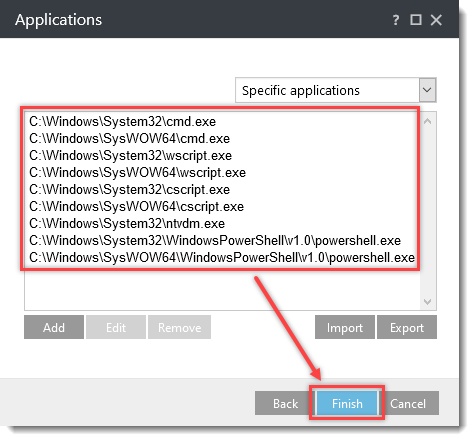
Rakenduste aknas klõpsake nuppu Add ja sisestage järgmised nimed, klõpsates iga nime järel OK → Add :
C:\Windows\System32\cmd.exe: C:\Windows\System32\cmd.exeC:\Windows\SysWOW64\cmd.exeC:\Windows\System32\wscript.exeC:\Windows\SysWOW64\wscript.exeC:\Windows\System32\cscript.exeC:\Windows\SysWOW64\cscript.exeC:\Windows\System32\ntvdm.exeC:\Windows\System32\WindowsPowerShell\v1.0\powershell.exeC:\Windows\SysWOW64\WindowsPowerShell\v1.0\powershell.exe
Klõpsake nuppu Finish.
-
Jätke HIPS-reeglite aken avatuks ja jätkake järgmise jaotisega.
V. Keelata mshta.exe lapselised protsessid
-
Klõpsake HIPS-reeglite aknas nuppu Add.
-
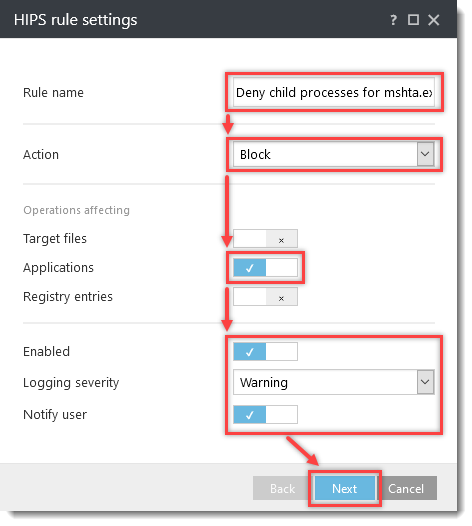
Kirjutage väljale Rule name (Reegli nimi )
Deny child processes for mshta.exe.Valige rippmenüüst Action (Toiming ) valik Block (Bloke).
Klõpsake järgmiste seadete kõrval oleval lülitusel, et neid lubada:
- Rakendused
- Enabled
- Teavita kasutajat
Valige rippmenüüst Logimise raskusaste valik hoiatus ja klõpsake nuppu Next.
-
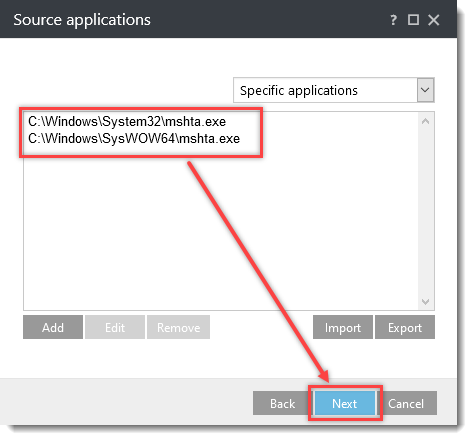
Klõpsake aknas Source applications (Läherakendused ) nuppu Add (Lisa) ja sisestage järgmised nimed, klõpsates iga nime järel OK → Add (Lisa) :
C:\Windows\System32\mshta.exe: C:\Windows\System32\mshta.exeC:\Windows\SysWOW64\mshta.exe
Klõpsake nuppu Next.
-
Aknas Application operations (Rakendustoimingud ) klõpsake selle lubamiseks lülitit Start new application (Käivita uus rakendus ) ja klõpsake Next (Edasi).
-
Valige rippmenüüst All applications (Kõik rakendused ) ja klõpsake Finish (Lõpeta).
-
Jätke HIPS-reeglite aken avatuks ja jätkake järgmise jaotisega.
VI. Rundll32.exe allprotsesside keelamine
-
Klõpsake HIPS-reeglite aknas nuppu Add.
-
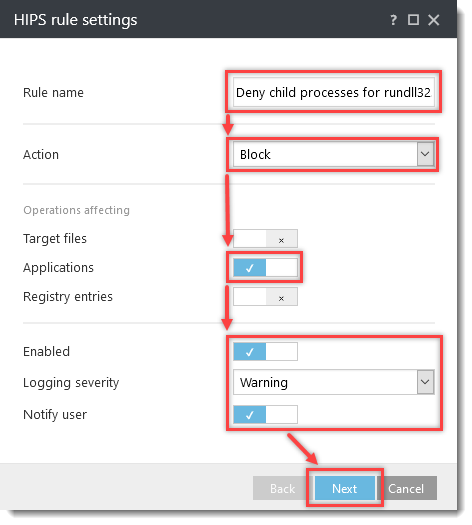
Kirjutage väljale Rule name (Reegli nimi )
Deny child processes for rundll32.exe.Valige rippmenüüst Action (Toiming ) valik Block (Bloke).
Nende lubamiseks klõpsake järgmiste seadete kõrval oleval lülitusel:
- Rakendused
- Enabled
- Teavita kasutajat
Valige rippmenüüst Logimise raskusaste valik hoiatus ja klõpsake nuppu Next.
-
Klõpsake aknas Source applications (Läherakendused ) nuppu Add (Lisa), sisestage lahtrisse Specify file path (Määra faili tee) faili
C:\Windows\System32\rundll32.exeja klõpsake OK → Next (Edasi).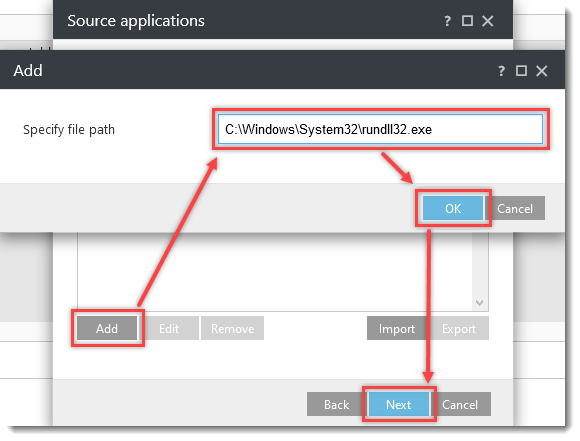
-
Aknas Application operations (Rakendustoimingud ) klõpsake selle lubamiseks nuppu Start new application (Käivita uus rakendus ) ja klõpsake Next (Edasi).
-
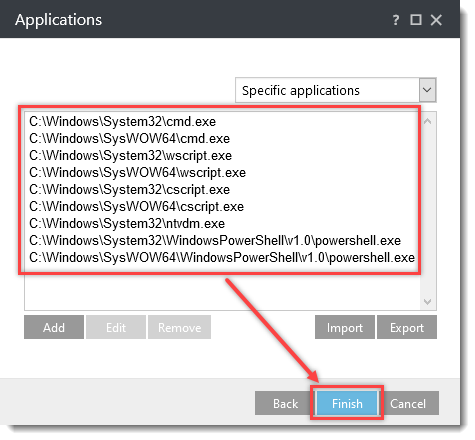
Aknas Applications (Rakendused ) klõpsake Add (Lisa) ja sisestage järgmised nimed, klõpsates iga nime järel OK → Add (Lisa) :
C:\Windows\System32\cmd.exeC:\Windows\SysWOW64\cmd.exeC:\Windows\System32\wscript.exeC:\Windows\SysWOW64\wscript.exeC:\Windows\System32\cscript.exeC:\Windows\SysWOW64\cscript.exeC:\Windows\System32\ntvdm.exeC:\Windows\System32\WindowsPowerShell\v1.0\powershell.exeC:\Windows\SysWOW64\WindowsPowerShell\v1.0\powershell.exe
Klõpsake nuppu Finish.
-
Jätke HIPS-reeglite aken avatuks ja jätkake järgmise jaotisega.
VII. Keelake powershell.exe lapselised protsessid
-
Klõpsake HIPS-eeskirjade aknas nuppu Add.
-
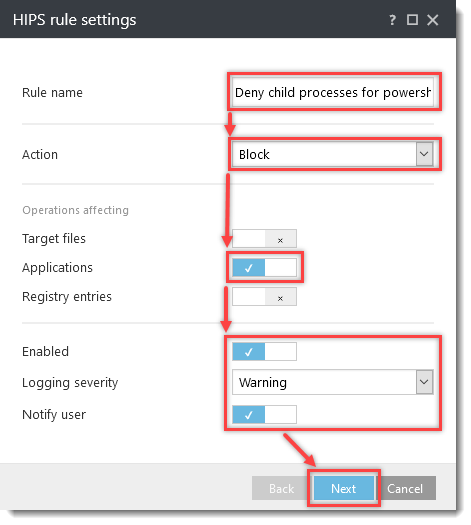
Kirjutage väljale Rule name (Reegli nimi )
Deny child processes for powershell.exe.Valige rippmenüüst Action (Toiming ) valik Block (Bloke).
Nende lubamiseks klõpsake järgmiste seadete kõrval oleval lülitusel:
- Rakendused
- Enabled
- Teavita kasutajat
Valige rippmenüüst Logimise raskusaste valik hoiatus ja klõpsake nuppu Next.
-
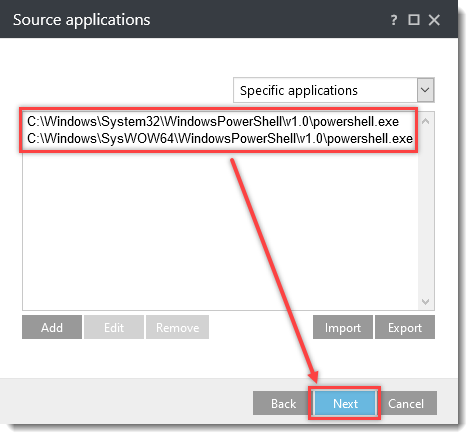
Klõpsake aknas Source applications (Läherakendused ) nuppu Add (Lisa) ja sisestage järgmised nimed, klõpsates iga nime järel OK → Add (Lisa) :
C:\Windows\System32\WindowsPowerShell\v1.0\powershell.exe: C:\Windows\System32\WindowsPowerShell\v1.0\powershell.exeC:\Windows\SysWOW64\WindowsPowerShell\v1.0\powershell.exe
Klõpsake nuppu Next.
-
Aknas Application operations (Rakenduse toimingud ) klõpsake selle lubamiseks lülitit Start new application (Käivita uus rakendus ) ja klõpsake Next (Edasi).
-
Valige rippmenüüst All applications (Kõik rakendused ) ja klõpsake Finish (Lõpeta).
-
-
Kui te loote poliitika, klõpsake HIPS-reeglite aknas OK ja lõpetage poliitika viisard.
Kui seadistate ESETi ärirakendust, klõpsake OK → OK.
Laadige alla ja importige ESET PROTECTi või ESET PROTECT On-Premi poliitika
ESET PROTECTi või ESET PROTECT On-Premi poliitika ESETi ärirakenduste jaoks koos täiendavate HIPS-seadistustega, et kaitsta lunavara pahavara (filecoder) eest, saab alla laadida allolevatest linkidest. Poliitikad on saadaval ainult ESETi rakenduste uusima versiooni jaoks. Ühilduvus varasemate versioonidega ei ole tagatud.
-
Laadige alla täiendav HIPS-kaitse ESET PROTECT või ESET PROTECT On-Prem Policy for:
- #
-
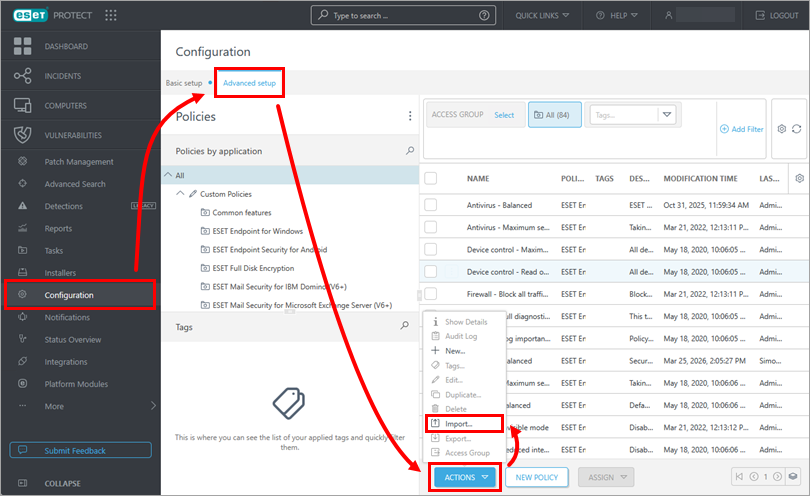
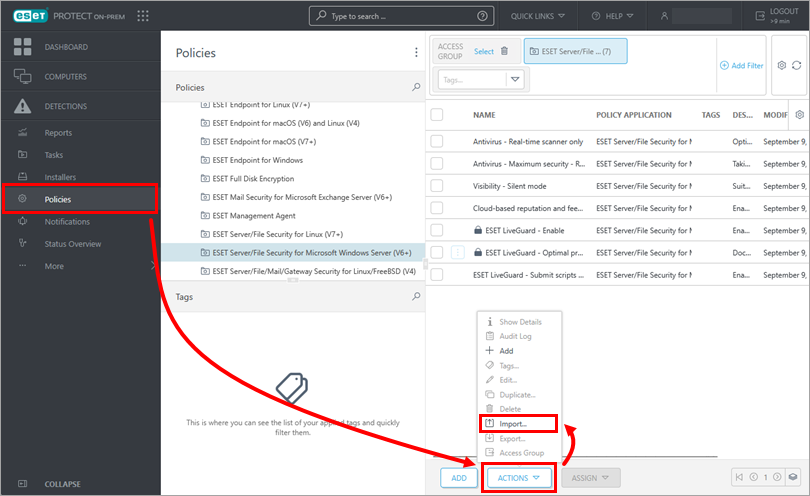
Avage poliitika importimise aken:
ESET PROTECT
Klõpsake Configuration → Advanced setup → Actions → Import.
ESET PROTECT On-Prem
Klõpsake Policies → Actions → Import.
-
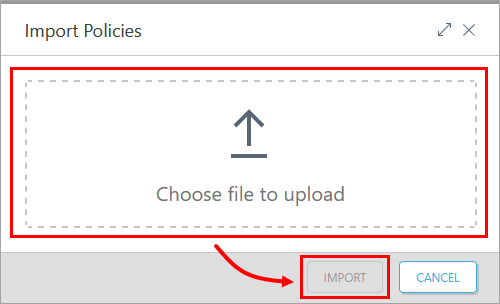
Klõpsake nuppu Choose file to upload, valige allalaaditud poliitika ja klõpsake nuppu Import.