Выпуск
- Настройте дополнительные правила HIPS в следующих бизнес-приложениях ESET для Windows или создайте политику в ESET PROTECT или ESET PROTECT On-Prem с дополнительными настройками HIPS для защиты от вредоносного ПО с функцией выкупа (filecoder)
- ESET Endpoint Security для Windows
- ESET Endpoint Antivirus для Windows
- ESET Mail Security для Microsoft Exchange Server
- ESET Server Security для Microsoft Windows Server
- Ручное создание политики ESET PROTECT или ESET PROTECT On-Prem / настройка параметров в бизнес-приложениях ESET
- Загрузка и импорт политики ESET PROTECT или ESET PROTECT On-Prem
Подробности
Нажмите для расширения
Система предотвращения вторжений на основе хоста (HIPS) компании ESET входит в состав ESET Endpoint Security, ESET Endpoint Antivirus, ESET Mail Security для Microsoft Exchange Server и ESET Server Security для Microsoft Windows Server. HIPS отслеживает активность системы и использует заранее определенный набор правил для распознавания подозрительного поведения системы.
При выявлении такого рода активности механизм самозащиты HIPS останавливает программу или процесс, совершающий потенциально опасное действие. Запрещая стандартное выполнение JavaScript и других скриптов, вымогательские программы не могут загружаться и исполняться. Чтобы дополнительно предотвратить появление вредоносных программ-вымогателей в системах Windows, создайте следующие правила в новейших бизнес-приложениях ESET с HIPS или создайте и примените политику ESET PROTECT или ESET PROTECT On-Prem.
Решение
Ручное создание политики ESET PROTECT или ESET PROTECT On-Prem / настройка параметров в бизнес-приложениях ESET
-
Откройте редактор правил HIPS в мастере создания политики или конфигурации приложения ESET:
ESET PROTECT или ESET PROTECT On-Prem Policy
-
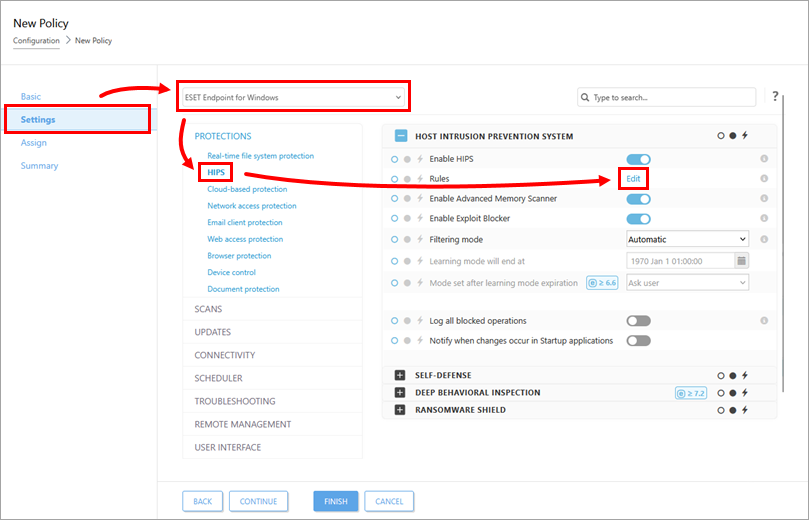
В разделе Настройки выберите ESET Endpoint for Windows из выпадающего меню. Щелкните HIPS и нажмите кнопку Изменить рядом с пунктом Правила.
Приложение ESET
-
Откройте главное окно программы вашего приложения ESET Endpoint для Windows.
-
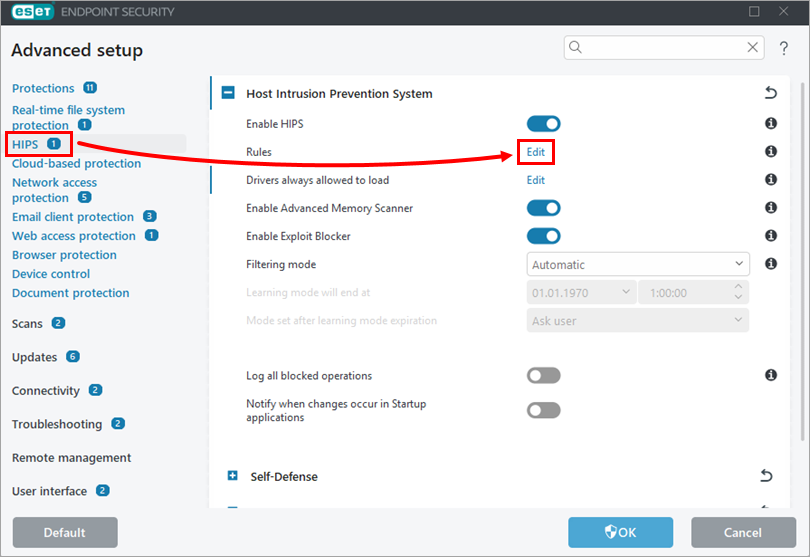
Нажмите клавишу F5, чтобы перейти к расширенным настройкам.
-
Щелкните HIPS и нажмите кнопку Изменить рядом с пунктом Правила.
-
Выберите вариант (I. - VII.), чтобы развернуть каждый раздел ниже для создания всех дополнительных правил HIPS.
I. Запрет процессов из исполняемых сценариев
-
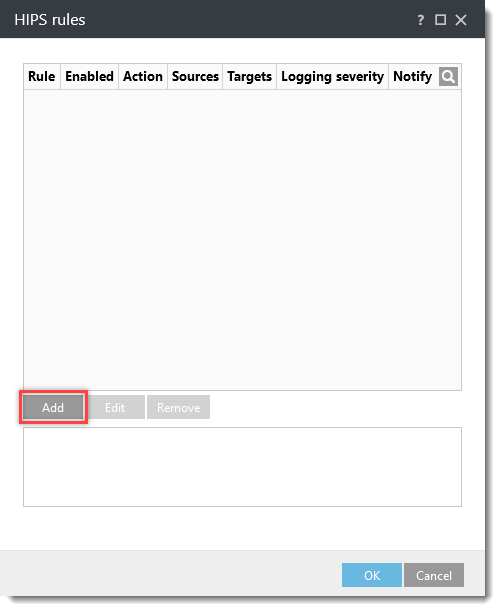
В окне Правила HIPS нажмите Добавить.
-
В поле Имя правила введите
Запретить дочерние процессы из исполняемых файлов сценариев. В раскрывающемся меню Действие выберите Блокировать. Щелкните тумблер рядом с пунктами Приложения, Включено и Уведомлять пользователя, чтобы включить эти параметры. В раскрывающемся меню Строгость регистрации выберите Предупреждение и нажмите Далее.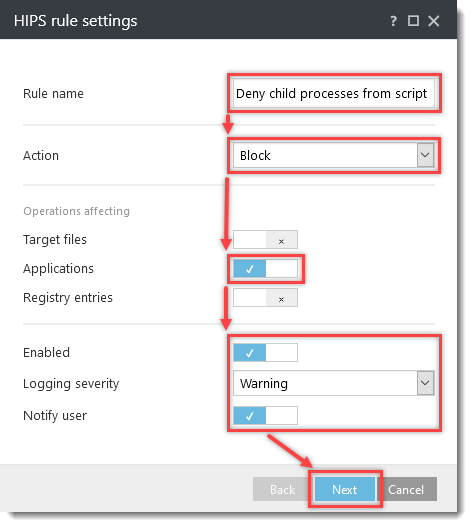
-
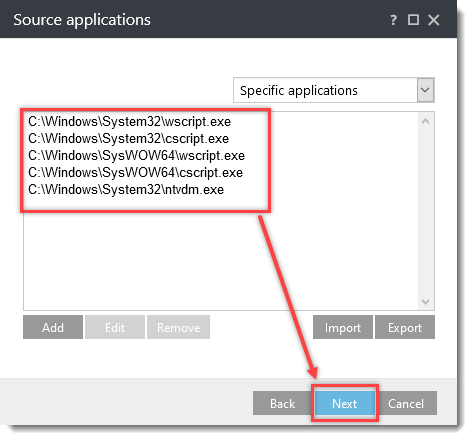
В окне Исходные приложения нажмите Добавить и введите следующие имена, нажимая OK → Добавить после каждого из них:
C:\Windows\System32\wscript.exeC:\Windows\System32\cscript.exeC:\Windows\SysWOW64\wscript.exeC:\Windows\SysWOW64\cscript.exeC:\Windows\System32\ntvdm.exe
Нажмите кнопку Далее.
-
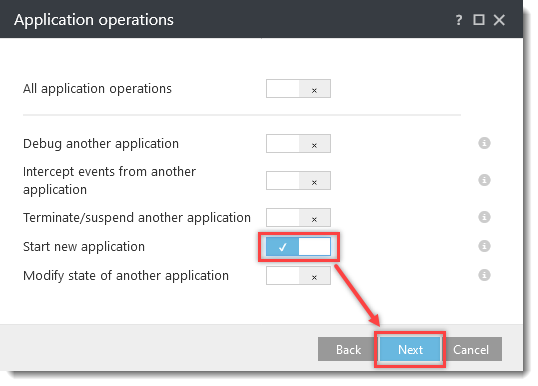
В окне Операции с приложениями щелкните тумблер рядом с пунктом Запустить новое приложение, чтобы включить его, и нажмите Далее.
-
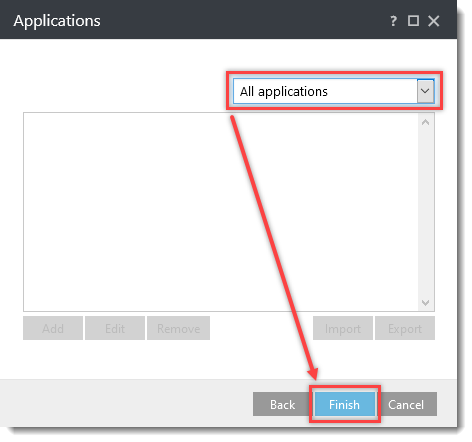
В раскрывающемся меню выберите Все приложения и нажмите Готово.
-
Оставьте окно правил HIPS открытым и перейдите к следующему разделу.
II. Запрет процессов сценариев, запускаемых проводником
-
В окне правил HIPS нажмите кнопку Добавить.
-
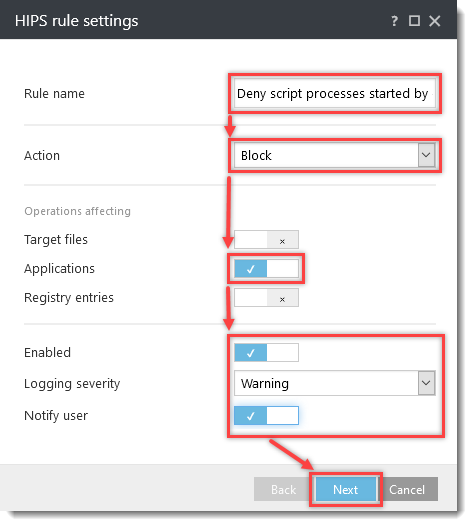
Введите
Deny script processes started by explorerв поле Rule name.В раскрывающемся меню Действие выберите Блокировать.
Включите тумблер рядом с пунктом Приложения.
В раскрывающемся меню Строгость регистрации выберите Предупреждение и нажмите Далее.
-
В окне Исходные приложения нажмите Добавить, введите
C:\Windows\explorer.exeв поле Укажите путь к файлу и нажмите OK → Далее.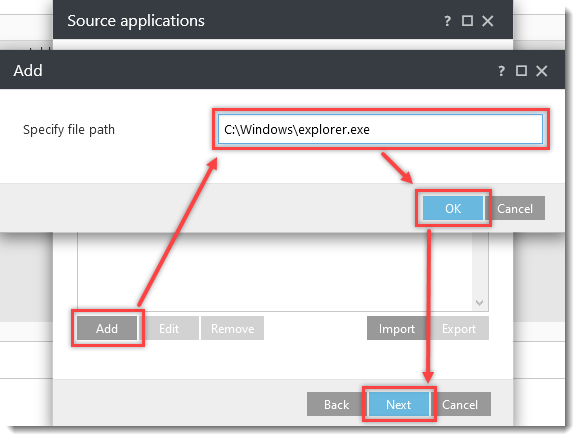
-
В окне Операции с приложениями щелкните тумблер рядом с пунктом Запустить новое приложение, чтобы включить его, и нажмите кнопку Далее.
-
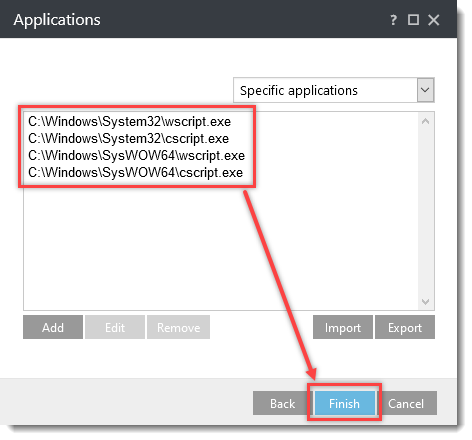
В окне Приложения нажмите Добавить и введите следующие имена, нажимая OK → Добавить после каждого из них:
C:\Windows\System32\wscript.exeC:\Windows\System32\cscript.exeC:\Windows\SysWOW64\wscript.exeC:\Windows\SysWOW64\cscript.exe
Нажмите кнопку Готово.
-
Оставьте окно правил HIPS открытым и перейдите к следующему разделу.
III. Запрет дочерних процессов от процессов Office 2024
-
В окне правил HIPS нажмите кнопку Добавить.
-
Введите
Запретить дочерние процессы из процессов Office 2024в поле Имя правила. В раскрывающемся меню Действие выберите Блокировать. Щелкните тумблер рядом с пунктами Приложения, Включено и Уведомлять пользователя, чтобы включить эти параметры. В раскрывающемся меню Строгость регистрации выберите Предупреждение и нажмите Далее.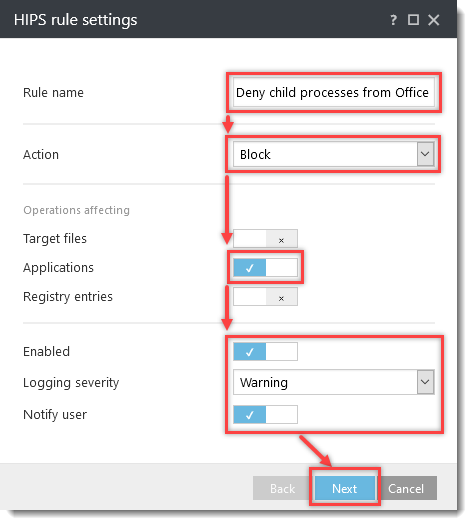
-
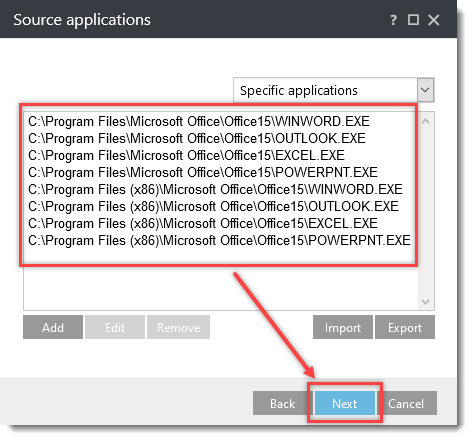
В окне Исходные приложения нажмите Добавить и введите следующие имена, нажимая OK → Добавить после каждого из них:
C:\Program Files\Microsoft Office\root\Office16\WINWORD.EXEC:\Program Files\Microsoft Office\root\Office16\OUTLOOK.EXEC:\Program Files\Microsoft Office\root\Office16\EXCEL.EXEC:\Program Files\Microsoft Office\root\Office16\POWERPNT.EXEC:\Program Files (x86)\Microsoft Office\root\Office16\WINWORD.EXEC:\Program Files (x86)\Microsoft Office\root\Office16\OUTLOOK.EXEC:\Program Files (x86)\Microsoft Office\root\Office16\EXCEL.EXEC:\Program Files (x86)\Microsoft Office\root\Office16\POWERPNT.EXE
Нажмите кнопку Далее.
-
В окне Операции с приложениями установите флажок рядом с пунктом Запустить новое приложение, чтобы включить его, и нажмите кнопку Далее.
-
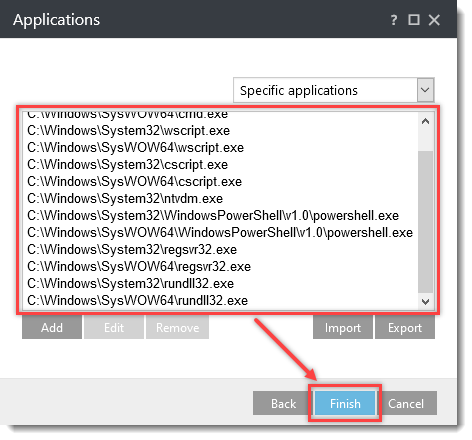
В окне Приложения нажмите Добавить и введите следующие имена, нажимая OK → Добавить после каждого из них:
C:\Windows\System32\cmd.exeC:\Windows\SysWOW64\cmd.exeC:\Windows\System32\wscript.exeC:\Windows\SysWOW64\wscript.exeC:\Windows\System32\cscript.exeC:\Windows\SysWOW64\cscript.exeC:\Windows\System32\ntvdm.exeC:\Windows\System32\WindowsPowerShell\v1.0\powershell.exeC:\Windows\SysWOW64\WindowsPowerShell\v1.0\powershell.exeC:\Windows\System32\regsvr32.exeC:\Windows\SysWOW64\regsvr32.exeC:\Windows\System32\rundll32.exeC:\Windows\SysWOW64\rundll32.exe
Нажмите Готово.
-
Добавьте дополнительные версии Office по мере необходимости, повторив те же инструкции, что и выше.
- 2013 = Office15
(C:\Program Files (x86)\Microsoft Office\Office15\...) - 2010 = Office14
- 2013 = Office15
-
Оставьте окно правил HIPS открытым и перейдите к следующему разделу.
IV. Запрет дочерних процессов для regsrv32.exe
-
В окне правил HIPS нажмите кнопку Добавить.
-
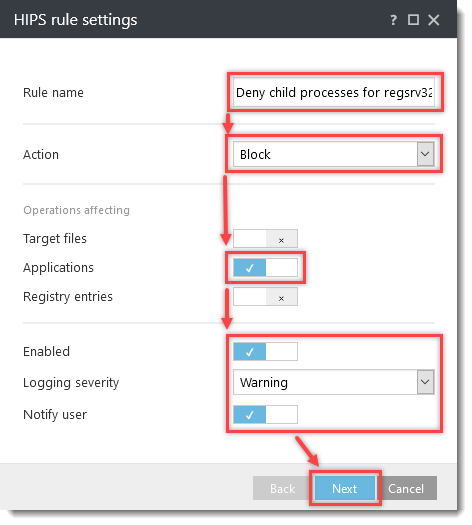
Введите
Запретить дочерние процессы для regsrv32.exeв поле Имя правила.В раскрывающемся меню Действие выберите Блокировать.
Щелкните тумблер рядом со следующими параметрами, чтобы включить их:
- Приложения
- Включено
- Оповещать пользователя
В раскрывающемся меню Строгость регистрации выберите Предупреждение и нажмите Далее.
-
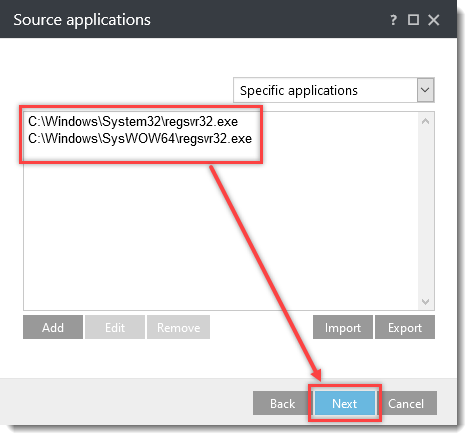
В окне Исходные приложения нажмите Добавить и введите следующие имена, нажимая OK → Добавить после каждого из них:
C:\Windows\System32\regsvr32.exeC:\Windows\SysWOW64\regsvr32.exe
Нажмите кнопку Далее.
-
В окне Операции с приложениями щелкните тумблер рядом с пунктом Запустить новое приложение, чтобы включить его, и нажмите Далее.
-
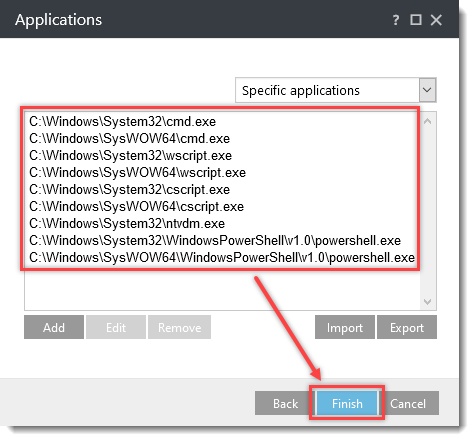
В окне Приложения нажмите Добавить и введите следующие имена, нажимая OK → Добавить после каждого из них:
C:\Windows\System32\cmd.exeC:\Windows\SysWOW64\cmd.exeC:\Windows\System32\wscript.exeC:\Windows\SysWOW64\wscript.exeC:\Windows\System32\cscript.exeC:\Windows\SysWOW64\cscript.exeC:\Windows\System32\ntvdm.exeC:\Windows\System32\WindowsPowerShell\v1.0\powershell.exeC:\Windows\SysWOW64\WindowsPowerShell\v1.0\powershell.exe
Нажмите кнопку Готово.
-
Оставьте окно правил HIPS открытым и перейдите к следующему разделу.
V. Запретить дочерние процессы для mshta.exe
-
В окне правил HIPS нажмите кнопку Добавить.
-
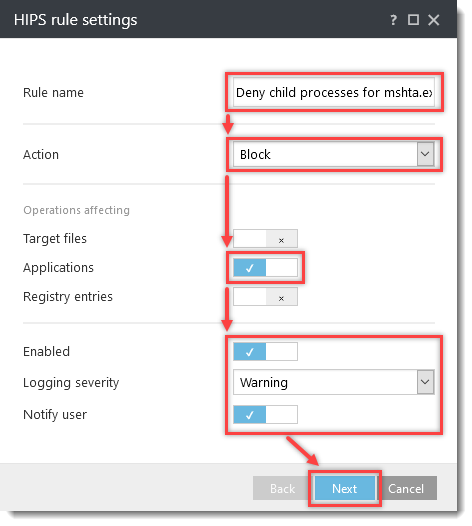
Введите
Запретить дочерние процессы для mshta.exeв поле Имя правила.В раскрывающемся меню Действие выберите Блокировать.
Щелкните тумблер рядом со следующими параметрами, чтобы включить их:
- Приложения
- Включено
- Уведомлять пользователя
В раскрывающемся меню Строгость регистрации выберите Предупреждение и нажмите Далее.
-
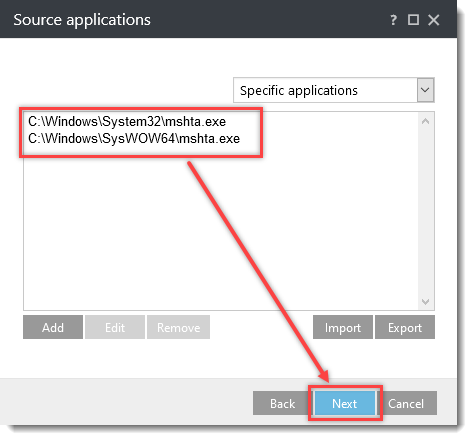
В окне Исходные приложения нажмите Добавить и введите следующие имена, нажимая OK → Добавить после каждого из них:
C:\Windows\System32\mshta.exeC:\Windows\SysWOW64\mshta.exe
Нажмите кнопку Далее.
-
В окне Операции с приложениями щелкните тумблер рядом с пунктом Запустить новое приложение, чтобы включить его, и нажмите Далее.
-
В раскрывающемся меню выберите Все приложения и нажмите Готово.
-
Оставьте окно правил HIPS открытым и перейдите к следующему разделу.
VI. Запрет дочерних процессов для rundll32.exe
-
В окне правил HIPS нажмите кнопку Добавить.
-
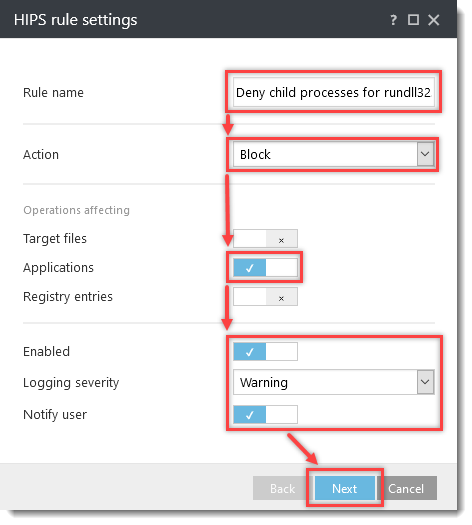
Введите
Запретить дочерние процессы для rundll32.exeв поле Имя правила.В раскрывающемся меню Действие выберите Блокировать.
Щелкните тумблер рядом со следующими параметрами, чтобы включить их:
- Приложения
- Включено
- Уведомлять пользователя
В раскрывающемся меню Строгость ведения журнала выберите Предупреждение и нажмите Далее.
-
В окне Исходные приложения нажмите Добавить, введите
C:\Windows\System32\rundll32.exeв поле Укажите путь к файлу, а затем нажмите OK → Далее.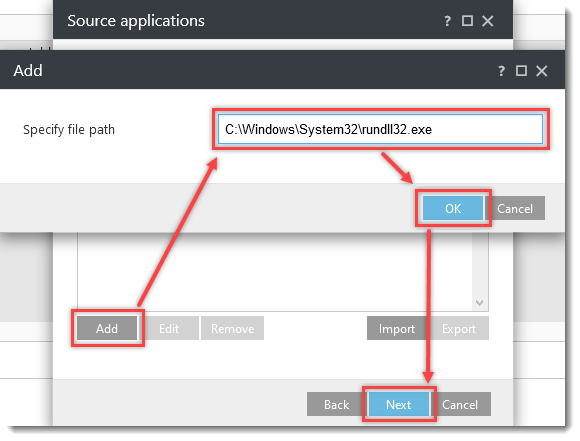
-
В окне Операции с приложениями щелкните тумблер рядом с пунктом Запустить новое приложение, чтобы включить его, и нажмите кнопку Далее.
-
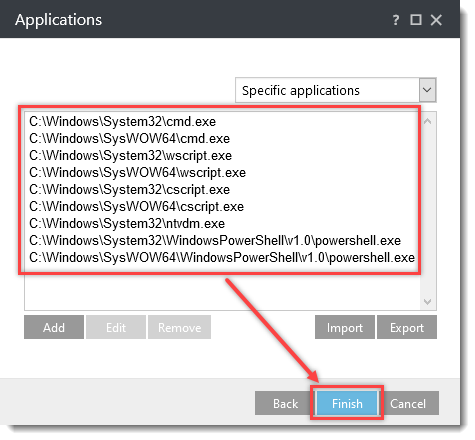
В окне Приложения нажмите Добавить и введите следующие имена, нажимая OK → Добавить после каждого из них:
C:\Windows\System32\cmd.exeC:\Windows\SysWOW64\cmd.exeC:\Windows\System32\wscript.exeC:\Windows\SysWOW64\wscript.exeC:\Windows\System32\cscript.exeC:\Windows\SysWOW64\cscript.exeC:\Windows\System32\ntvdm.exeC:\Windows\System32\WindowsPowerShell\v1.0\powershell.exeC:\Windows\SysWOW64\WindowsPowerShell\v1.0\powershell.exe
Нажмите кнопку Готово.
-
Оставьте окно правил HIPS открытым и перейдите к следующему разделу.
VII. Запрет дочерних процессов для powershell.exe
-
В окне правил HIPS нажмите кнопку Добавить.
-
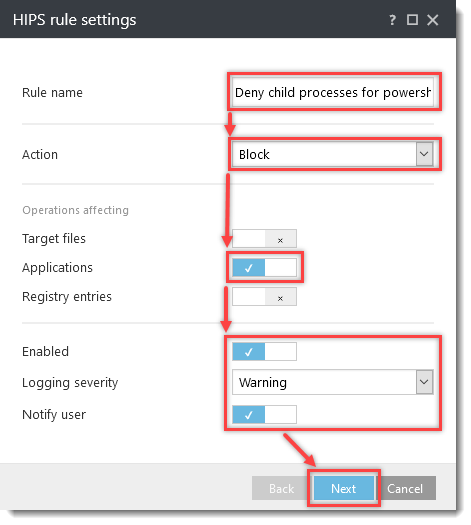
Введите
Запретить дочерние процессы для powershell.exeв поле Имя правила.В раскрывающемся меню Действие выберите Блокировать.
Щелкните тумблер рядом со следующими параметрами, чтобы включить их:
- Приложения
- Включено
- Уведомлять пользователя
В раскрывающемся меню Строгость регистрации выберите Предупреждение и нажмите Далее.
-
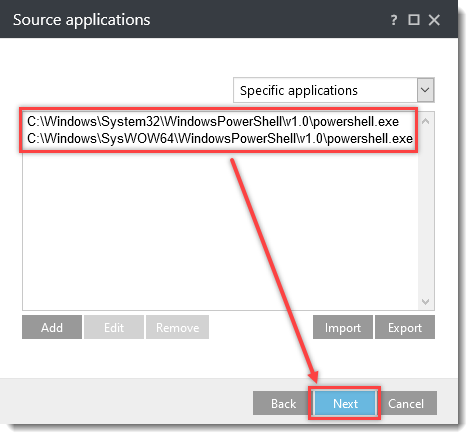
В окне Исходные приложения нажмите Добавить и введите следующие имена, нажимая OK → Добавить после каждого из них:
C:\Windows\System32\WindowsPowerShell\v1.0\powershell.exeC:\Windows\SysWOW64\WindowsPowerShell\v1.0\powershell.exe
Нажмите кнопку Далее.
-
В окне Операции с приложениями щелкните тумблер рядом с пунктом Запустить новое приложение, чтобы включить его, и нажмите кнопку Далее.
-
В раскрывающемся меню выберите Все приложения и нажмите Готово.
-
-
Если вы создаете политику, в окне Правила HIPS нажмите OK и завершите работу мастера создания политики.
Если вы настраиваете бизнес-приложение ESET, нажмите OK → OK.
Загрузка и импорт политики ESET PROTECT или ESET PROTECT On-Prem
Политику ESET PROTECT или ESET PROTECT On-Prem для бизнес-приложений ESET с дополнительными настройками HIPS для защиты от вредоносных программ-вымогателей (filecoder) можно загрузить по ссылкам ниже. Политики доступны только для последней версии приложений ESET. Совместимость с более ранними версиями не гарантируется.
-
Загрузите дополнительную политику HIPS-защиты ESET PROTECT или ESET PROTECT On-Prem для:
-
Откройте окно импорта политики:
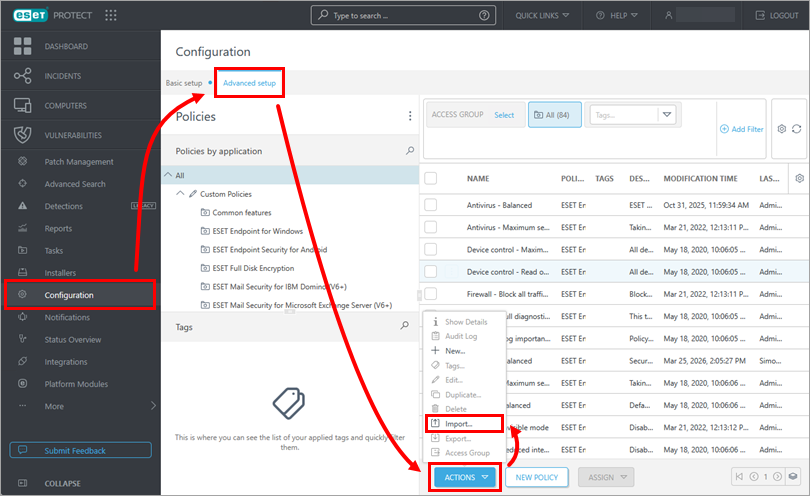
ESET PROTECT
Нажмите Конфигурация → Расширенная настройка → Действия → Импорт.
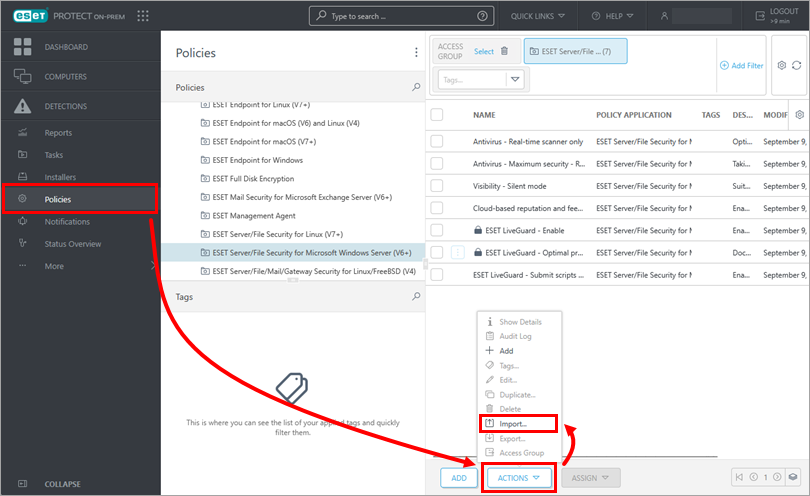
ESET PROTECT On-Prem
Нажмите Политики → Действия → Импорт.
-
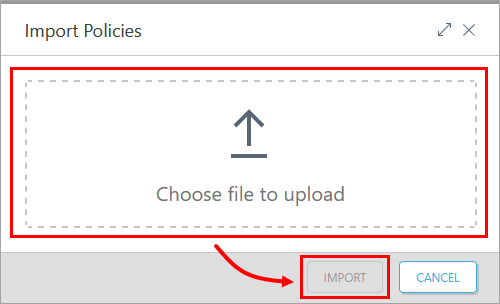
Нажмите кнопку Выберите файл для загрузки, выберите загруженную политику и нажмите Импорт.