문제
- 랜섬웨어 멀웨어(파일 코더)로부터 보호하기 위해 다음 Windows용 ESET 비즈니스 응용 프로그램에서 추가 HIPS 규칙을 구성하거나 ESET PROTECT 또는 ESET PROTECT On-Prem에서 추가 HIPS 설정으로 정책을 생성합니다
- Windows용 ESET 엔드포인트 보안
- Windows용 ESET 엔드포인트 안티바이러스
- Microsoft Exchange Server용 ESET 메일 보안
- Microsoft Windows Server용 ESET 서버 보안
- ESET 비즈니스 응용 프로그램에서 수동으로 ESET PROTECT 또는 ESET PROTECT 온프레미스 정책 생성/설정 구성
- ESET PROTECT 또는 ESET PROTECT 온-프레미스 정책 다운로드 및 가져오기
세부 정보
클릭하여 확장
ESET의 호스트 기반 침입 방지 시스템(HIPS)은 ESET 엔드포인트 보안, ESET 엔드포인트 안티바이러스, Microsoft Exchange Server용 ESET 메일 보안 및 Microsoft Windows Server용 ESET 서버 보안에 포함되어 있습니다. HIPS는 시스템 활동을 모니터링하고 사전 정의된 규칙 집합을 사용하여 의심스러운 시스템 동작을 인식합니다.
이러한 유형의 활동이 식별되면 HIPS 자체 방어 메커니즘이 문제가 되는 프로그램 또는 프로세스가 잠재적으로 유해한 활동을 수행하지 못하도록 중지합니다. JavaScript 및 기타 스크립트의 표준 실행을 금지함으로써 랜섬웨어는 다운로드하거나 실행할 수 없습니다. Windows 시스템에서 랜섬웨어 멀웨어를 추가로 방지하려면 최신 ESET 비즈니스 응용프로그램에서 HIPS를 사용하여 다음 규칙을 만들거나 ESET PROTECT 또는 ESET PROTECT 온프레미스 정책을 만들어 적용하세요.
솔루션
ESET 비즈니스 애플리케이션에서 수동으로 ESET 보호 또는 ESET 보호 온-프레미스 정책 생성/설정 구성하기
-
정책 마법사 또는 ESET 애플리케이션 구성에서 HIPS 규칙 편집기를 엽니다:
ESET PROTECT 또는 ESET PROTECT 온프레미스 정책
-
#@#플레이스홀더 id='1499' 언어='1'#@#
-
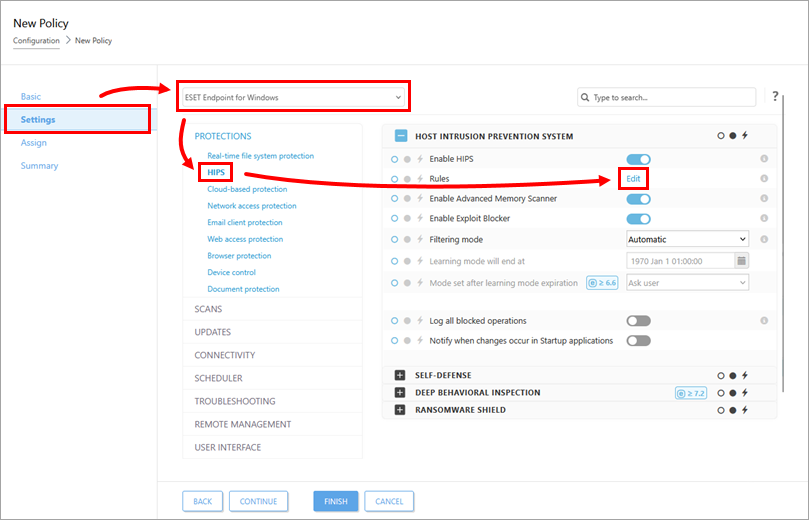
설정 섹션의 드롭다운 메뉴에서 Windows용 ESET Endpoint를 선택합니다. HIPS를 클릭하고 규칙 옆의 편집을 클릭합니다.
ESET 애플리케이션
-
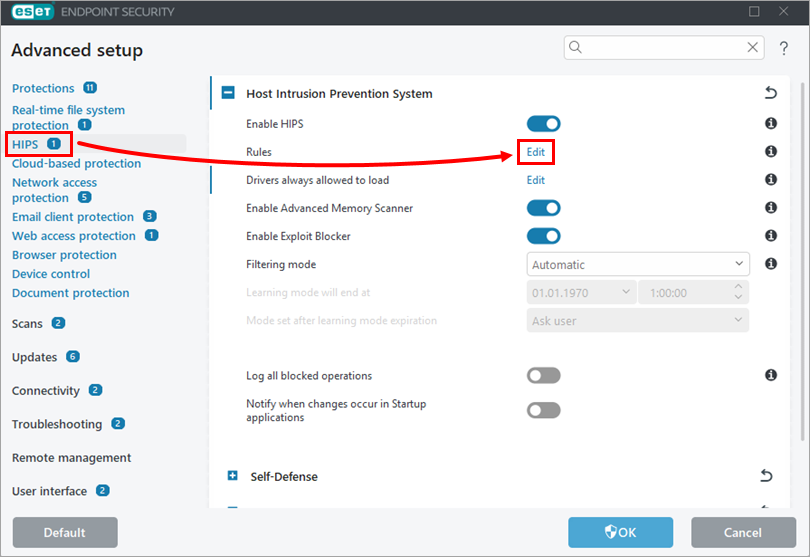
F5 키를 눌러 고급 설정에 액세스합니다.
-
HIPS를 클릭하고 규칙 옆의 편집을 클릭합니다.
-
-
아래의 각 섹션(I. ~ VII.)을 클릭하여 확장하여 모든 추가 HIPS 규칙을 생성합니다.
I. 스크립트 실행 파일에서 프로세스 거부
-
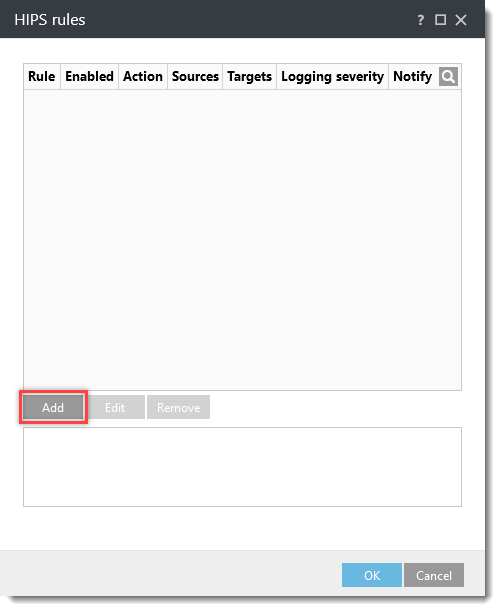
HIPS 규칙 창에서 추가를 클릭합니다.
-
규칙 이름 필드에
스크립트 실행 파일에서 하위 프로세스 거부를입력합니다. 동작 드롭다운 메뉴에서 차단을 선택합니다. 애플리케이션, 사용 및 사용자에게 알림 옆의 토글을 클릭하여 이 설정을 사용하도록 설정합니다. 로깅 심각도 드롭다운 메뉴에서 경고를 선택하고 다음을 클릭합니다.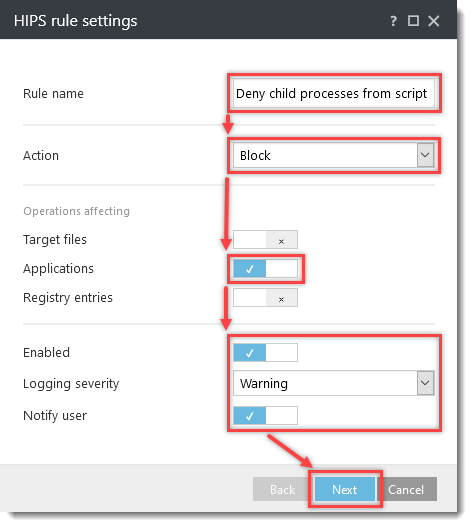
-
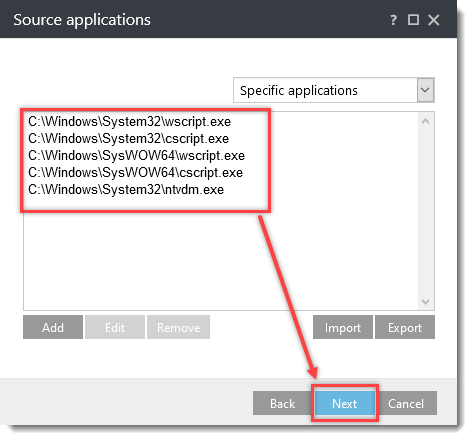
소스 애플리케이션 창에서 추가를 클릭하고 다음 이름을 입력한 후 각 이름 뒤에 확인 → 추가를 클릭합니다:
C:\Windows\System32\wscript.exeC:\Windows\System32\cscript.exeC:\Windows\SysWOW64\wscript.exeC:\Windows\SysWOW64\cscript.exeC:\Windows\System32\ntvdm.exe
다음을 클릭합니다.
-
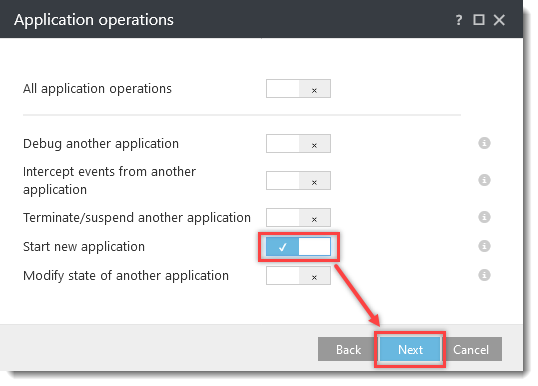
애플리케이션 작업 창에서 새 애플리케이션 시작 옆의 토글을 클릭하여 활성화하고 다음을 클릭합니다.
-
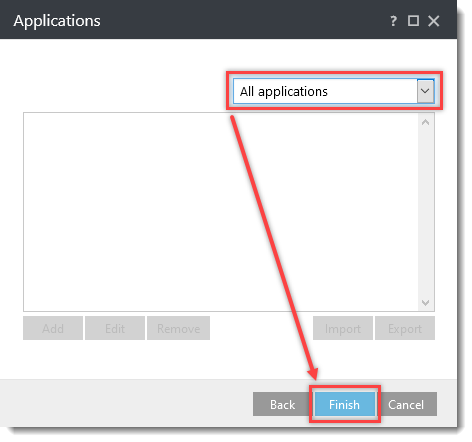
드롭다운 메뉴에서 모든 애플리케이션을 선택하고 마침을 클릭합니다.
-
HIPS 규칙 창을 열어두고 다음 섹션을 계속 진행합니다.
II. 탐색기에서 시작된 스크립트 프로세스 거부
-
HIPS 규칙 창에서 추가를 클릭합니다.
-
규칙 이름 필드에
탐색기에서 시작한 스크립트 프로세스 거부를입력합니다.동작 드롭다운 메뉴에서 차단을 선택합니다.
애플리케이션 옆의 토글을 사용 설정합니다.
로깅 심각도 드롭다운 메뉴에서 경고를 선택하고 다음을 클릭합니다.
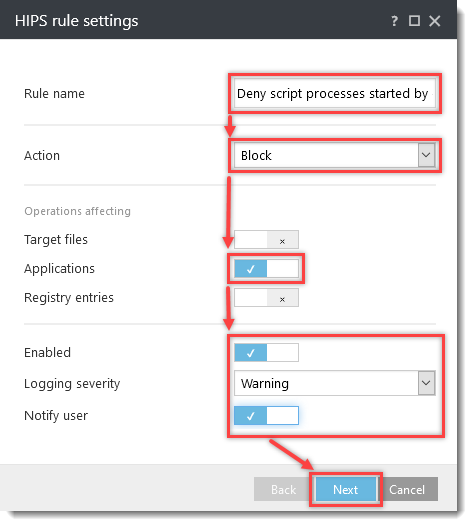
-
소스 애플리케이션 창에서 추가를 클릭하고 파일 경로 지정 필드에
C:\Windows\explorer.exe를입력한 후 확인 → 다음을 클릭합니다.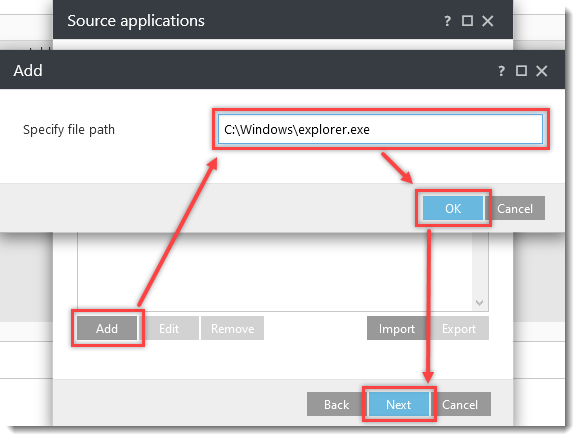
-
애플리케이션 작업 창에서 새 애플리케이션 시작 옆의 토글을 클릭하여 활성화하고 다음을 클릭합니다.
-
애플리케이션 창에서 추가를 클릭하고 다음 이름을 입력한 후 각 이름 뒤에 확인 → 추가를 클릭합니다:
C:\Windows\System32\wscript.exeC:\Windows\System32\cscript.exeC:\Windows\SysWOW64\wscript.exeC:\Windows\SysWOW64\cscript.exe
마침을 클릭합니다.
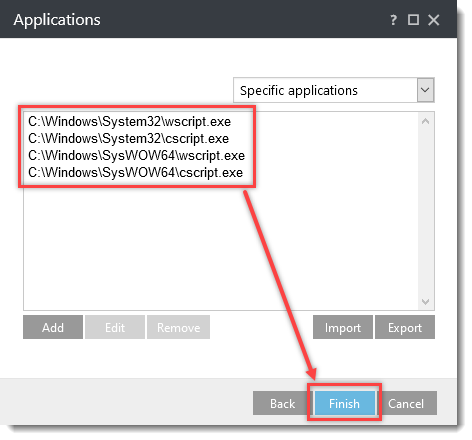
-
HIPS 규칙 창을 열어두고 다음 섹션을 계속 진행합니다.
III. Office 2024 프로세스에서 하위 프로세스 거부
-
HIPS 규칙 창에서 추가를 누르세요.
-
규칙 이름 필드에
Office 2024 프로세스에서 하위 프로세스 거부를입력합니다. 동작 드롭다운 메뉴에서 차단을 선택합니다. 응용 프로그램, 사용 및 사용자에게 알림 옆의 토글을 클릭하여 이 설정을 사용하도록 설정합니다. 로깅 심각도 드롭다운 메뉴에서 경고를 선택하고 다음을 클릭합니다.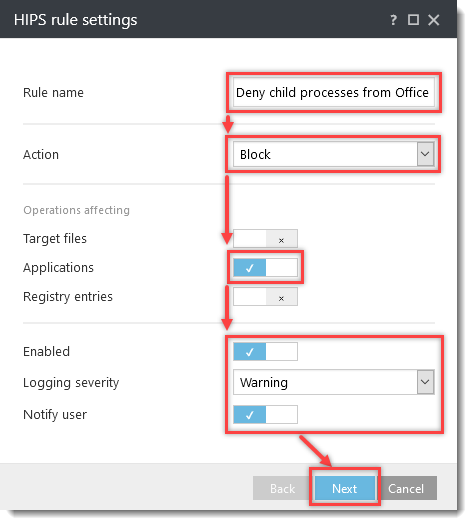
-
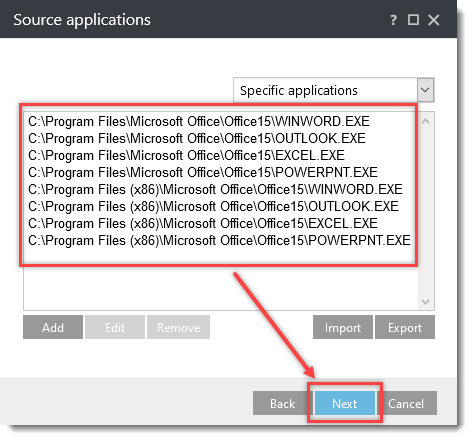
소스 애플리케이션 창에서 추가를 클릭하고 다음 이름을 입력하고 각 이름 뒤에 확인 → 추가를 클릭합니다:
C:\프로그램 파일\마이크로소프트 오피스\루트\오피스16\WINWORD.EXEC:\프로그램 파일\소프트웨어 오피스\루트\오피스16\OUTLOOK.EXEC:\프로그램 파일\소프트웨어 오피스\루트\오피스16\EXCEL.EXEC:\프로그램 파일\소프트웨어 오피스\루트\오피스16\POWERPNT.EXEC:\프로그램 파일 (x86)\소프트웨어 오피스\루트\오피스16\WINWORD.EXEC:\프로그램 파일 (x86)\소프트웨어 오피스\루트\오피스16\OUTLOOK.EXEC:\프로그램 파일 (x86)\소프트웨어 오피스\루트\오피스16\EXCEL.EXEC:\프로그램 파일 (x86)\소프트웨어 오피스\루트\오피스16\POWERPNT.EXE
다음을 클릭합니다.
-
애플리케이션 작업 창에서 새 애플리케이션 시작 옆의 토글을 클릭하여 활성화하고 다음을 클릭합니다.
-
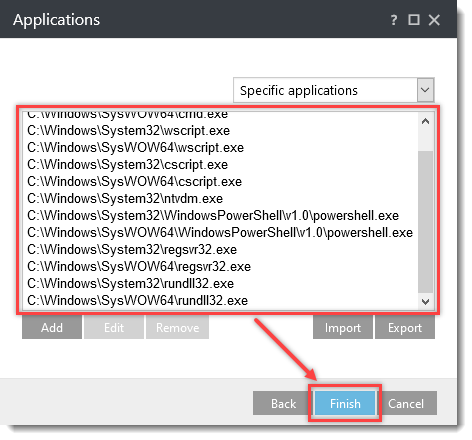
애플리케이션 창에서 추가를 클릭하고 다음 이름을 입력하고 각 이름 뒤에 확인 → 추가를 클릭합니다:
C:\Windows\System32\cmd.exeC:\Windows\SysWOW64\cmd.exeC:\Windows\System32\wscript.exeC:\Windows\SysWOW64\wscript.exeC:\Windows\System32\cscript.exeC:\Windows\SysWOW64\cscript.exeC:\Windows\System32\ntvdm.exeC:\Windows\System32\WindowsPowerShell\v1.0\powershell.exeC:\Windows\SysWOW64\WindowsPowerShell\v1.0\powershell.exeC:\Windows\System32\regsvr32.exeC:\Windows\SysWOW64\regsvr32.exeC:\Windows\System32\rundll32.exeC:\Windows\SysWOW64\rundll32.exe
마침을 클릭합니다.
-
필요에 따라 Office 버전을 추가하고 위와 동일한 지침을 반복합니다.
- 2013 = Office15
(C:\프로그램 파일 (x86)\Microsoft Office\Office15\...) - 2010 = Office14
- 2013 = Office15
-
HIPS 규칙 창을 열어두고 다음 섹션을 계속 진행합니다.
IV. Regsrv32.exe에 대한 하위 프로세스 거부
-
HIPS 규칙 창에서 추가를 클릭합니다.
-
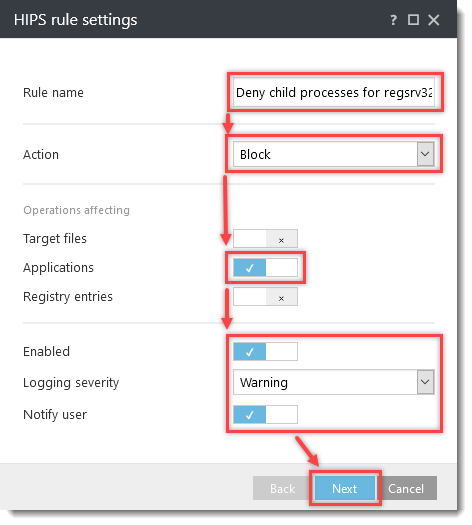
규칙 이름 필드에
regsrv32.exe에 대한 하위 프로세스 거부를입력합니다.동작 드롭다운 메뉴에서 차단을 선택합니다.
다음 설정 옆의 토글을 클릭하여 활성화합니다:
- 애플리케이션
- 사용
- 사용자에게 알림
로깅 심각도 드롭다운 메뉴에서 경고를 선택하고 다음을 클릭합니다.
-
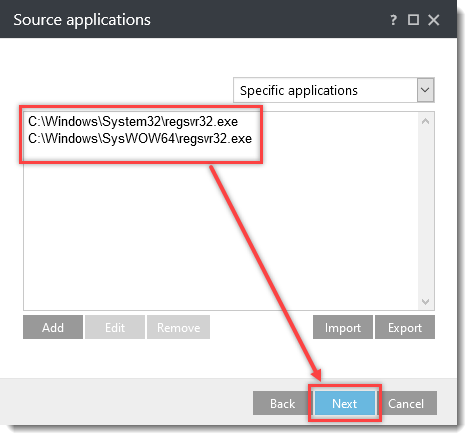
소스 애플리케이션 창에서 추가를 클릭하고 다음 이름을 입력한 후 각 이름 뒤에 확인 → 추가를 클릭합니다:
C:\Windows\System32\regsvr32.exeC:\Windows\SysWOW64\regsvr32.exe
다음을 클릭합니다.
-
애플리케이션 작업 창에서 새 애플리케이션 시작 옆의 토글을 클릭하여 활성화하고 다음을 클릭합니다.
-
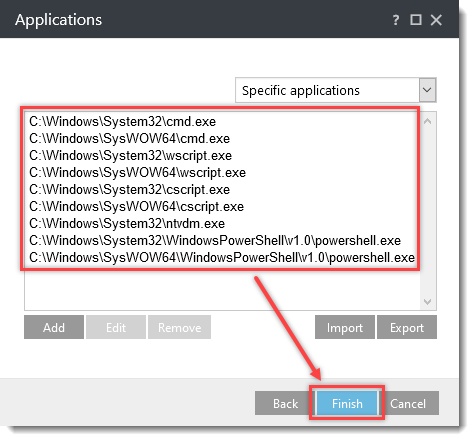
애플리케이션 창에서 추가를 클릭하고 다음 이름을 입력하고 각 이름 뒤에 확인 → 추가를 클릭합니다:
C:\Windows\System32\cmd.exeC:\Windows\SysWOW64\cmd.exeC:\Windows\System32\wscript.exeC:\Windows\SysWOW64\wscript.exeC:\Windows\System32\cscript.exeC:\Windows\SysWOW64\cscript.exeC:\Windows\System32\ntvdm.exeC:\Windows\System32\WindowsPowerShell\v1.0\powershell.exeC:\Windows\SysWOW64\WindowsPowerShell\v1.0\powershell.exe
마침을 클릭합니다.
-
HIPS 규칙 창을 열어두고 다음 섹션을 계속 진행합니다.
V. Mshta.exe에 대한 하위 프로세스 거부
-
HIPS 규칙 창에서 추가를 클릭합니다.
-
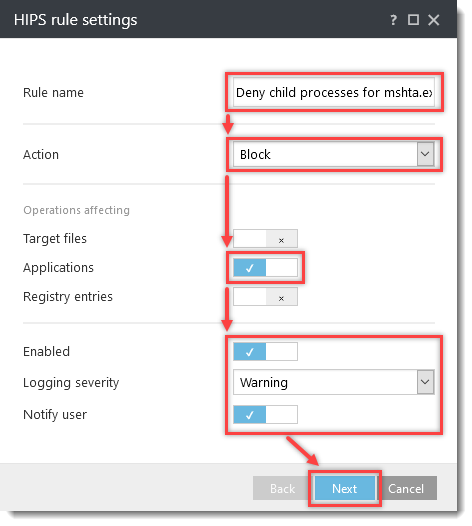
규칙 이름 필드에
mshta.exe에 대한 하위 프로세스 거부를입력합니다.동작 드롭다운 메뉴에서 차단을 선택합니다.
다음 설정 옆의 토글을 클릭하여 해당 설정을 활성화합니다:
- 애플리케이션
- 사용
- 사용자에게 알림
로깅 심각도 드롭다운 메뉴에서 경고를 선택하고 다음을 클릭합니다.
-
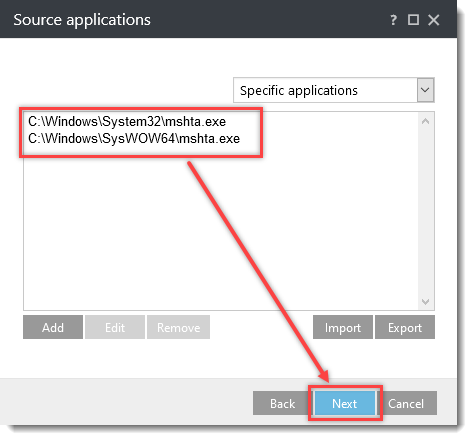
소스 애플리케이션 창에서 추가를 클릭하고 다음 이름을 입력한 후 각 이름 뒤에 확인 → 추가를 클릭합니다:
C:\Windows\System32\mshta.exeC:\Windows\SysWOW64\mshta.exe
다음을 클릭합니다.
-
애플리케이션 작업 창에서 새 애플리케이션 시작 옆의 토글을 클릭하여 활성화하고 다음을 클릭합니다.
-
드롭다운 메뉴에서 모든 애플리케이션을 선택하고 마침을 클릭합니다.
-
HIPS 규칙 창을 열어두고 다음 섹션을 계속 진행합니다.
VI. Rundll32.exe에 대한 하위 프로세스 거부
-
HIPS 규칙 창에서 추가를 클릭합니다.
-
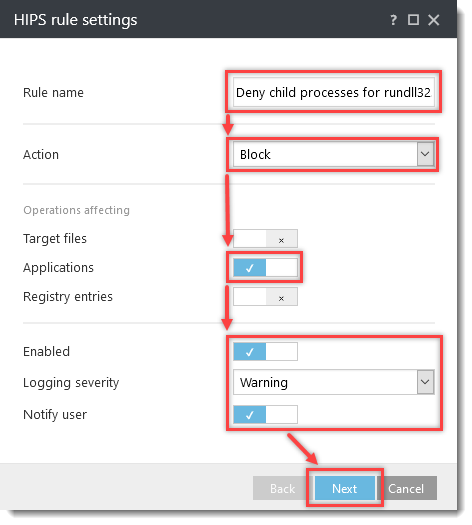
규칙 이름 필드에
rundll32.exe에 대한 하위 프로세스 거부를입력합니다.동작 드롭다운 메뉴에서 차단을 선택합니다.
다음 설정 옆의 토글을 클릭하여 활성화합니다:
- 애플리케이션
- 사용
- 사용자에게 알림
로깅 심각도 드롭다운 메뉴에서 경고를 선택하고 다음을 클릭합니다.
-
소스 애플리케이션 창에서 추가를 클릭하고 파일 경로 지정 필드에
C:\Windows\System32\rundll32.exe를입력한 후 확인 → 다음을 클릭합니다.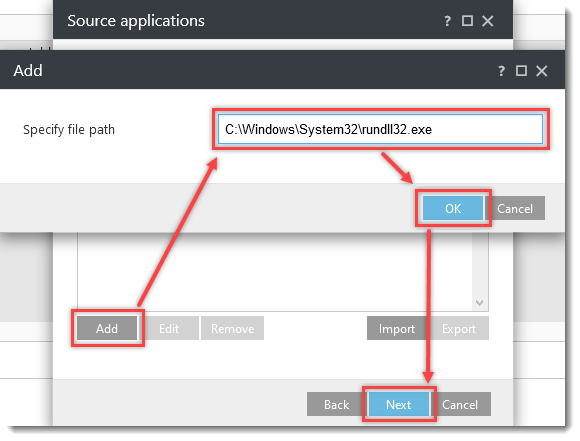
-
애플리케이션 작업 창에서 새 애플리케이션 시작 옆의 토글을 클릭하여 활성화하고 다음을 클릭합니다.
-
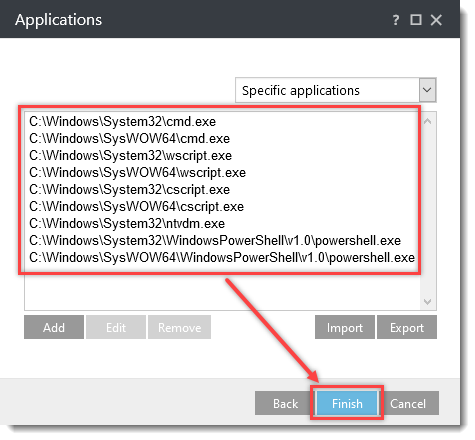
애플리케이션 창에서 추가를 클릭하고 다음 이름을 입력하고 각 이름 뒤에 확인 → 추가를 클릭합니다:
C:\Windows\System32\cmd.exeC:\Windows\SysWOW64\cmd.exeC:\Windows\System32\wscript.exeC:\Windows\SysWOW64\wscript.exeC:\Windows\System32\cscript.exeC:\Windows\SysWOW64\cscript.exeC:\Windows\System32\ntvdm.exeC:\Windows\System32\WindowsPowerShell\v1.0\powershell.exeC:\Windows\SysWOW64\WindowsPowerShell\v1.0\powershell.exe
마침을 클릭합니다.
-
HIPS 규칙 창을 열어두고 다음 섹션을 계속 진행합니다.
VII. Powershell.exe에 대한 하위 프로세스 거부
-
HIPS 규칙 창에서 추가를 클릭합니다.
-
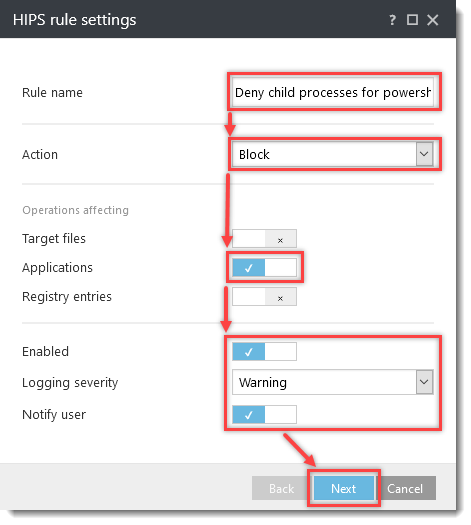
규칙 이름 필드에
powershell.exe에 대한 하위 프로세스 거부를입력합니다.동작 드롭다운 메뉴에서 차단을 선택합니다.
다음 설정 옆의 토글을 클릭하여 해당 설정을 사용 설정합니다:
- 애플리케이션
- 사용
- 사용자에게 알림
로깅 심각도 드롭다운 메뉴에서 경고를 선택하고 다음을 클릭합니다.
-
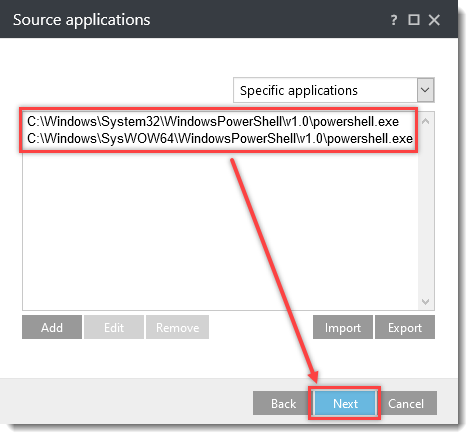
소스 애플리케이션 창에서 추가를 클릭하고 다음 이름을 입력한 후 각 이름 뒤에 확인 → 추가를 클릭합니다:
C:\Windows\System32\WindowsPowerShell\v1.0\powershell.exeC:\Windows\SysWOW64\WindowsPowerShell\v1.0\powershell.exe
다음을 클릭합니다.
-
애플리케이션 작업 창에서 새 애플리케이션 시작 옆의 토글을 클릭하여 활성화하고 다음을 클릭합니다.
-
드롭다운 메뉴에서 모든 애플리케이션을 선택하고 마침을 클릭합니다.
-
-
정책을 만드는 경우, HIPS 규칙 창에서 확인을 클릭하고 정책 마법사를 완료합니다.
ESET 비즈니스 애플리케이션을 구성하는 경우 확인 → 확인을 클릭합니다.
ESET 보호 또는 ESET 보호 온-프레미스 정책 다운로드 및 가져오기
랜섬웨어 멀웨어(파일 코더)로부터 보호하기 위한 추가 HIPS 설정이 포함된 ESET 비즈니스 응용프로그램용 ESET PROTECT 또는 ESET PROTECT On-Prem 정책은 아래 링크에서 다운로드할 수 있습니다. 정책은 최신 버전의 ESET 애플리케이션에만 사용할 수 있습니다. 이전 버전과의 호환성은 보장할 수 없습니다.
-
추가 HIPS 보호 ESET 프로텍트 또는 ESET 프로텍트 온프레미스 정책을 다운로드하세요:
-
#@#플레이스홀더 id='1499' 언어='1'#@#
-
정책 가져오기 창을 엽니다:
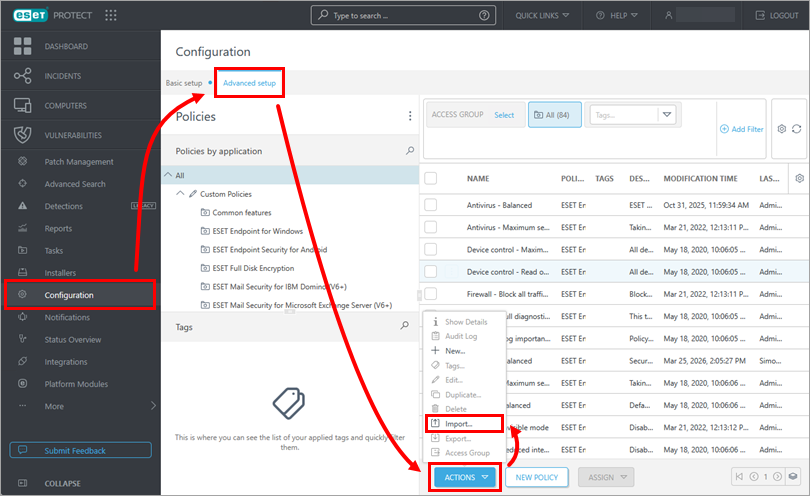
ESET PROTECT
구성 → 고급 설정 → 작업 → 가져오기를 누르십시오.
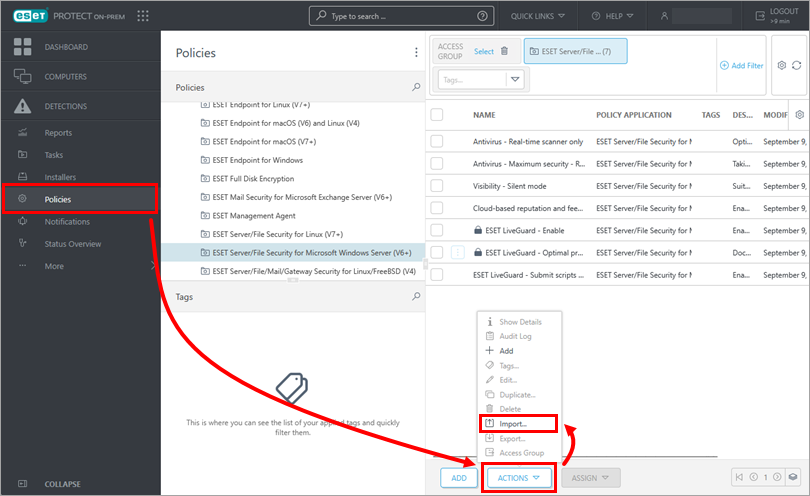
온-프레미스 ESET PROTECT
정책 → 작업 → 가져오기를 누르십시오.
-
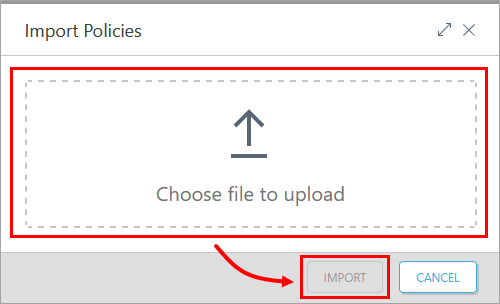
업로드할 파일 선택을 클릭하고 다운로드한 정책을 선택한 후 가져오기를 누르십시오.