Problema
- Las aplicaciones de las estaciones de trabajo que ejecutan ESET Endpoint Protection se detectan erróneamente como aplicaciones potencialmente no deseadas, aplicaciones sospechosas o aplicaciones potencialmente inseguras y se bloquean
- Modifique la configuración de ESET Endpoint Protection mediante ESET PROTECT o ESET PROTECT On-Prem y permita a los usuarios de los terminales ejecutar categorías específicas de aplicaciones
Detalles
Haga clic para ampliar
Una aplicación potencialmente no deseada o insegura es un programa que contiene adware, instala barras de herramientas o tiene otros objetivos poco claros. Hay situaciones en las que un usuario puede considerar que las ventajas de una aplicación potencialmente no deseada superan los riesgos. El software de ESET permite a los usuarios bloquear o permitir estos programas.
Solución
Solución relacionada: Usuarios de terminales
-
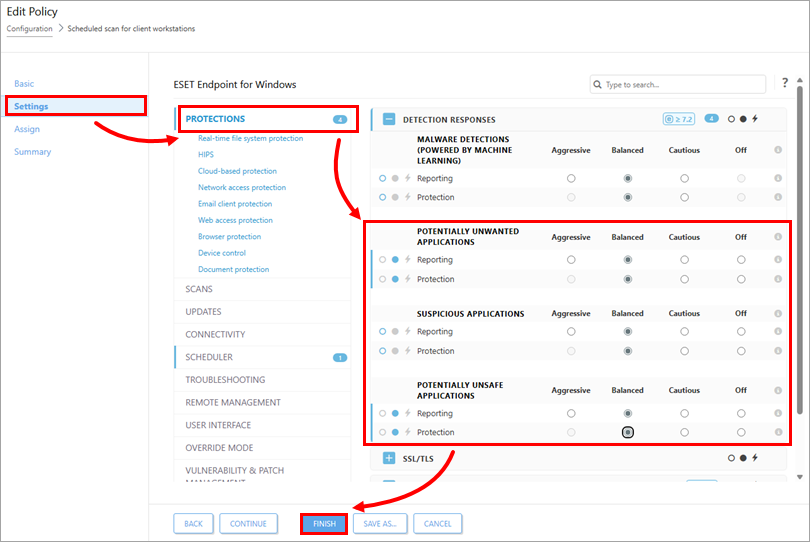
Haz clic en «Configuración» → «Protecciones» y activa o desactiva la detección de aplicaciones potencialmente no deseadas, aplicaciones sospechosas o aplicaciones potencialmente inseguras. Selecciona el botón de opción correspondiente a «Agresivo», «Equilibrado», «Cauteloso» o «Desactivado», según tus preferencias, y haz clic en «Finalizar».